
Palitan OST sa PST file kasama ang aming kumpletong gabay sa 2025, kabilang ang mga libreng tip sa conversion, mga advanced na pamamaraan at mga propesyonal na tool.
1. pagpapakilala
1.1 Ano ang OST (Offline Storage Table) Mga File?
Isang Outlook OST file, o Offline Storage Table, ay isang lokal na file ng data na nag-iimbak ng naka-synchronize na kopya ng iyong mga item sa mailbox mula sa Exchange Server o IMAP na mga email account. Kapag na-configure mo ang Outlook gamit ang isang Exchange Server account, awtomatiko itong lumilikha ng isang OST file sa iyong computer. Binibigyang-daan ka ng file na ito na magtrabaho kasama ang iyong mga email, contact, kalendaryo, at iba pang data ng mailbox kahit na ikaw ay offline o hindi nakakonekta sa server. Kapag muli kang kumonekta sa network, ang OST Awtomatikong nagsi-synchronize ang file sa Exchange Server, na tinitiyak na ang iyong data ay nananatiling kasalukuyan sa lahat ng device.
OST fileSinusuportahan ng mga ito ang parehong Exchange Server at IMAP account, na nagbibigay ng tuluy-tuloy na offline na access sa iyong mailbox. Gayunpaman, ang mga file na ito ay naka-encrypt at nakatali sa partikular na profile ng Outlook na lumikha sa mga ito, na nagpapahirap sa mga ito na ilipat sa pagitan ng mga system o buksan gamit ang iba't ibang user account.
1.2 Ano ang PST (Personal Storage Table) Files?
Ang PST file, o Personal Storage Table, ay isang lokal na format ng file ng data ng Outlook na idinisenyo para sa pag-imbak ng mga mensaheng email, mga contact, mga kaganapan sa kalendaryo, mga gawain, at iba pang mga item sa mailbox. Unlike OST mga file, ang mga PST file ay portable at madaling mailipat sa pagitan ng mga computer, ma-import sa iba't ibang mga profile sa Outlook, o ma-access ng iba't ibang email client. Ang mga PST file ay hindi nangangailangan ng koneksyon sa server at gumagana nang hiwalay bilang mga standalone na lalagyan ng data.
Ang mga PST file ay karaniwang ginagamit para sa pag-archive ng mga lumang email, pag-back up ng mahalagang data, paglilipat ng mga mailbox sa pagitan ng mga system, at pag-iimbak ng data mula sa POP3, IMAP, o mga web-based na email account. Ang portability at flexibility ng mga PST file ay ginagawa itong perpekto para sa pangmatagalang storage, paglipat ng data, at pamamahala ng email sa iba't ibang platform.
1.3 Mga Pangunahing Pagkakaiba sa Pagitan OST at PST Files
| tampok | OST File | PST File |
|---|---|---|
| Pag-synchronize | Awtomatikong nagsi-sync sa Exchange Server o IMAP server | Walang pag-synchronize, standalone na file |
| Dependency ng Server | Nangangailangan ng Exchange Server o IMAP account | Independent, walang server na kailangan |
| Maaaring dalhin | Hindi portable, nakatali sa partikular na profile sa Outlook | Lubos na portable, madaling ilipat |
| Aksesibilidad | Maa-access lamang ng orihinal na user account | Maaaring buksan ng anumang profile sa Outlook |
| Pagkakatugma | Exchange Server at IMAP account lamang | Lahat ng uri ng account kabilang ang POP3, IMAP, Exchange |
| Limit sa Laki ng File | 50 GB default na limitasyon (Outlook 2013-2016) | 50 GB default na limitasyon (Outlook 2013 at mas bago) |
| Mga Tool sa Pagbawi | ScanOST (Outlook 2007), limitadong mga opsyon | ScanPST (Inbox Repair Tool), malawak na sinusuportahan |
2. Bakit Magbabalik-loob OST sa PST Format?
2.1 Pag-backup at Seguridad ng Data
Pag-convert OST Ang mga file sa PST na format ay nagbibigay ng maaasahang backup na solusyon para sa iyong kritikal na data ng email. Kapag nagconvert ka OST sa PST, gagawa ka ng portable na kopya ng iyong mailbox na maaaring ligtas na maimbak sa mga external na drive, network storage, o cloud backup services. Pinoprotektahan nito ang iyong data laban sa hindi sinasadyang pagtanggal, pagkabigo ng hardware, at pag-crash ng Exchange Server.
Ang mga PST file ay nagsisilbing mga portable backup na nananatiling naa-access kahit na offline o hindi available ang Exchange Server. Unlike OST mga file na umaasa sa koneksyon ng server, ang mga PST file ay nagbibigay-daan sa iyo na mapanatili ang iyong kasaysayan ng email, mga contact, at data ng kalendaryo nang hiwalay. Ito ay partikular na mahalaga para sa pangmatagalang pangangalaga ng data at pagsunod sa mga patakaran sa pagpapanatili ng data.
Tingnan ang aming komprehensibong gabay kung paano mga backup na email sa Outlook.
2.2 Mga Isyu sa Exchange Server
Ang downtime ng Exchange Server, dahil man sa naka-iskedyul na pagpapanatili, mga pagkabigo sa hardware, o hindi inaasahang pag-crash, ay maaaring pumigil sa pag-access sa iyong mailbox sa pamamagitan ng OST mga file. Sa mga panahong ito, ang pagkakaroon ng PST na kopya ng iyong data sa Outlook ay nagiging napakahalaga. Ang mga pag-crash ng server na dulot ng mga pag-atake ng virus, mga pagkabigo ng system, o mga error sa pagsasaayos ay maaari ding mag-render OST hindi naa-access ang mga file, na ginagawang isang kritikal na hakbang sa contingency ang conversion ng PST.
Kapag nakatagpo ng mga problema ang Exchange Server, hindi ka makakaasa OST mga file para sa pag-access ng data. Tinitiyak ng pag-convert sa PST ang patuloy na pag-access sa iyong data ng email anuman ang status ng server.
2.3 Mga Sitwasyon sa Paglipat ng Email
Ang mga proyekto sa paglilipat ng email ay madalas na nangangailangan ng pag-convert OST sa PST format. Kapag lumipat ng mga organisasyon o lumipat sa isang bagong kumpanya, maaaring kailanganin mong ilipat ang iyong data ng mailbox mula sa isang kapaligiran ng Exchange patungo sa isa pa. Pinapasimple ng mga PST file ang prosesong ito sa pamamagitan ng pagbibigay ng portable na format na maaaring ma-import sa anumang Outlook profile.
Ang paglipat ng Outlook mula sa isang computer patungo sa isa pa ay nagiging diretso sa mga PST file. Nag-a-upgrade ka man sa isang bagong system, nagpapalit ng hardware, o nagse-set up ng Outlook sa ibang device, pinapagana ng mga PST file ang tuluy-tuloy na paglilipat ng data. Ang paglilipat ng nangungupahan-sa-nangungupahan sa Office 365 at ang paglilipat sa pagitan ng iba't ibang platform ng email ay nakikinabang din sa OST sa PST conversion, dahil ang mga PST file ay nagbibigay ng unibersal na format ng data na tugma sa iba't ibang email client.
2.4 OST Pagkasira ng File at Mga Limitasyon sa Sukat
Tanawan OST Ang mga file ay madaling kapitan ng katiwalian dahil sa hindi wastong pagsasara ng Outlook, pagkagambala sa network sa panahon ng pag-synchronize, o mga error sa disk. Kapag ang isang OST ang file ay nagiging sira, ang pag-convert ng mababawi na data sa PST na format ay maaaring magligtas ng mahalagang impormasyon. Malaki OST Ang mga file, lalo na sa mga bersyon ng Outlook 2013-2016, ay maaaring makaranas ng mga isyu sa pagganap at tumaas na panganib sa katiwalian kapag lumalapit sa mga limitasyon sa laki.
Naulila OST nagaganap ang mga file kapag nasira ang koneksyon sa pagitan ng lokal na file at ng Exchange Server mailbox. Maaaring mangyari ito dahil sa paglilipat ng server, pagtanggal ng mailbox, o pagkasira ng profile. Naulila OST ang mga file ay hindi maaaring mag-synchronize sa server, na ginagawang PST conversion ang tanging magagamit na opsyon para sa pag-access sa data. Mga problema sa pag-synchronize sa pagitan OST at ang Exchange Server ay maaari ring mangailangan ng conversion upang mabawi ang data at makapagsimulang muli.
2.5 Accessibility at Pamamahala ng Data
Pag-convert OST sa PST ay nagpapabuti sa accessibility ng data sa panahon ng downtime ng server o mga window ng pagpapanatili. Kapag hindi available ang Exchange Server, pinapayagan ka ng mga PST file na magpatuloy sa pagtatrabaho sa iyong data ng email nang offline. Ini-import OST file sa Outlook bilang PST ay nagbibigay-daan sa iyo na pagsamahin ang data ng email mula sa maraming account o system sa isang lokasyon para sa mas madaling pamamahala.
Pina-streamline ng mga PST file ang mga proseso ng paglilipat sa pamamagitan ng pagbibigay ng karaniwang format na madaling ma-import sa mga bagong profile ng Outlook o iba't ibang mga email system. Ang sentralisadong diskarte na ito sa pamamahala ng data ay pinapasimple ang organisasyon ng email, pag-archive, at pangmatagalang mga diskarte sa storage.
3. Paraan 1: Paggamit ng Outlook Import/Export Wizard para Mag-convert OST kay PST
Ang Import/Export Wizard ay ang built-in na tool ng Outlook para sa pag-export ng data ng mailbox sa PST na format. Ang pamamaraang ito ay mahusay na gumagana kapag mayroon kang isang aktibong koneksyon sa Exchange Server at kailangang i-export ang iyong buong mailbox o mga partikular na folder.
- Buksan ang Microsoft Outlook at mag-click sa talaksan tab sa laso.
- piliin Buksan at I-export mula sa kaliwang menu.
- I-click ang Import / Export upang ilunsad ang Import at Export Wizard.

- piliin I-export sa isang file mula sa listahan ng aksyon at i-click susunod.

- Piliin File ng Data ng Outlook (.pst) bilang uri ng file at i-click susunod.
- Piliin ang folder ng mailbox na gusto mong i-convert. Upang i-export ang buong mailbox, piliin ang top-level na folder.

- Lagyan ng check ang Isama ang mga subfolder opsyon upang matiyak na na-export ang lahat ng nested folder.
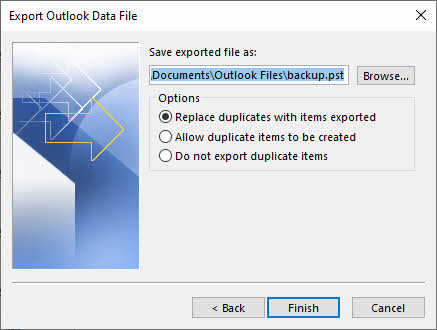
- I-click ang susunod upang magpatuloy sa screen ng pag-save ng lokasyon.
- I-click ang Magtingin upang pumili ng patutunguhang folder para sa PST file.
- Maglagay ng mapaglarawang filename para sa PST file.
- I-click ang Tapusin para simulan ang proseso ng pag-export.
- Hintaying makumpleto ang pag-export. Ang oras na kinakailangan ay depende sa laki ng iyong mailbox.




Mga Limitasyon ng Paraang Ito
- Kailangan OST Maa-access sa Outlook.
- Hindi ma-convert ang sira OST file, dahil umaasa ang wizard sa kakayahan ng Outlook na basahin ang data.
- Hindi maproseso ang naulila OST file na nawalan ng koneksyon sa Exchange Server.
- Nakakaubos ng oras para sa malalaking mailbox na lampas sa 10 GB, dahil maaaring tumagal ng ilang oras ang proseso ng pag-export.
- Manu-manong proseso na dapat ulitin para sa bawat folder o mailbox na gusto mong i-export.
- Walang kakayahan sa pagproseso ng batch para sa pag-export ng maramihang mga mailbox nang sabay-sabay.
4. Paraan 2: Paggamit ng mga Paraan ng Archive para Mag-convert OST kay PST
Nagbibigay ang Outlook ng ilang paraan ng pag-archive na maaaring maglipat ng mga email sa isang hiwalay na archive PST file, na maaaring gamitin upang i-convert OST sa PST file.
4.1 Manu-manong Paraan ng Pag-archive
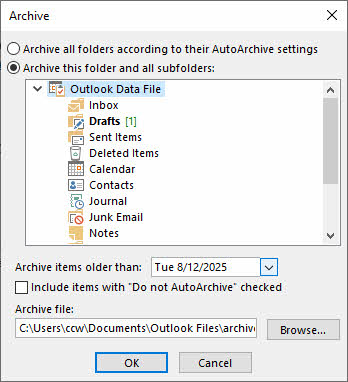
- I-click ang talaksan -> Impormasyon -> Kagamitan -> Linisin ang mga Lumang Item.
- Pumili ng mga folder at petsa ng archive, pagkatapos ay i-click ang OK.

4.2 Paraan ng Awtomatikong Pag-archive
Awtomatikong inililipat ng feature na Auto Archive sa Outlook ang mga mas lumang email sa isang PST file batay sa pamantayan ng edad.
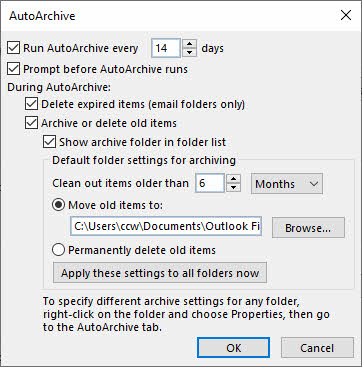
- Pumunta sa talaksan -> Options -> Advanced -> Mga Setting ng AutoArchive.
- Paganahin Patakbuhin ang AutoArchive bawat at itakda ang dalas (hal., 14 na araw).
- I-configure ang limitasyon ng edad sa Linisin ang mga bagay na mas luma.
- I-click ang Magtingin para tukuyin ang lokasyon ng archive na PST file.
- I-click ang OK upang i-save ang mga setting.

4.3 Mga Limitasyon ng Lahat ng Paraan ng Pag-archive
- Kailangan OST Maa-access sa Outlook.
- Hindi ma-convert ang sira OST file, dahil umaasa ang wizard sa kakayahan ng Outlook na basahin ang data.
- Hindi maproseso ang naulila OST file na nawalan ng koneksyon sa Exchange Server.
- Hindi kumpletong solusyon sa conversion, dahil nag-a-archive lang ito ng mga item na mas luma sa tinukoy na petsa.
- Limitadong mga pagpipilian sa pagpapasadya para sa pagpili ng mga partikular na folder o item.
4.4 Sanggunian
Para sa mas detalyadong impormasyon tungkol sa manual archive, auto archive, at mga pinakamahusay na kasanayan, tingnan ang aming komprehensibong gabay sa kung paano i-archive ang mga email sa Outlook.
5. Paraan 3: Paggamit ng Drag & Drop Option para Mag-convert OST kay PST
Ang paraan ng drag and drop ay nagbibigay-daan sa iyong manu-manong kopyahin ang mga folder at email mula sa iyong OST-based mailbox patungo sa isang umiiral nang PST file. Ang pamamaraang ito ay nagbibigay ng visual na kontrol sa kung anong data ang inililipat.
- Buksan ang Microsoft Outlook at tiyaking parehong naa-access ang iyong Exchange mailbox at isang PST file.
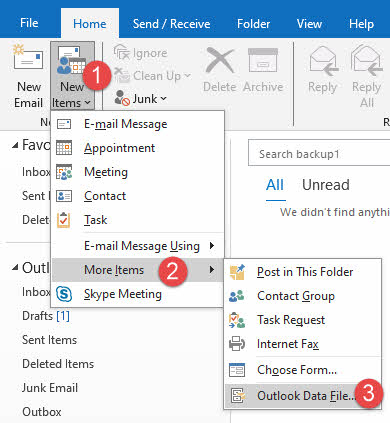
- Kung wala kang PST file, lumikha ng isa sa pamamagitan ng pagpunta sa talaksan -> bago -> File ng Data ng Outlook.

- Mag-browse sa isang i-save na lokasyon, magpasok ng isang filename, at i-click OK.
- Lalabas ang bagong PST file sa iyong listahan ng folder ng Outlook.
- Sa kaliwang navigation pane, hanapin ang Exchange mailbox folder na gusto mong kopyahin.
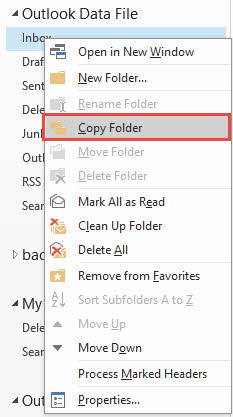
- Mag-right-click sa folder at piliin Kopyahin ang Folder.

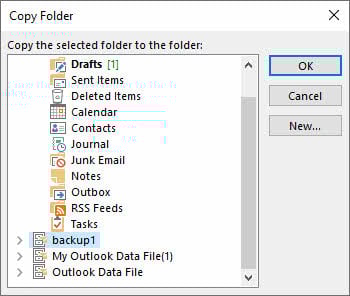
- Sa dialog box, piliin ang PST file bilang patutunguhan at i-click OK.

- Bilang kahalili, i-click at i-drag ang mga indibidwal na folder mula sa iyong mailbox patungo sa PST file sa listahan ng folder.
- Upang kopyahin ang mga indibidwal na email, piliin ang mga email sa isang folder, pagkatapos ay i-drag ang mga ito sa isang folder sa loob ng PST file.
- Hawakan Ctrl habang nagki-click upang pumili ng maraming email.
- Ulitin ang proseso para sa lahat ng folder na gusto mong ilipat sa PST file.
- Pagkatapos makumpleto ang paglipat, i-verify na ang lahat ng data ay nakopya nang tama.
Mga Limitasyon ng Paraang Ito
- Kailangan OST Maa-access sa Outlook.
- Hindi ma-convert ang sira OST file, dahil umaasa ang wizard sa kakayahan ng Outlook na basahin ang data.
- Hindi maproseso ang naulila OST file na nawalan ng koneksyon sa Exchange Server.
- Napaka-ubos ng oras para sa malalaking mailbox na may libu-libong email at maraming folder.
- Hindi maaaring direktang i-drag ang mga default na folder ng Outlook (Inbox, Mga Naipadalang Item, Mga Tinanggal na Item); dapat kopyahin ang mga nilalaman sa halip.
- Manu-manong proseso ng folder-by-folder na madaling kapitan ng pagkakamali ng tao.
- Panganib ng mga nawawalang item o folder sa panahon ng manu-manong paglilipat.
- Walang kakayahan sa pagproseso ng batch para sa pag-automate ng paglipat.
6. I-convert OST sa PST Gamit ang Libreng Mga Tool
6.1 Paraan 4: Thunderbird Email Client
Ang Mozilla Thunderbird ay isang libre, open-source na email client na maaaring mag-import OST data at i-export ito sa iba't ibang format. Ang pamamaraang ito ay nangangailangan ng pag-configure ng Thunderbird gamit ang iyong email account at paggamit ng mga add-on para sa PST export.
- I-download at i-install ang Mozilla Thunderbird mula sa opisyal na website ng Mozilla.
- Ilunsad ang Thunderbird at i-configure ito gamit ang mga kredensyal ng iyong IMAP email account.
- Tiyaking naa-access ang iyong Exchange account sa pamamagitan ng IMAP protocol.
- Hintayin ang Thunderbird na mag-synchronize at mag-download ng lahat ng email mula sa server.
- I-install ang ImportExportTools NG add-on para sa Thunderbird.
- Pumunta sa Kagamitan -> Add-ons -> Maghanap para sa "ImportExportTools NG".
- I-click ang Idagdag sa Thunderbird at i-restart ang application.
- Pagkatapos mag-restart ang Thunderbird, mag-right-click sa folder ng email account.
- piliin ImportExportTools NG -> I-export ang lahat ng mensahe sa folder.

- Pumili ng format na katugma sa Outlook (tulad ng mga EML file).
- I-save ang mga na-export na file sa isang lokal na folder.
- Buksan ang Outlook at lumikha ng bagong PST file.
- I-import ang mga na-export na EML file sa PST gamit ang feature ng pag-import ng Outlook.

Mga Limitasyon ng Paraang Ito
- Nangangailangan ng aktibong koneksyon sa IMAP sa Exchange Server, hindi direktang OST pagbabalik-loob
- Matagal na proseso ng pag-setup na may maraming hakbang at pag-install ng software.
- Limitado sa mga account na katugma sa IMAP; hindi lahat ng Exchange configuration ay sumusuporta sa IMAP.
- Nangangailangan ng pag-download muli ng lahat ng data mula sa server, gamit ang bandwidth at oras.
- Hindi direktang ma-convert ang naulila o offline OST file.
- Maaaring lumitaw ang mga isyu sa compatibility ng add-on sa mga update ng Thunderbird.
- Walang diretso OST sa PST conversion; nangangailangan ng intermediate na format.
- Maaaring hindi mailipat nang tama ang data ng kalendaryo at contact.
6.2 Paraan 5: ost2pst (GitHub)
Ang ost2pst tool mula sa GitHub (https://github.com/mkorthof/ost2pst) ay isang command-line utility para sa pag-convert OST mga file sa PST format. Ang open-source na tool na ito ay nangangailangan ng teknikal na kaalaman at manual compilation.
- I-install ang Python sa iyong system kung hindi pa naka-install (Python 3.x inirerekomenda).
- Bisitahin ang imbakan ng GitHub sa https://github.com/mkorthof/ost2pst.
- I-download ang source code sa pamamagitan ng pag-click kodigo -> Mag-download ng ZIP.
- I-extract ang ZIP file sa isang lokal na folder sa iyong computer.
- Buksan ang Command Prompt o Terminal at mag-navigate sa na-extract na folder.
- I-install ang mga kinakailangang dependency na nakalista sa README file gamit ang pip.
- Patakbuhin ang command: pip install -r requirements.txt
- Ilagay ang iyong OST file sa isang naa-access na lokasyon at tandaan ang landas ng file.
- Isagawa ang utos ng conversion: python ost2pst.py input.ost output.pst
- Palitan ang "input".ost” kasama ng iyong OST path ng file at "output.pst" na may gustong lokasyon ng output.
- Hintaying makumpleto ang proseso ng conversion.
- Suriin ang output folder para sa na-convert na PST file.
- I-verify ang PST file sa pamamagitan ng pag-import nito sa Outlook.
Mga Limitasyon ng Paraang Ito
- Nangangailangan ng teknikal na kaalaman sa Python at command-line operations.
- Kinakailangan ang manual compilation at dependency installation.
- Limitado o walang opisyal na suporta para sa mga isyu sa pag-troubleshoot.
- Maaaring hindi suportahan ang mas bago OST mga format ng file o mga bersyon ng Outlook.
- Ang tagumpay ng conversion ay nakasalalay sa OST integridad ng file at compatibility ng format.
- Walang graphical na user interface, tanging command-line na operasyon.
- Maaaring hindi kumpleto o luma na ang dokumentasyon.
- Ang proyekto ay hindi na-update o pinananatili sa loob ng 2 taon.
6.3 Paraan 6: sinaunang.OSTatPSTParser (GitHub)
Ang sinaunang.OSTat PSTParser mula sa GitHub (https://github.com/andreaci/anci.OSTandPSTParser) ay isang .NET-based na parser para sa pagbabasa OST at mga PST file. Idinisenyo ang tool na ito para sa mga developer at advanced na user na komportable sa programming.
- Tiyaking mayroon kang .NET Framework o .NET Core na naka-install sa iyong system.
- Bisitahin ang imbakan ng GitHub sa https://github.com/andreaci/anci.OSTatPSTParser.
- I-download ang source code o i-clone ang repository gamit ang Git.
- Buksan ang proyekto sa Visual Studio o ang iyong gustong .NET IDE.
- Buuin ang solusyon para i-compile ang executable.
- Suriin ang sample na code at dokumentasyon upang maunawaan ang paggamit.
- Baguhin ang sample code upang tukuyin ang iyong OST path ng file bilang input.
- Itakda ang gustong PST file path bilang output destination.
- I-compile at patakbuhin ang programa upang simulan ang pag-parse at conversion.
- Subaybayan ang output ng console para sa pag-unlad at anumang mga mensahe ng error.
- Kapag kumpleto na, i-verify ang output PST file.
- I-import ang PST file sa Outlook upang kumpirmahin ang matagumpay na conversion.
Mga Limitasyon ng Paraang Ito
- Nangangailangan ng kaalaman sa programming at Visual Studio para sa compilation.
- Pangunahing isang parser library, hindi isang handa nang gamiting tool sa conversion.
- Dapat magsulat ang mga user ng custom na code para magsagawa ng aktwal na conversion.
- Limitadong dokumentasyon at mga halimbawa ng paggamit.
- Walang opisyal na suporta o garantisadong mga update.
- Maaaring hindi hawakan ang lahat OST mga format ng file o mga bersyon ng Outlook.
- Ang proyekto ay hindi na-update o pinananatili sa loob ng 3 taon.
6.4 Mga Limitasyon ng Mga Libreng Tool
Bagama't nag-aalok ang mga libreng tool ng pagtitipid sa gastos, mayroon din silang mga makabuluhang limitasyon na nagpapahirap sa kanila para sa maraming sitwasyon:
- Mahalaga ang teknikal na kaalaman, dahil karamihan sa mga libreng tool ay nangangailangan ng compilation, coding, o command-line proficiency.
- Kasama sa proseso ng pag-setup ng matagal ang pag-install ng mga dependency, pag-configure ng mga kapaligiran, at pag-troubleshoot ng mga isyu sa compatibility.
- Ang limitadong suporta at dokumentasyon ay nangangahulugang madalas kang mag-isa kapag may mga problema.
- Ang mga libreng tool ay karaniwang walang mga kumpletong gabay, at ang suporta sa komunidad ay maaaring kalat-kalat.
- Walang garantiya ng tagumpay, lalo na sa sira o kumplikado OST file.
- Maaaring pigilan ng mga limitasyon sa laki ng file ang conversion ng malalaking mailbox
- Maaaring malaki ang mga kinakailangan sa hardware para sa pagproseso ng malalaking dataset.
7. Paraan 7: Paggamit ng Outlook VBA para Mag-convert OST kay PST
Binibigyang-daan ka ng Visual Basic for Applications (VBA) sa Outlook na lumikha ng mga custom na script para sa pag-automate OST sa PST conversion. Ang pamamaraang ito ay perpekto para sa mga user na nangangailangan ng paulit-ulit na mga conversion o gustong i-automate ang proseso.
- Buksan ang Microsoft Outlook at pindutin Alt + F11 upang buksan ang VBA Editor.
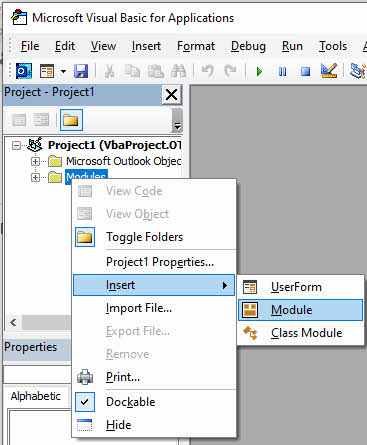
- Sa VBA Editor, i-click Isingit -> Module para gumawa ng bagong module.

- Kopyahin at i-paste ang sumusunod na VBA code sa window ng module:
Option Explicit

' Windows API Sleep function declaration
#If VBA7 Then
    Private Declare PtrSafe Sub Sleep Lib "kernel32" (ByVal dwMilliseconds As Long)
#Else
    Private Declare Sub Sleep Lib "kernel32" (ByVal dwMilliseconds As Long)
#End If

' Change this to your desired export location
Const PST_FILE_PATH As String = "C:\Exports\Backup.pst"

' Set to True to copy all subfolders
Const INCLUDE_SUBFOLDERS As Boolean = True

' Set to True to skip Deleted Items folder
Const SKIP_DELETED_ITEMS As Boolean = True

' Set to True to skip Junk Email folder
Const SKIP_JUNK_EMAIL As Boolean = True

' Main subroutine to export OST to PST
Sub ExportOSTtoPST()

    ' Configuration - CHANGE THESE VALUES
    Const PST_FILE_PATH As String = "C:\Exports\Backup.pst"
    Const INCLUDE_SUBFOLDERS As Boolean = True
    Const SKIP_DELETED_ITEMS As Boolean = True
    Const SKIP_JUNK_EMAIL As Boolean = True

    ' Variables
    Dim objNamespace As Outlook.NameSpace
    Dim objSourceStore As Outlook.store
    Dim objPSTStore As Outlook.store
    Dim objSourceFolder As Outlook.folder
    Dim objPSTFolder As Outlook.folder
    Dim objRootFolder As Outlook.folder
    Dim startTime As Double
    Dim totalItems As Long

    ' Start timer
    startTime = Timer
    totalItems = 0

    On Error GoTo ErrorHandler

    ' Initialize
    Set objNamespace = Application.GetNamespace("MAPI")

    ' Get the default mailbox store (the OST)
    Set objSourceStore = objNamespace.GetDefaultFolder(olFolderInbox).store

    ' Display starting message
    Debug.Print "========================================"
    Debug.Print "OST to PST Export Started"
    Debug.Print "========================================"
    Debug.Print "Source Mailbox: " & objSourceStore.DisplayName
    Debug.Print "Target PST: " & PST_FILE_PATH
    Debug.Print "Start Time: " & Now
    Debug.Print "========================================"
    Debug.Print ""

    ' Check if PST file already exists
    If Dir(PST_FILE_PATH) <> "" Then
        Dim response As VbMsgBoxResult
        response = MsgBox("PST file already exists: " & vbCrLf & PST_FILE_PATH & vbCrLf & vbCrLf & _
                         "Do you want to:" & vbCrLf & _
                         "YES = Append to existing PST" & vbCrLf & _
                         "NO = Choose different location" & vbCrLf & _
                         "CANCEL = Stop export", _
                         vbYesNoCancel + vbQuestion, "File Exists")

        If response = vbNo Then
            MsgBox "Please edit the PST_FILE_PATH constant in the code and run again.", vbInformation
            Exit Sub
        ElseIf response = vbCancel Then
            Exit Sub
        End If

        ' Add existing PST
        objNamespace.AddStoreEx PST_FILE_PATH, olStoreUnicode
    Else
        ' Create new PST file
        Debug.Print "Creating new PST file..."
        objNamespace.AddStoreEx PST_FILE_PATH, olStoreUnicode
        Debug.Print "PST file created successfully"
    End If

    ' Wait for PST to be added
    DoEvents
    Sleep 2000  ' Sleep for 2000 milliseconds (2 seconds)

    ' Find the PST store
    Set objPSTStore = FindStoreByPath(objNamespace, PST_FILE_PATH)

    If objPSTStore Is Nothing Then
        MsgBox "Error: Could not access the PST file.", vbCritical
        Exit Sub
    End If

    Debug.Print "PST store accessed: " & objPSTStore.DisplayName
    Debug.Print ""

    ' Get root folders
    Set objRootFolder = objSourceStore.GetRootFolder

    ' Process each top-level folder
    Dim folder As Outlook.folder
    For Each folder In objRootFolder.Folders

        ' Skip certain folders if configured
        If (folder.Name = "Deleted Items" And SKIP_DELETED_ITEMS) Or _
           (folder.Name = "Junk Email" And SKIP_JUNK_EMAIL) Or _
           folder.Name = "Sync Issues" Or _
           folder.Name = "Conversation Action Settings" Or _
           folder.Name = "Quick Step Settings" Then

            Debug.Print "Skipping folder: " & folder.Name
        Else
            Debug.Print "--- Processing: " & folder.Name & " ---"

            ' Create or get destination folder in PST
            Set objPSTFolder = GetOrCreateFolder(objPSTStore.GetRootFolder, folder.Name)

            ' Copy folder contents
            Dim itemsCopied As Long
            itemsCopied = CopyFolderContents(folder, objPSTFolder, INCLUDE_SUBFOLDERS)
            totalItems = totalItems + itemsCopied

            Debug.Print "Completed: " & itemsCopied & " items copied"
            Debug.Print ""
        End If

        DoEvents ' Allow UI to remain responsive
    Next folder

    ' Calculate elapsed time
    Dim elapsed As Double
    elapsed = Timer - startTime

    ' Display completion message
    Debug.Print "========================================"
    Debug.Print "Export Completed Successfully!"
    Debug.Print "========================================"
    Debug.Print "Total items copied: " & totalItems
    Debug.Print "Time elapsed: " & Format(elapsed / 86400, "hh:nn:ss")
    Debug.Print "PST file location: " & PST_FILE_PATH
    Debug.Print "========================================"

    MsgBox "Export completed successfully!" & vbCrLf & vbCrLf & _
           "Total items: " & totalItems & vbCrLf & _
           "Time: " & Format(elapsed / 86400, "hh:nn:ss") & vbCrLf & _
           "Location: " & PST_FILE_PATH, _
           vbInformation, "Export Complete"

    ' Cleanup
    Set objPSTFolder = Nothing
    Set objSourceFolder = Nothing
    Set objPSTStore = Nothing
    Set objSourceStore = Nothing
    Set objNamespace = Nothing

    Exit Sub

ErrorHandler:
    Debug.Print "ERROR: " & Err.Description
    MsgBox "An error occurred during export:" & vbCrLf & vbCrLf & _
           Err.Description, vbCritical, "Export Error"
End Sub

' Function to copy folder contents recursively
Private Function CopyFolderContents(ByVal sourceFolder As Outlook.folder, _
                                   ByVal destFolder As Outlook.folder, _
                                   ByVal includeSubfolders As Boolean) As Long

    Dim item As Object
    Dim copiedItem As Object
    Dim itemCount As Long
    Dim counter As Long
    Dim subFolder As Outlook.folder
    Dim newSubFolder As Outlook.folder

    On Error Resume Next

    counter = 0
    itemCount = sourceFolder.Items.Count

    ' Copy items in current folder
    If itemCount > 0 Then
        Debug.Print "  Copying " & itemCount & " items..."

        Dim i As Long
        For i = itemCount To 1 Step -1 ' Go backwards to handle moving items
            Set item = sourceFolder.Items.item(i)

            If Not item Is Nothing Then
                ' Copy the item
                Set copiedItem = item.Copy

                ' Move to destination folder
                If Not copiedItem Is Nothing Then
                    copiedItem.Move destFolder
                    counter = counter + 1

                    ' Progress update every 100 items
                    If counter Mod 100 = 0 Then
                        Debug.Print "    Progress: " & counter & " of " & itemCount
                        DoEvents
                    End If
                End If

                Set copiedItem = Nothing
            End If

            Set item = Nothing
        Next i

        Debug.Print "  Items copied: " & counter
    End If

    ' Process subfolders recursively if enabled
    If includeSubfolders Then
        If sourceFolder.Folders.Count > 0 Then
            Debug.Print "  Processing " & sourceFolder.Folders.Count & " subfolders..."

            For Each subFolder In sourceFolder.Folders
                ' Create corresponding subfolder in destination
                Set newSubFolder = GetOrCreateFolder(destFolder, subFolder.Name)

                Debug.Print "    Subfolder: " & subFolder.Name

                ' Recursive call
                counter = counter + CopyFolderContents(subFolder, newSubFolder, True)

                Set newSubFolder = Nothing
                DoEvents
            Next subFolder
        End If
    End If

    On Error GoTo 0
    CopyFolderContents = counter

End Function

' Helper function to get or create a folder
Private Function GetOrCreateFolder(ByVal parentFolder As Outlook.folder, _
                                  ByVal folderName As String) As Outlook.folder

    Dim targetFolder As Outlook.folder

    On Error Resume Next
    Set targetFolder = parentFolder.Folders(folderName)

    If targetFolder Is Nothing Then
        ' Folder doesn't exist, create it
        Set targetFolder = parentFolder.Folders.Add(folderName)
    End If

    On Error GoTo 0
    Set GetOrCreateFolder = targetFolder

End Function

' Helper function to find store by file path
Private Function FindStoreByPath(ByVal ns As Outlook.NameSpace, _
                                ByVal filePath As String) As Outlook.store

    Dim store As Outlook.store
    Dim foundStore As Outlook.store

    Set foundStore = Nothing

    For Each store In ns.Stores
        If LCase(store.filePath) = LCase(filePath) Then
            Set foundStore = store
            Exit For
        End If
    Next store

    Set FindStoreByPath = foundStore

End Function

' Optional: Quick export without prompts (for testing)
Sub QuickExport()
    ' This is a simplified version for quick testing
    ExportOSTtoPST
End Sub
- Baguhin ang PST_FILE_PATH variable upang tukuyin ang iyong gustong lokasyon ng PST file. Tiyaking umiiral ang direktoryo para sa na-export na PST file.
- Igalaw ang cursor sa katawan ng subroutine na ExportOSTtoPST.
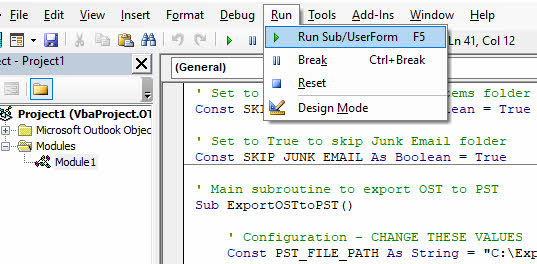
- pindutin F5 o mag-click Tumakbo -> Patakbuhin ang Sub/UserForm upang maisagawa ang script.

- Hintaying makumpleto ang script. May lalabas na message box kapag natapos na.
- Isara ang VBA Editor at bumalik sa Outlook.
- I-verify na ang PST file ay nilikha sa tinukoy na lokasyon.
- Buksan ang PST file sa Outlook upang kumpirmahin ang lahat ng data ay na-export nang tama.
Mga Limitasyon ng Paraang Ito
- Kailangan OST Maa-access sa Outlook.
- Hindi ma-convert ang sira OST file, dahil umaasa ang wizard sa kakayahan ng Outlook na basahin ang data.
- Hindi maproseso ang naulila OST file na nawalan ng koneksyon sa Exchange Server.
- Nangangailangan ng kaalaman sa VBA programming upang magsulat at magbago ng mga script.
- Maaaring kailanganin ng script ang pagpapasadya para sa iba't ibang istruktura o kinakailangan ng mailbox.
- Dapat ipatupad ang paghawak ng error upang pamahalaan ang mga pagkabigo sa conversion.
- Ang pagganap ay depende sa laki ng mailbox at mga mapagkukunan ng system.
- Ang pag-debug ng mga script ng VBA ay maaaring magtagal para sa mga kumplikadong sitwasyon.
- Maaaring pigilan ng mga setting ng seguridad ang mga VBA macro na tumakbo sa Outlook.
8. Paraan 8: I-export ang Exchange Mailbox sa PST sa Server Side
Maaaring i-export ng mga administrator ng Exchange ang mga mailbox sa mga PST file nang direkta sa server gamit ang mga PowerShell command. Ang pamamaraang ito ay mahusay para sa maramihang pag-export at hindi umaasa sa lokal OST file.
- Mag-log in sa Exchange Server gamit ang mga kredensyal ng administrator.
- Buksan ang Exchange Management Shell o PowerShell gamit ang Exchange snap-in.
- Tiyaking mayroon kang mga kinakailangang pahintulot sa pamamagitan ng pagpapatakbo ng: Get-ManagementRoleAssignment -Tungkulin na "Pag-import ng Mailbox"
- Kung wala kang mga pahintulot, italaga ang mga ito gamit ang: New-ManagementRoleAssignment -Tungkulin "Pag-import ng Mailbox Export" -User "YourUsername"
- Lumikha ng lokasyon ng pagbabahagi ng network na maa-access sa Exchange Server.
- Patakbuhin ang sumusunod na command upang mag-export ng isang mailbox:
New-MailboxExportRequest -Mailbox user@domain.com -FilePath "\\ServerName\Share\user.pst"
- Upang mag-export ng maraming mailbox, gumamit ng loop script:
Get-Mailbox -ResultSize Unlimited | ForEach-Object {
    New-MailboxExportRequest -Mailbox $_.Alias -FilePath "\\ServerName\Share\$($_.Alias).pst"
}
- Suriin ang status ng kahilingan sa pag-export gamit ang: Get-MailboxExportRequest | Get-MailboxExportRequestStatistics
- Hintaying makumpleto ang pag-export. Maaaring tumagal ng ilang oras ang malalaking mailbox.
- Pagkatapos makumpleto, alisin ang kahilingan sa pag-export: Get-MailboxExportRequest | Remove-MailboxExportRequest
- I-download ang mga PST file mula sa network share sa iyong lokal na computer.
- I-import ang mga PST file sa Outlook kung kinakailangan.
Mga Limitasyon ng Paraang Ito
- Mga Kinakailangan sa Pahintulot: Nangangailangan ng pagtatalaga ng tungkulin sa Mailbox Import Export, karaniwang pinaghihigpitan sa mga administrator ng Exchange.
- Dependency ng Exchange Server: Gumagana lamang sa mga nasa lugar na Exchange environment; ibang proseso para sa Office 365/Exchange Online.
- Network at Imprastraktura: Nangangailangan ng pagbabahagi ng network na naa-access sa Exchange Server na may sapat na espasyo sa imbakan at naaangkop na mga pahintulot.
- Time and Resource Intensive: Ang mga maramihang pag-export ay maaaring makaapekto sa pagganap ng Exchange Server at magtagal para sa malalaking mailbox o maraming user.
9. Paraan 9: Paggamit ng Third-Party Professional Software
Propesyonal OST Ang mga converter ng PST ay nag-aalok ng pinaka-maaasahang solusyon para sa pag-convert OST file, lalo na kapag nakikitungo sa mga sira, ulila, o malalaking mailbox. DataNumen OST sa PST Converter namumukod-tangi bilang isang matatag na solusyon na kayang humawak ng mga kumplikadong senaryo ng conversion na may mataas na mga rate ng tagumpay.
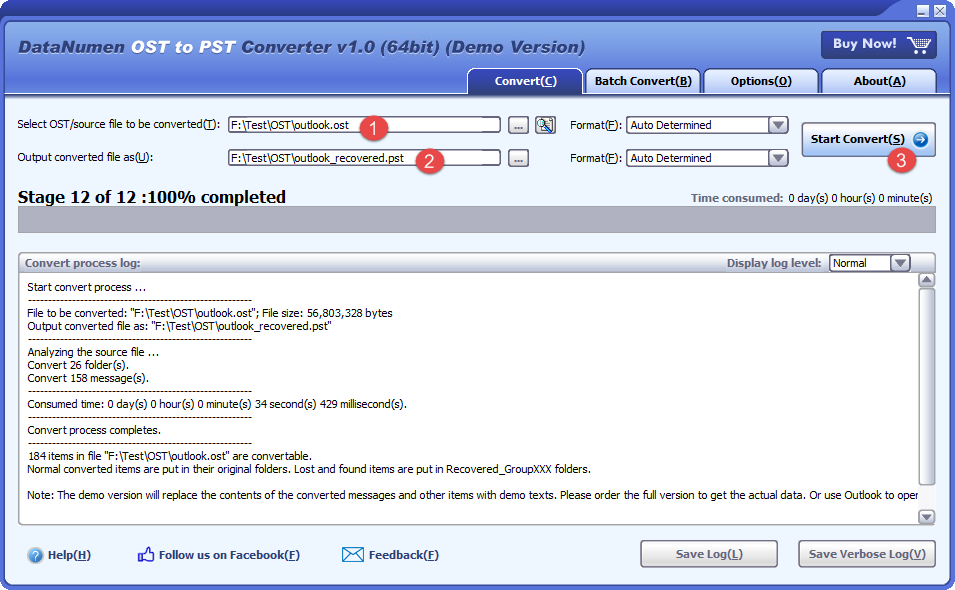
Nasa ibaba ang mga hakbang sa pag-convert OST sa PST sa pamamagitan ng DataNumen OST sa PST Converter:
- Isara ang Outlook at anumang iba pang mga application na maaaring ma-access ang OST file.
- Piliin ang pinagmulan OST file.
- Itakda ang patutunguhang PST file.
- I-click ang Simulan ang Pag-convert para simulan ang conversion.
- Pagkatapos ng proseso ng conversion, maaari mong buksan o i-import ang na-convert na PST file sa Outlook.
10. Paano Mag-access ng Mga Email sa PST File Pagkatapos ng Conversion
10.1 Buksan ang PST File Direkta sa Outlook (Inirerekomenda)
Ang direktang pagbubukas ng PST file sa Outlook ay nagbibigay-daan sa iyo na ma-access ang data habang pinananatiling buo ang iyong kasalukuyang mailbox. Ang PST ay lilitaw bilang isang hiwalay na data file sa iyong listahan ng folder.
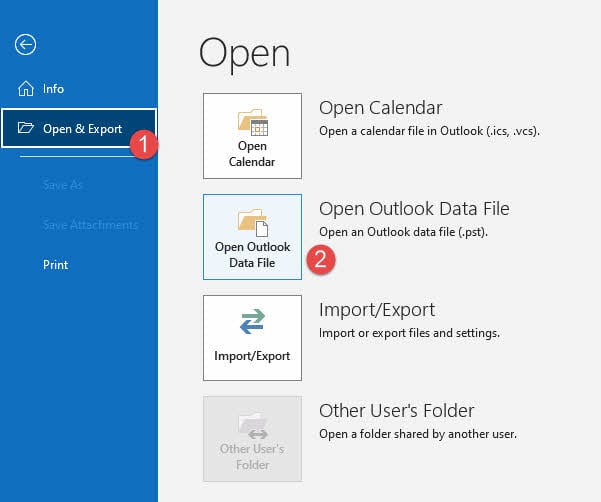
- Ilunsad ang Microsoft Outlook sa iyong computer.
- Mag-click sa talaksan tab sa laso.
- piliin Buksan at I-export mula sa kaliwang menu.
- I-click ang Buksan ang File ng Data ng Outlook.

- Mag-browse sa lokasyon kung saan naka-save ang iyong na-convert na PST file.
- Piliin ang PST file at i-click OK.
- Lalabas ang PST file sa listahan ng folder sa kaliwang bahagi ng Outlook.
- Palawakin ang PST file upang tingnan ang mga folder at i-access ang mga email.
- Maaari mo na ngayong basahin, hanapin, at pamahalaan ang mga email sa PST file.
- Upang alisin ang PST file mula sa view, i-right-click ito at piliin Pagsasara.
10.2 Mag-import ng PST Gamit ang Import/Export Wizard
Ang pag-import ng isang PST file ay pinagsasama ang mga nilalaman nito sa iyong umiiral na Outlook mailbox o profile. Gamitin ang paraang ito kapag gusto mong pagsamahin ang data mula sa maraming pinagmulan.
- Buksan ang Microsoft Outlook at i-click ang talaksan Tab.
- piliin Buksan at I-export mula sa menu.
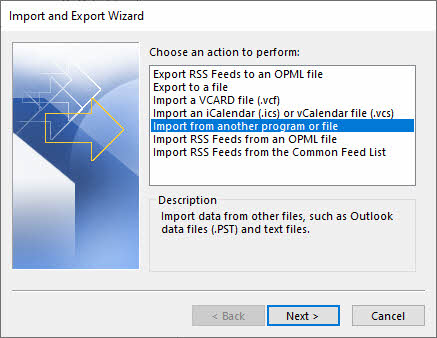
- I-click ang Import / Export upang ilunsad ang wizard.
- piliin Mag-import mula sa ibang program o file at i-click ang susunod.
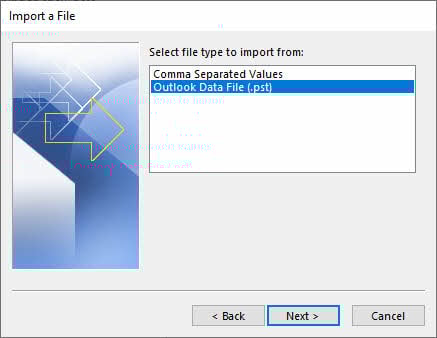
- Piliin File ng Data ng Outlook (.pst) at i-click ang susunod.
- I-click ang Magtingin upang mahanap ang iyong PST file.
- Piliin ang PST file at i-click Pagbubukas.
- Pumili ng mga opsyon sa pag-import: Palitan ang mga duplicate ng mga na-import na item, Payagan ang mga duplicate na magawa, O Huwag mag-import ng mga duplicate.
- I-click ang susunod upang magpatuloy.
- Piliin ang folder na ii-import (piliin ang pinakamataas na antas upang i-import ang lahat).
- Tsek Isama ang mga subfolder para i-import ang lahat ng nested folder.
- Piliin kung saan i-import ang mga item: Mag-import ng mga item sa parehong folder sa at piliin ang iyong mailbox.
- I-click ang Tapusin upang simulan ang proseso ng pag-import.
- Hintaying makumpleto ang pag-import. Maaaring magtagal ang malalaking PST file.
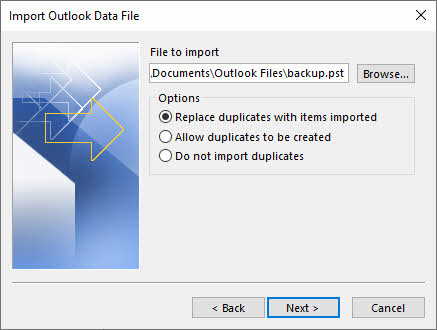

tandaan: Kung ang isang na-import na email ay may parehong mga pag-aari bilang isang umiiral na, at ang opsyon sa pag-import ay nakatakda sa Palitan ang mga duplicate ng mga na-import na item, Papalitan ng Outlook ang kasalukuyang email. Ito ay mapanganib dahil maaari mong i-overwrite ang mga umiiral nang email nang hindi sinasadya.
10.3 I-verify ang Na-import na Data
Pagkatapos mag-import o magbukas ng PST file, i-verify na ang lahat ng data ay nailipat nang tama. Suriin ang lahat ng mga folder kabilang ang Inbox, Mga Naipadalang Item, Tinanggal na Mga Item, at mga custom na folder. I-verify na tumutugma ang bilang ng email sa orihinal na mailbox upang matiyak na walang naganap na pagkawala ng data. Kumpirmahin nang tama ang mga contact at mga item sa kalendaryo na buo ang lahat ng detalye. Subukan ang pagpapagana ng email sa pamamagitan ng pagbubukas ng ilang email, pagsuri sa mga attachment, at pag-verify ng pag-format.
11. Karaniwang Pag-troubleshoot OST sa PST Conversion Isyu
11.1 “Hindi Ma-access OST File" Error
Suriin ang Mga Pahintulot sa File: Tiyaking mayroon kang mga pahintulot sa pagbasa at pagsulat para sa OST lokasyon ng file. I-right-click ang OST file, piliin Mga Katangian, pumunta sa Katiwasayan tab, at i-verify na may Full Control na mga pahintulot ang iyong user account.
Isara ang Lahat ng Outlook Instance: Tiyaking ganap na sarado ang Outlook bago subukang mag-convert. Tingnan ang Task Manager para sa anumang matagal na proseso ng OUTLOOK.EXE at tapusin ang mga ito kung naroroon.
11.2 OST File Corruption sa panahon ng Conversion
Gamitin ang ScanOST Tool (Outlook 2007): Para sa Outlook 2007, patakbuhin ang ScanOST.exe utility na matatagpuan sa folder ng pag-install ng Office. Kayang ayusin ng tool na ito ang maliliit na error. OST isyu ng korapsyon.
Gamitin ang ScanPST para sa Mas Bagong Bersyon: Para sa Outlook 2010 at mga mas bago, inalis ng Microsoft ang ScanOST. Sa halip, gumawa ng bagong profile sa Outlook at hayaan itong muling buuin ang OST mula sa Exchange Server. Bilang kahalili, gumamit ng mga tool sa pagbawi ng third-party para sa mga sira OST file.
11.3 "OST File Masyadong Malaking” Error
Mga Limitasyon sa Laki ng File: Ang Outlook 2013-2016 ay may default na 50 GB na limitasyon para sa OST at mga PST file. Kung ang iyong OST lumalapit sa limitasyong ito, maaaring mabigo ang conversion o magdulot ng mga isyu sa pagganap.
Hatiin ang Malaki OST Mga file: Gamitin ang AutoArchive upang ilipat ang mga mas lumang email sa isang hiwalay na PST file bago ang conversion. Bilang kahalili, i-export ang mailbox sa mga seksyon sa pamamagitan ng pagpili ng mga partikular na hanay ng petsa o folder.
11.4 Naulila OST Mga Isyu sa File
Isang ulila OST file ay nangyayari kapag ang koneksyon sa pagitan ng lokal na file at ang Exchange Server mailbox ay nasira. Maaaring mangyari ito dahil sa pagtanggal ng mailbox, paglilipat ng server, pagkasira ng profile, o pagtanggal ng account mula sa Outlook. Kapag ang isang OST naulila ang file, hindi ito makakasabay sa server, at mabibigo ang mga karaniwang paraan ng conversion na nangangailangan ng koneksyon sa Exchange.
Upang mabago ang isang ulila OST file sa PST, dapat kang gumamit ng propesyonal na software ng third-party na idinisenyo upang basahin OST mga file nang direkta nang walang access sa Exchange Server. Mga tool tulad ng DataNumen OST to PST Converter ay maaaring kunin ang data mula sa naulila OST mga file at i-convert ang mga ito sa naa-access na PST na format. Ang mga manu-manong pamamaraan at mga built-in na feature ng Outlook ay hindi kayang hawakan ang mga ulila OST mga file dahil nangangailangan sila ng koneksyon sa server.
11.5 Nawawalang Data Pagkatapos ng Conversion
Hindi Kumpletong Pagpili ng Folder: Kapag ginagamit ang Import/Export Wizard, tiyaking suriin mo ang Isama ang mga subfolder opsyon. Kung hindi napili ang opsyong ito, ang napiling folder lang ang ie-export nang walang mga subfolder nito.
Pagkagambala ng Conversion: Kung ang proseso ng conversion ay naantala ng pagsasara ng system, pagdiskonekta ng network, o pag-crash ng Outlook, maaaring hindi kumpleto ang resultang PST file. I-restart ang proseso ng conversion mula sa simula upang matiyak na na-export ang lahat ng data.
11.6 Mga PST File na Pinoprotektahan ng Password
Kapag nag-e-export sa PST gamit ang Import/Export Wizard, maaaring i-prompt ka ng Outlook na magtakda ng password para sa bagong PST file. Maaari kang magpasok ng password para sa seguridad o iwanan itong blangko. Kung nakalimutan mo ang password, kasama sa mga opsyon sa pagbawi ng password ang paggamit ng mga third-party na tool sa pagbawi ng password ng PST o pagtatangka na basagin ang password (nakakaubos ng oras at hindi garantisado). Upang alisin ang mga password ng PST mula sa mga naka-unlock na file, buksan ang PST sa Outlook, pumunta sa talaksan -> Impormasyon -> Mga Setting ng account -> Mga File ng Data, piliin ang PST, i-click Setting, baguhin ang password sa blangko.
11.7 Mga Isyu sa Pagkakakonekta ng Exchange Server
Hindi Magagamit ang Server: Maraming paraan ng conversion ang nangangailangan ng aktibong koneksyon sa Exchange Server. Kung hindi available ang server dahil sa pagpapanatili, mga isyu sa network, o pagkabigo ng server, gumamit ng mga offline na pamamaraan tulad ng propesyonal na software na nakakabasa OST mga file nang direkta.
Mga Problema sa Pagpapatunay: I-verify na tama ang iyong mga kredensyal sa Exchange at hindi na-disable ang iyong account. Tingnan sa iyong IT administrator kung hindi ka makakonekta sa server. Tiyaking ang iyong Outlook profile ay maayos na na-configure at maa-access ang Exchange mailbox.
12. Pinakamahuhusay na Kasanayan para sa OST sa PST Conversion
12.1 Checklist Bago ang Conversion
Lumikha ng Kumpletong Backup: Bago simulan ang anumang proseso ng conversion, gumawa ng kumpletong backup ng iyong OST file. Kopyahin ang OST file sa isang panlabas na drive o lokasyon ng network. Tinitiyak nito na mayroon kang punto sa pagbawi kung may mali sa panahon ng conversion.
Suriin ang Available na Disk Space: I-verify na mayroon kang sapat na espasyo sa disk para sa PST file. Ang mga PST file ay karaniwang magkapareho sa laki sa pinagmulan OST file. Tiyakin na hindi bababa sa 1.5 beses ang OST Ang laki ng file ay magagamit sa patutunguhang drive upang mapaunlakan ang proseso ng conversion.
Isara ang Lahat ng Mga Proseso ng Outlook: Lumabas nang tuluyan sa Outlook bago simulan ang conversion. Buksan ang Task Manager at tiyaking walang tumatakbong proseso ng OUTLOOK.EXE. Maaaring makagambala ang mga aktibong proseso ng Outlook OST pag-access ng file at maging sanhi ng mga error sa conversion.
Patunayan OST Integridad ng File: Suriin na ang OST ang file ay hindi nasira bago ang conversion. Subukang buksan ang Outlook at i-access ang iyong mailbox upang kumpirmahin na ang data ay nababasa. Kung nag-crash o nagpapakita ng mga error ang Outlook, ayusin ang OST file o gumamit muna ng mga propesyonal na tool sa pagbawi.
12.2 Sa Panahon ng Mga Pinakamahuhusay na Kasanayan sa Conversion
Panatilihin ang Stable na System: Huwag isara ang iyong computer o matakpan ang proseso ng conversion. Para sa malalaking mailbox, maaaring tumagal ng ilang oras ang mga conversion. Tiyaking nakakonekta sa power ang iyong computer at magtakda ng mga opsyon sa power para maiwasan ang pagtulog o hibernation.
Subaybayan ang Pag-unlad ng Conversion: Subaybayan ang progreso ng conversion at abangan ang mga mensahe ng error. Kung gagamit ng mga manu-manong pamamaraan, tandaan kung aling mga folder ang nakumpleto kung sakaling kailanganin mong mag-restart. Para sa mga propesyonal na tool, gumamit ng mga feature sa pag-log upang subaybayan ang proseso.
Pumili ng Naaangkop na Paraan: Piliin ang paraan ng conversion na tumutugma sa iyong sitwasyon. Para sa corrupt o ulila OST file, gumamit ng propesyonal na software. Para sa malusog OST mga file na may access sa Exchange, gumagana nang maayos ang mga manu-manong pamamaraan. Isaalang-alang ang mga hadlang sa oras at teknikal na kadalubhasaan kapag pumipili ng paraan.
12.3 Pinakamahuhusay na Kasanayan Pagkatapos ng Conversion
I-verify ang Integridad ng PST File: Pagkatapos makumpleto ang conversion, buksan kaagad ang PST file sa Outlook upang i-verify na hindi ito sira. Suriin na ang file ay bubukas nang walang mga error at ang mga folder ay naa-access. Kung nasira ang PST, kailangang ulitin ang conversion.
Paghambingin ang Mga Bilang ng Item: I-verify na ang bilang ng mga item sa PST ay tumutugma sa orihinal na OST. Mag-right-click sa mga folder at piliin ang Mga Katangian upang tingnan ang mga bilang ng item. Ang mga pagkakaiba ay nagpapahiwatig ng hindi kumpletong conversion o pagkawala ng data.
Subukan ang PST File sa Outlook: Magbukas ng ilang email sa iba't ibang folder upang matiyak na tama ang pagpapakita ng nilalaman. Suriin ang mga attachment, mga item sa kalendaryo, mga contact, at iba pang mga uri ng data. I-verify na ang pag-format, mga larawan, at naka-embed na nilalaman ay lalabas gaya ng inaasahan.
Lumikha ng PST Backup: Kapag nakumpirma mong kumpleto at tumpak ang PST file, gumawa ng backup na kopya. Itabi ang backup sa external na media o cloud storage. Pinoprotektahan nito ang iyong data laban sa pagkawala o katiwalian sa hinaharap.
12.4 Mga Tip sa Regular na Pagpapanatili
Mag-iskedyul ng Mga Regular na Archive: I-configure ang AutoArchive para awtomatikong ilipat ang mga lumang email sa mga PST file. Pinipigilan nito OST mga file mula sa pagiging masyadong malaki at nagpapanatili ng pagganap ng Outlook. Ang regular na pag-archive ay lumilikha din ng mga incremental na backup ng iyong data.
Monitor OST Sukat ng File: Subaybayan ang iyong OST laki ng file at kumilos bago ito lumapit sa 50 GB na limitasyon. Malaki OST Ang mga file ay mas madaling kapitan ng katiwalian at mga isyu sa pagganap. Isaalang-alang ang pag-archive o pagtanggal ng mga luma at hindi kinakailangang email nang regular.
Panatilihing Na-update ang Outlook: I-install ang pinakabagong mga update at patch ng Outlook mula sa Microsoft. Kadalasang kasama sa mga update ang mga pag-aayos para sa OST mga isyu sa katiwalian at mapabuti ang pangkalahatang katatagan. Tinitiyak ng mga regular na pag-update ang pagiging tugma at pinakamainam na pagganap.
13. OST to PST Conversion: Method Comparison
13.1 Talahanayan ng Paghahambing: Lahat ng Paraan
| Paraan | Bentahe | Mga Disbentaha | Teknikal na Kahirapan | Kinakailangang oras | Kailangan OST Maa-access sa Outlook | Paghawak ng Korapsyon | Naulila OST Suporta | Napakalaki OST Suporta | Naka-encrypt OST Suporta | Pagproseso ng Batch | gastos |
|---|---|---|---|---|---|---|---|---|---|---|---|
| Import/Export Wizard | Ang built-in, walang karagdagang software, ay nagpapanatili ng istraktura ng folder | Mabagal para sa malalaking mailbox | Madali | 1-4 na oras para sa 10 GB | Oo | Hindi | Hindi | Hindi | Oo | Hindi | Libre |
| Auto Archive | Awtomatiko, built-in, naka-iskedyul na operasyon | Nag-archive lang ng mga lumang item, bahagyang conversion | Madali | Paiba-iba | Oo | Hindi | Hindi | Hindi | Oo | Hindi | Libre |
| I-drag at i-drop | Visual na kontrol, piling pagkopya | Napakatagal, madaling kapitan ng mga pagkakamali | Madali | Ilang oras | Oo | Hindi | Hindi | Hindi | Oo | Hindi | Libre |
| ibong kulog | Libre, cross-platform | Kumplikadong setup, hindi direktang conversion | Katamtaman | 2-6 oras | Oo | Hindi | Hindi | Hindi | Hindi | Hindi | Libre |
| ost2pst (GitHub) | Open source, libre | Nangangailangan ng coding, limitadong suporta | Mataas | Paiba-iba | Oo | Limitado | Limitado | Hindi | Hindi | Hindi | Libre |
| anci.OSTatPSTParser | Nako-customize, madaling gamitin sa developer | Nangangailangan ng programming, walang GUI | Mataas | Paiba-iba | Oo | Limitado | Limitado | Hindi | Hindi | Hindi | Libre |
| Outlook VBA | Automatable, nako-customize | Nangangailangan ng kaalaman sa programming | Katamtaman-Mataas | 1-3 oras | Oo | Hindi | Hindi | Hindi | Oo | Oo | Libre |
| Exchange Server-Side | Bulk export, hindi nangangailangan ng lokal na OST | Kinakailangan ang mga pahintulot ng admin | Katamtaman | 2-8 oras | Hindi | Hindi | Oo | Oo | Oo | Oo | Libre (imprastraktura) |
| Propesyonal na Software | Pinangangasiwaan ang katiwalian, mga naulilang file, batch processing, user-friendly | Bayad na software, mga limitasyon sa pagsubok | Madali | 30 min – 2 na oras | Hindi | Oo | Oo | Oo | Oo | Oo | Bayad |
13.2 Kailan Gagamitin ang Bawat Paraan
Import/Export Wizard: Gamitin ang pamamaraang ito kapag mayroon kang malusog OST file na may aktibong access sa Exchange Server at kailangang magsagawa ng kumpletong pag-export ng mailbox. Tamang-tama para sa maliliit hanggang katamtamang laki ng mga mailbox (sa ilalim ng 10 GB) at kapag walang kasamang sirang data. Pinakamahusay para sa isang beses na conversion kung saan ang oras ay hindi kritikal.
Auto Archive: Piliin ang AutoArchive para sa regular na backup at mga layunin sa pamamahala ng laki. Pinakamahusay para sa awtomatikong pag-archive ng mga lumang item sa isang iskedyul at kapag gusto mong mapanatili ang malinis, na-optimize OST file. Angkop para sa patuloy na pagpapanatili sa halip na kumpletong conversion.
I-drag at I-drop: Gamitin para sa maliliit na mailbox kapag kailangan mo ng piling pagkopya ng folder at gusto mo ng visual na kumpirmasyon kung ano ang inililipat. Angkop kapag kailangan mo lang mag-convert ng ilang partikular na folder kaysa sa buong mailbox.
Mga Libreng Tool: Pumili ng mga libreng tool sa GitHub kapag ikaw ay isang teknikal na user sa isang badyet na may mga kasanayan sa programming at open-source na kagustuhan. Pinakamahusay kapag mayroon kang oras upang mamuhunan sa pag-setup at pag-troubleshoot at kumportable sa mga tool sa command-line.
Outlook VBA: Piliin ang VBA kapag kailangan mo ng automation para sa mga paulit-ulit na pag-export, may mga custom na kinakailangan sa daloy ng trabaho, o gusto mong isama ang conversion sa mga kasalukuyang proseso. Angkop para sa mga user na may kaalaman sa programming na nangangailangan ng mga nakaiskedyul o na-trigger na mga conversion.
Exchange Server-Side Export: Gamitin ang paraang ito para sa maraming pag-export ng user, kung kailan OST ang mga file ay sira o naulila, sa panahon ng paglilipat ng enterprise, o kapag mayroon kang access sa IT administrator. Tamang-tama para sa maramihang conversion at kapag kailangan ang sentralisadong pamamahala.
Propesyonal na Software: Pumili ng mga propesyonal na tool para sa mga sira o naulila OST mga file, kapag kulang sa teknikal na kadalubhasaan ang mga user, para sa mga garantisadong resulta, at sa mga sitwasyong kritikal sa oras. Pinakamahusay na pagpipilian para sa mga kumplikadong sitwasyon, malalaking mailbox, o kapag ang pagbawi ng data ay mahalaga.
13.3 Flowchart ng Desisyon
Sundin ang decision tree na ito para piliin ang tamang paraan ng conversion:
- Is OST sira ang file? -> Kung oo, gumamit ng propesyonal na tool o server-side export
- Available ba ang Exchange Server? -> Kung oo, isaalang-alang ang mga manu-manong pamamaraan o server-side export; kung hindi, gumamit ng propesyonal na tool
- Is OST ulila? -> Kung oo, gumamit ng propesyonal na tool o server-side export
- Kailangan ng maramihang conversion? -> Kung oo, gamitin ang Exchange server-side export o propesyonal na tool na may kakayahan sa batch
- Kailangan ng automation? -> Kung oo, gamitin ang VBA method o server-side export
- Limitado ang badyet? -> Kung oo, gumamit ng mga manu-manong pamamaraan (Import/Export, Drag & Drop) o VBA
- Kailangan ng mabilis na resulta? -> Kung oo, gumamit ng propesyonal na tool o server-side export
- May mga teknikal na kasanayan? -> Kung oo, isaalang-alang ang VBA o libreng mga tool sa GitHub; kung hindi man ay gumamit ng propesyonal na tool
14. Mga Madalas Itanong (FAQ)
Q: Maaari ko bang direktang buksan ang isang OST file sa Outlook?
A: Hindi, hindi ka maaaring direktang magbukas ng isang OST file sa Outlook tulad ng gagawin mo sa isang PST file. OST Ang mga file ay idinisenyo upang gumana lamang sa partikular na Exchange account at Outlook profile na lumikha sa kanila. Upang ma-access OST data sa ibang profile o pagkatapos mawala ang Exchange access, dapat mo muna itong i-convert sa PST format.
Q: Posible bang mag-convert OST sa PST nang libre?
A: Oo, maaari kang mag-convert OST sa PST nang libre gamit ang built-in na Import/Export Wizard, AutoArchive, o mga paraan ng pag-drag at drop ng Outlook. Gayunpaman, ang mga libreng pamamaraan na ito ay nangangailangan ng koneksyon sa Exchange Server at hindi mapangasiwaan ang sira o ulila OST mga file. May mga libreng third-party na tool ngunit nangangailangan ng teknikal na kaalaman at maaaring may mga limitasyon.
Q: Ano ang mangyayari sa orihinal OST file pagkatapos ng conversion?
A: Ang orihinal OST nananatiling hindi nagbabago ang file pagkatapos ng conversion sa PST. Ang proseso ng conversion ay lumilikha ng kopya ng data sa PST na format nang hindi binabago o tinatanggal ang pinagmulan OST file. Maaari mong ligtas na tanggalin ang OST file pagkatapos ng matagumpay na conversion kung hindi mo na ito kailangan, ngunit inirerekomenda ang pagpapanatiling backup.
Q: Maaari ba akong mag-convert ng corrupted OST file sa PST?
A: Ang mga manu-manong pamamaraan tulad ng Import/Export Wizard ay hindi makakapag-convert ng sira OST mga file dahil hindi mabasa ng Outlook ang nasirang data. Gayunpaman, tulad ng mga propesyonal na tool ng third-party DataNumen OST to PST Converter ay partikular na idinisenyo upang mabawi at i-convert ang data mula sa sira OST mga file. Gumagamit ang mga tool na ito ng mga advanced na algorithm sa pagbawi upang kunin ang maximum na data mula sa mga nasirang file.
Q: Paano ko mako-convert ang isang ulila OST file sa PST?
A: Ulila OST Ang mga file ay nangangailangan ng propesyonal na third-party software para sa conversion dahil nawalan na ang mga ito ng koneksyon sa Exchange Server. Ang mga manu-manong pamamaraan ng Outlook ay nakadepende sa koneksyon ng server at hindi gagana sa mga naulilang file. Ang Exchange server-side export gamit ang PowerShell ay minsan makaka-access sa mga naulilang mailbox kung umiiral pa rin ang mga ito sa server. Mga propesyonal na tool tulad ng DataNumen OST to PST Converter mababasa ulila OST mga file nang direkta nang walang access sa server.
Q: Para saan ang maximum na limitasyon sa laki OST at mga PST file?
A: Sa Outlook 2013 at mga mas bagong bersyon, pareho OST at ang mga PST file ay may default na maximum na laki na 50 GB. Ang mga mas lumang bersyon ng Outlook ay may mas maliliit na limitasyon: 20 GB para sa Outlook 2010 at 2 GB para sa Outlook 2002 at mas maaga. Ang mga limitasyong ito ay maaaring mabago sa pamamagitan ng mga setting ng pagpapatala, ngunit ang napakalaking mga file ay nagdaragdag ng panganib sa katiwalian at nagpapababa ng pagganap.
Q: Gaano katagal OST sa PST conversion take?
A: Malaki ang pagkakaiba ng oras ng conversion batay sa laki ng mailbox, piniling paraan, at performance ng system. Para sa 5 GB na mailbox, asahan ang 30 minuto hanggang 2 oras gamit ang mga manu-manong pamamaraan o 15-30 minuto gamit ang propesyonal na software. Ang mga mas malalaking mailbox na 20-50 GB ay maaaring tumagal ng 4-8 oras sa mga manu-manong pamamaraan. Ang mga pag-export sa gilid ng server at mga propesyonal na tool ay karaniwang mas mabilis kaysa sa mga manu-manong pamamaraan.
T: Maaari ba akong mag-convert ng marami OST file sa PST nang sabay-sabay?
A: Ang mga mano-manong pamamaraan ng Outlook ay hindi sumusuporta sa batch conversion; dapat mong i-convert ang bawat isa OST mag-file nang paisa-isa. Maaaring magproseso ng maraming mailbox ang Exchange server-side export gamit ang PowerShell nang sabay-sabay sa pag-script. Ang mga propesyonal na tool ng third-party ay kadalasang may kasamang batch processing feature na nagbibigay-daan sa pag-convert ng marami OST mga file sa iisang operasyon.
T: Mapapanatili ba ang aking mga email, contact, at kalendaryo?
A: Oo, lahat ng item sa mailbox kabilang ang mga email, contact, mga kaganapan sa kalendaryo, mga gawain, mga tala, at mga attachment ay pinapanatili sa panahon ng conversion kapag gumagamit ng mga wastong pamamaraan. Ang istraktura ng folder, mga katangian ng email, at metadata ay pinananatili. Gayunpaman, palaging i-verify ang na-convert na PST file upang matiyak na nailipat nang tama ang lahat ng data bago tanggalin ang orihinal OST file.
T: Kailangan ko ba ng access sa Exchange Server para mag-convert OST sa PST?
A: Depende ito sa paraan na iyong ginagamit. Ang mga manu-manong pamamaraan tulad ng Import/Export Wizard, AutoArchive, at drag and drop ay nangangailangan ng aktibong Exchange Server connectivity. Maaaring mag-convert ang propesyonal na software ng third-party OST mga file na walang access sa Exchange Server, na ginagawang angkop ang mga ito para sa mga naulilang file o kapag hindi available ang server. Nangangailangan ng access sa administrator ng server ang pag-export sa gilid ng server ng Exchange.
Q: Maaari ba akong mag-convert OST sa PST sa isang Mac?
A: Oo, ngunit ang mga pagpipilian ay limitado. Hindi kasama sa Outlook para sa Mac ang parehong Import/Export Wizard na makikita sa mga bersyon ng Windows. Maaari kang gumamit ng mga cross-platform na propesyonal na tool na sumusuporta sa mga operating system ng Mac. Bilang kahalili, gumamit ng Windows virtual machine o Boot Camp para magpatakbo ng mga tool sa conversion na batay sa Windows. Sinusuportahan ng ilang third-party na Mac application OST sa conversion ng PST.
T: Ano ang pagkakaiba ng ScanOST at ScanPST?
A: Ang ScanOST ay isang kagamitan sa pagkukumpuni para sa OST mga file na kasama sa Outlook 2007 at mga naunang bersyon. Inalis ng Microsoft ang ScanOST mula sa Outlook 2010 at mga mas bago. Ang ScanPST (Inbox Repair Tool) ay idinisenyo para sa pag-aayos ng mga PST file at nananatiling available sa lahat ng bersyon ng Outlook. Para sa mga nasira OST mga file sa modernong Outlook, karaniwang kailangan mong muling likhain ang OST sa pamamagitan ng muling pag-synchronize sa Exchange Server o gumamit ng mga tool sa pag-aayos ng third-party.
Q: Maaari ko bang i-automate OST sa PST conversion?
A: Oo, posible ang automation gamit ang Outlook VBA script, Exchange PowerShell para sa mga server-side export, o mga propesyonal na tool na may mga command-line interface. Ang mga script ng VBA ay maaaring ma-trigger ng mga kaganapan o naka-iskedyul na mga gawain. Pinapagana ng mga script ng PowerShell ang maramihang pag-export na may mga custom na parameter. Maraming propesyonal na tool ang sumusuporta sa silent mode operation para sa mga awtomatikong conversion.
Q: Ligtas bang tanggalin ang OST file pagkatapos mag-convert sa PST?
A: Oo, ngunit pagkatapos lamang ng masusing beripikasyon. Una, kumpirmahin na ang PST file ay naglalaman ng lahat ng iyong data sa pamamagitan ng pagsuri sa bilang ng mga folder at pagbubukas ng iba't ibang email. Gumawa ng backup ng PST file bago burahin ang OST. Kung mayroon ka pa ring access sa Exchange Server, ang OST maaaring mabuo muli sa pamamagitan ng muling pagkonekta sa server. Gayunpaman, kung ang OST naglalaman ng data na hindi naka-synchronize sa server, tiyaking secure ang backup ng PST bago tanggalin.
T: Paano ko aayusin ang “Hindi ma-access OST file" na error sa panahon ng conversion?
A: Isara ang lahat ng Outlook instance at tingnan ang Task Manager para sa matagal na proseso ng OUTLOOK.EXE. I-verify ang mga pahintulot ng file sa pamamagitan ng pag-right click sa OST file at pagtiyak na ang iyong user account ay may Buong Kontrol. Suriin kung na-lock ng isa pang program ang OST file. I-restart ang iyong computer upang matanggal ang anumang mga kandado ng file. Kung magpapatuloy ang error, ang OST maaaring masira, na nangangailangan ng mga propesyonal na tool sa pagbawi.
15. Konklusyon
15.1 Buod ng Mga Paraan
Ang komprehensibong gabay na ito ay sumasaklaw sa siyam na natatanging paraan para sa pag-convert OST sa mga PST file, bawat isa ay angkop sa iba't ibang mga sitwasyon at antas ng kasanayan. Mula sa built-in na Import/Export Wizard at AutoArchive na feature ng Outlook hanggang sa mga advanced na solusyon tulad ng VBA automation, Exchange server-side export, at propesyonal na software, mayroon ka na ngayong kumpletong toolkit para sa paghawak. OST sa mga conversion ng PST. Ang mga libreng pamamaraan ay gumagana nang maayos para sa malusog OST mga file na may access sa Exchange, habang ang mga propesyonal na tool ay mahusay sa paghawak ng mga sirang file, naulila OST mga file, at kumplikadong mga kinakailangan sa conversion. Isa ka mang user sa bahay na nagko-convert ng isang mailbox o isang IT administrator na namamahala sa mga paglilipat sa antas ng enterprise, mayroong isang paraan na umaangkop sa iyong mga pangangailangan.
15.2 Pagpili ng Tamang Paraan
Ang pagpili ng naaangkop na paraan ng conversion ay depende sa iyong partikular na sitwasyon, teknikal na kadalubhasaan, at mga kinakailangan. Sumangguni sa paghahambing ng pamamaraan para sa detalyadong gabay kung kailan gagamitin ang bawat pamamaraan. Isaalang-alang ang mga kadahilanan tulad ng OST kalusugan ng file, availability ng Exchange Server, laki ng mailbox, mga limitasyon sa oras, badyet, at mga teknikal na kasanayan kapag gumagawa ng iyong desisyon. Para sa karamihan ng mga user na nakikitungo sa mga sirang o naulila na file, ang propesyonal na software ay nag-aalok ng pinaka-maaasahang resulta.
15.3 Karagdagang Mga Mapagkukunan
Para sa karagdagang tulong sa OST sa PST conversion, kumonsulta sa mga sumusunod na mapagkukunan:
- Ang opisyal na dokumentasyon ng Microsoft ay nagbibigay ng detalyadong impormasyon tungkol sa mga file ng data ng Outlook at pamamahala ng Exchange Server sa https://support.microsoft.com/en-us/office/open-and-find-items-in-an-outlook-data-file-pst-2e2b55a4-f681-4b93-90cb-31d39349fb95
 .
. - Para sa mga propesyonal na tool sa conversion at mga solusyon sa pagbawi ng data, bisitahin ang DataNumen Software sa https://www.datanumen.com/ost-to-pst-converter/.
- Microsoft Tech Community sa https://techcommunity.microsoft.com/category/outlook

Tungkol sa Author
Xiu Xing ay isang batikang propesyonal sa IT na may higit sa 8 taong karanasan sa mga enterprise email system at pag-troubleshoot ng Microsoft Office. Nakatulong siya sa libu-libong user na malutas ang mga kumplikadong isyu sa Outlook sa iba't ibang corporate environment.
Dalubhasa si Xiu sa paglilipat ng system ng email, pagbawi ng data, at pag-optimize ng software sa pagiging produktibo. Kasama sa kanyang hands-on na karanasan ang pamamahala sa mga deployment ng Exchange Server, pag-troubleshoot sa mga isyu sa pagkakakonekta ng MAPI, at pagpapatupad ng matatag na mga diskarte sa pag-backup para sa mga system ng email na kritikal sa misyon.
Sa pamamagitan ng kanyang teknikal na pagsulat, nakatuon si Xiu sa paggawa ng mga kumplikadong solusyon sa IT na naa-access sa mga pang-araw-araw na gumagamit. Patuloy siyang nananatiling napapanahon sa pinakabagong mga pag-unlad ng Office 365 at Exchange Online at mga umuusbong na teknolohiya sa email. Kapag hindi nilulutas ang mga misteryo sa email, nasisiyahan si Xiu sa pagbabahagi ng mga praktikal na tip sa teknolohiya na tumutulong sa mga tao na magtrabaho nang mas mahusay.
May mga tanong tungkol sa gabay na ito o kailangan ng karagdagang tulong sa mga isyu sa Outlook? bati ni Xiu puna at mungkahi para sa pagpapabuti ng mga mapagkukunang ito sa pag-troubleshoot.