
Ayusin ang corrupt OST file na may kumpletong gabay. Libreng mga tip sa pagbawi, mga advanced na pamamaraan at mga propesyonal na tool. Ayusin OST file ngayon!
1. pagpapakilala
1.1 Ano ang isang OST file?
An OST file, o Offline Storage Table, ay isang data file na ginagamit ng Microsoft Outlook upang mag-imbak ng lokal na cache ng data ng iyong mailbox. Binibigyang-daan ka nitong ma-access ang mga email, contact, kalendaryo, at iba pang mga item sa mailbox kahit na walang koneksyon sa Internet. Kapag online ka, awtomatikong isi-synchronize ng Outlook ang OST file gamit ang Exchange Server o IMAP account, na tinitiyak na mananatiling napapanahon ang iyong data sa lahat ng device.
OST fileNalilikha ang mga s kapag kino-configure mo ang Outlook gamit ang Exchange, Office 365, IMAP, o Outlook.com account gamit ang Cached Exchange Mode. Anumang mga pagbabagong gagawin mo offline ay sine-save sa OST file at naka-synchronize sa server kapag naibalik ang iyong koneksyon.
Ang pangunahing pagkakaiba sa pagitan OST at ang mga PST file ay iyon OST gumagana ang mga file sa mga server-based na account at awtomatikong nagsi-synchronize, habang ang mga PST file ay mga standalone na archive file na hindi nagsi-sync sa anumang server.
1.2 Signs Iyong OST Nasira ang file
Pagkilala sa mga sintomas ng OST Ang file corruption ay tumutulong sa iyo na gumawa ng agarang pagkilos upang ayusin ang file bago mangyari ang pagkawala ng data. Kasama sa mga karaniwang palatandaan ang:
- Mga mensahe ng error na nagsasabing “Hindi mabuksan ang iyong default na mga folder ng e-mail” o “Ang file na xxx”.ost ay ginagamit at hindi ma-access”.
- Mga pagkabigo sa pag-synchronize sa pagitan ng Outlook at Exchange Server
- Nawawalang mga email, folder, o iba pang mga item sa mailbox
- Nag-crash, nag-freeze, o nag-hang ang Outlook kapag ina-access ang OST file
- Mabagal na pagganap o naantalang tugon kapag nagtatrabaho sa mga email
1.3 Mga Karaniwang Dahilan ng OST File Korapsyon
Pag-unawa kung bakit OST ang mga file ay nagiging corrupt ay tumutulong sa iyo na maiwasan ang mga isyu sa hinaharap. Ang mga pangunahing sanhi ay kinabibilangan ng:
- Mga Isyu na Kaugnay ng Hardware: biglaang pagkawala ng kuryente, mga pagkabigo sa hard drive at masamang sektor, mga problema sa storage device, mga isyu sa compatibility ng hardware
- Mga Isyu na Kaugnay ng Software: hindi wastong pagwawakas ng Outlook, mga bug o salungatan sa software ng Outlook, mga lumang bersyon ng Outlook, hindi tugmang mga add-in, antivirus program, atbp.
- Mga Isyu sa Laki ng File: oversized OST mga file, mga problema sa limitasyon sa laki
- Panlabas na Salik: pag-atake ng virus o malware, mga isyu sa koneksyon sa network, mga pagkabigo sa pag-synchronize, pagkakamali ng tao gaya ng hindi sinasadyang pagtanggal o paglipat ng file
2. Hanapin ang Iyong Outlook OST talaksan
Bago ka makapag-ayos ng isang OST file, kailangan mong malaman kung saan ito nakaimbak sa iyong computer. Nagbibigay ang Outlook ng ilang paraan upang mahanap ang iyong OST file.
2.1 Paggamit ng Outlook upang Maghanap OST lugar
Ang pinakamadaling paraan upang mahanap ang iyong OST ang lokasyon ng file ay sa pamamagitan ng Mga Setting ng Account ng Outlook:
- Buksan ang Microsoft Outlook
- I-click ang talaksan -> Mga Setting ng account -> Mga Setting ng account
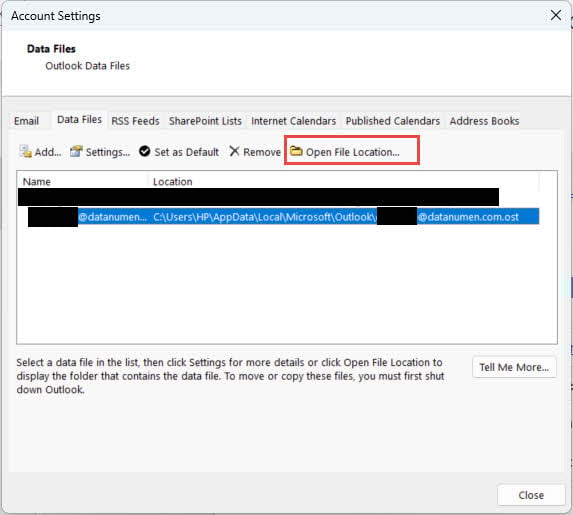
- Piliin ang Mga File ng Data tab
- Piliin ang OST file na gusto mong hanapin
- I-click ang Buksan ang Lokasyon ng File upang tingnan ang folder na naglalaman ng iyong OST file
2.2 Karaniwan OST Mga Lokasyon ng File
Para sa Windows 7 at mas mataas na bersyon, OST Ang mga file ay karaniwang iniimbak sa sumusunod na default na lokasyon:
C:\Users\[Username]\AppData\Local\Microsoft\Outlook
Palitan ang [Username] ng iyong aktwal na Windows username. Ang OST Ang file ay karaniwang ipinapangalan batay sa iyong email address, tulad ng yourname@company.com.ost.
2.3 Paghahanap OST Mga file nang manu-mano
Kung kailangan mong hanapin OST manu-manong mga file, gamitin ang Windows File Explorer:
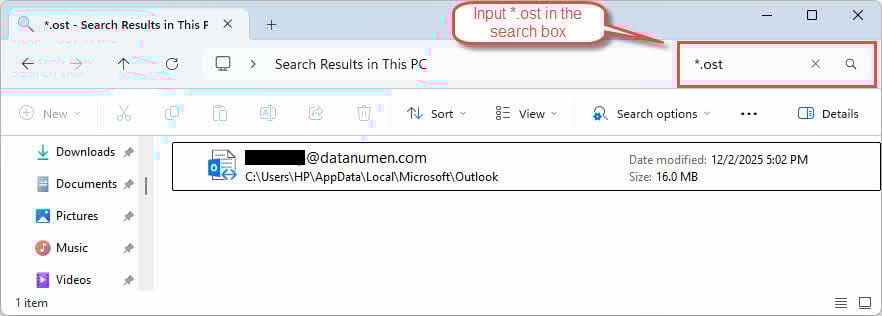
- pindutin Windows + E upang buksan ang File Explorer
- Sa box para sa paghahanap, i-type
*.ostpara hanapin ang lahat OST file - Paganahin ang pagtingin sa mga nakatagong file sa pamamagitan ng pag-click Tingnan ang iyong Bansa -> Mga nakatagong item
- Mag-navigate sa folder ng AppData kung hindi mahanap ng paghahanap ang iyong mga file
3. Paraan 1: Isara ang Outlook at Muling Buksan
Minsan, OST Ang mga error sa file ay pansamantala lamang at maaaring malutas sa pamamagitan lamang ng pagsasara at muling pagbubukas ng Outlook:
- Pumunta sa talaksan -> lumabas upang isara nang maayos ang Outlook

- Tiyaking walang mga proseso ng Outlook na tumatakbo sa Task Manager
- Maghintay ng 30 segundo bago muling buksan ang Outlook
- Ilunsad ang Outlook at tingnan kung nagpapatuloy ang isyu

4. Paraan 2: I-disable at Muling paganahin ang Cached Exchange Mode
Ang Cached Exchange Mode ay nagbibigay-daan sa Outlook na gumana nang offline gamit ang isang kopya ng iyong mailbox. Maaaring ayusin ang hindi pagpapagana at muling pagpapagana sa feature na ito OST mga problema sa pag-synchronize ng file at kung minsan ay nireresolba ang mga isyu sa katiwalian.
Mahalagang Limitasyon: Gumagana lang ang paraang ito sa mga Exchange account. Hindi ito magagamit para sa mga IMAP, POP3, o Outlook.com na mga account.
- Buksan ang Outlook
- Pumunta sa talaksan -> Mga Setting ng account -> Mga Setting ng account
- Piliin ang iyong account
- I-click ang Baguhin
- Alisin ang tsek Gumamit ng Cached Exchange Mode
- I-click ang susunod at pagkatapos ay Tapusin

- I-restart ang Outlook.
- Ulitin ang hakbang 1-6 at muling paganahin Gumamit ng Cached Exchange Mode
- I-restart ang Outlook at hayaan itong mag-synchronize sa server

Kapag pinagana mo muli ang Cached Exchange Mode, gagawa ang Outlook ng bago OST file at dina-download ang data ng iyong mailbox mula sa server. Maaaring magtagal ang prosesong ito, depende sa laki ng iyong mailbox.
5. Paraan 3: I-clear ang Mga Offline na Item at I-update ang Folder
Kung ang katiwalian ay nakakaapekto sa mga partikular na folder kaysa sa kabuuan OST file, maaari mong i-clear ang mga folder na iyon at pagkatapos ay muling i-sync ang mga item nang manu-mano.
Mahalagang Limitasyon: Gumagana lang ang paraang ito sa mga Exchange account. Hindi ito magagamit para sa mga IMAP, POP3, o Outlook.com na mga account.
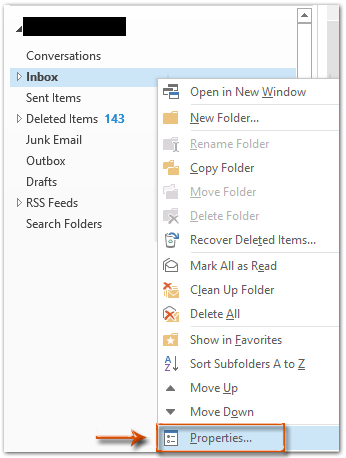
- Buksan ang Outlook at i-right-click ang apektadong folder
- I-click ang Mga Katangian

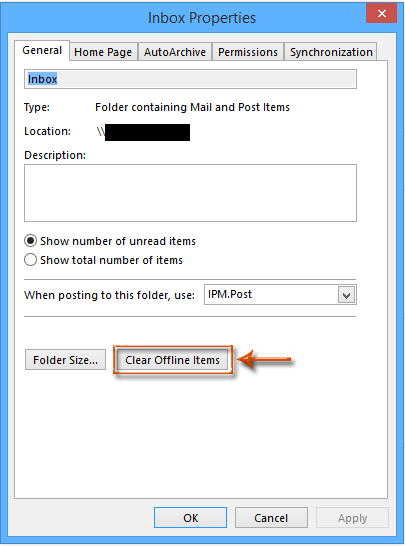
- Sa Mga Katangian dialog box, mag-click I-clear ang Mga Offline na Item

- I-click ang OK upang kumpirmahin
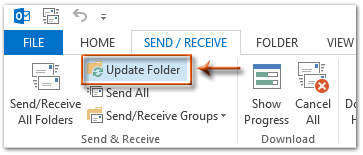
- Pumunta sa Magpadala makatanggap tab
- I-click ang I-update ang Folder upang i-synchronize ang folder sa server

6. Paraan 4: Compact OST talaksan
Minsan siksikin ang OST maaaring ayusin ng file ang sira OST file, lalo na kapag ang katiwalian ay sanhi ng isang napakalaking problema.
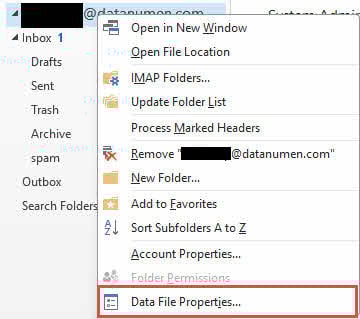
- Buksan ang Outlook at i-right-click ang apektado OST file.
- I-click ang Mga Katangian ng Data File

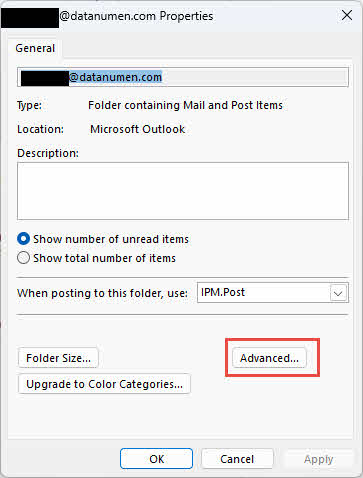
- Sa Mga Katangian dialog box, mag-click Advanced

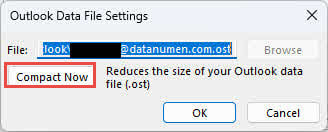
- I-click ang Compact Ngayon upang i-compact ang OST file.

7. Paraan 5: Tanggalin at Gawin muli OST talaksan
Kapag ang OST file ay malubhang nasira, ang pagtanggal nito ay magbibigay-daan sa Outlook na muling likhain at muling i-sync ang isang bagong kopya ng OST file mula sa server, na maaaring malutas ang isyu.
- Hanapin ang OST lokasyon ng file.
- Isara nang buo ang Outlook.
- Mag-right-click ang OST file at piliin Bigyan ng ibang pangalan
- Idagdag
.bakhanggang sa dulo ng pangalan ng file (hal., yourname@company.com.ost.bak) - Muling buksan ang Outlook
- Awtomatikong gagawa ng bago ang Outlook OST file at simulan ang muling pag-synchronize sa server
Limitasyon:
- Nangangailangan ng aktibong koneksyon sa Exchange Server
- Mawawala ang anumang pagbabagong hindi naka-synchronize sa server.
8. Paraan 6: Gumawa muli ng Bagong Outlook Profile at Muling i-sync OST talaksan
Kung ang Outlook profile mismo ay sira, ang paglikha ng isang bagong profile ay maaaring malutas ang parehong profile at OST mga isyu sa file.
- Isara ang Outlook at tiyaking walang mga proseso ng Outlook na tumatakbo
- Pumunta sa Control Panel -> koreo
- I-click ang Ipakita ang Mga Profile
- I-click ang Idagdag para gumawa ng bagong profile
- Maglagay ng pangalan para sa bagong profile at i-click OK

- Sundin ang mga prompt para i-configure ang iyong email account
- Ipasok ang iyong email address at password kapag sinenyasan
- I-click ang susunod at hintayin ang Outlook na i-configure ang account
- Piliin ang bagong profile bilang iyong default na profile
- I-click ang OK upang isara ang dialog box ng Mail Setup
- Buksan ang Outlook gamit ang bagong profile
- Gagawa ng bago ang Outlook OST file at i-synchronize ang data ng iyong mailbox

Ang pamamaraang ito ay may parehong mga limitasyon gaya ng Paraan 4: nangangailangan ito ng koneksyon sa Exchange Server, at anumang mga pagbabagong hindi naka-sync sa server ay mawawala.
9. Paraan 7: Gamitin ang Inbox Repair Tool (ScanPST.exe)
Ang Inbox Repair Tool, na kilala rin bilang ScanPST.exe, ay built-in na utility ng Microsoft para sa pag-diagnose at pag-aayos ng mga error sa mga file ng data ng Outlook. Bagama't pangunahing idinisenyo para sa mga PST file, maaari rin itong mag-scan at ayusin ang ilang partikular na uri ng OST magsampa ng katiwalian.
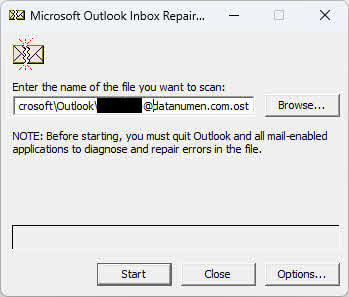
Maaari kang sumangguni sa aming komprehensibong gabay sa paano gamitin ang ScanPST.exe.
10. Paraan 8: Gamitin OST Kagamitan sa Pagsusuri ng Integridad (ScanOST.exe)
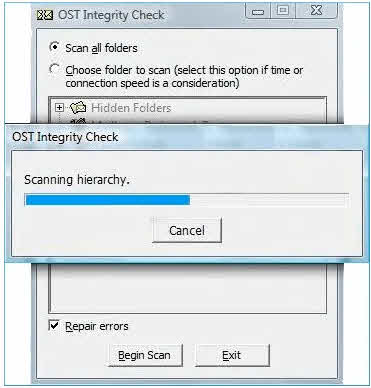
Ang ScanOST.exe ay ang OST Integrity Check Tool na sadyang idinisenyo para sa OST mga file sa mas lumang bersyon ng Outlook. Sinusuri nito ang mga hindi pagkakapare-pareho sa pagitan ng lokal OST file at ang Exchange Server, pagkatapos ay aayusin ang mga error sa pag-synchronize.
Mahalagang Paunawa: Ang ScanOST.exe ay makukuha lamang sa Outlook 2007 at mga naunang bersyon. Para sa Outlook 2010 at mga mas bagong bersyon, gamitin ang ScanPST.exe sa halip.
- Isara nang buo ang Outlook
- Mag-navigate sa
C:\Program Files\Microsoft Office\Office[version] - I-double-click ang
SCANOST.EXEupang ilunsad ang tool - Piliin ang Outlook profile na naglalaman ng corrupt OST file
- Piliin ang alinman I-scan ang lahat ng mga folder or Pumili ng folder na ii-scan
- Tiyakin Pag-aayos ng mga error ay pinili
- I-click ang Simulan ang Scan upang simulan ang proseso
- Hintaying makumpleto ang pag-scan at pag-aayos
- Buksan ang Outlook at i-verify ang OST naa-access ang file
11. Paraan 9: Suriin ang Mga Error sa Disk
Maaaring maging sanhi ng mga error sa hard drive o masamang sektor OST magsampa ng katiwalian. Ang pagpapatakbo ng Windows Disk Check utility ay maaaring matukoy at ayusin ang mga isyung ito sa storage device, na posibleng malutas OST mga problema sa file.
- Isara ang lahat ng mga programa kabilang ang Outlook
- pindutin Windows + E upang buksan ang File Explorer
- Mag-right-click sa drive na naglalaman ng iyong OST file (karaniwang C :)
- piliin Mga Katangian
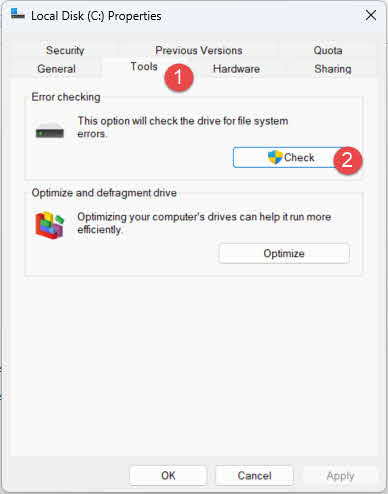
- I-click ang Kagamitan tab
- Sa ilalim ng Error checking, i-click Tsek

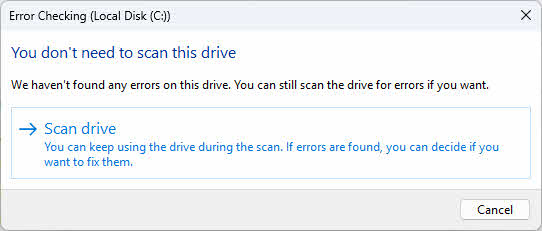
- I-click ang I-scan ang drive upang simulan ang disk scan

- Kung may nakitang mga error, sundin ang mga prompt upang ayusin ang mga ito
- I-restart ang iyong computer kung sinenyasan
- Pagkatapos makumpleto ang pag-scan, buksan ang Outlook at subukan ang OST file
Maaari mo ring patakbuhin ang Suriin ang utility ng Disk mula sa Command Prompt para sa mas advanced na mga opsyon:
- pindutin Windows + X at piliin ang Terminal (Admin)
- uri
chkdsk C: /f /rat pindutin ang Magpasok - Kung hihilingin na iiskedyul ang pagsusuri sa susunod na pag-restart, i-type ang Y at pindutin ang Magpasok
- I-restart ang iyong computer upang patakbuhin ang disk check
12. Paraan 10: Gamitin ang Windows System Restore
If OST naganap ang pagkasira ng file pagkatapos ng isang kamakailang pagbabago ng system, pag-install ng software, o pag-update ng Windows, maaaring ibalik ng System Restore ang iyong computer sa dating estado kapag ang OST gumagana nang tama ang file.
- Isara ang lahat ng mga programa, kabilang ang Outlook
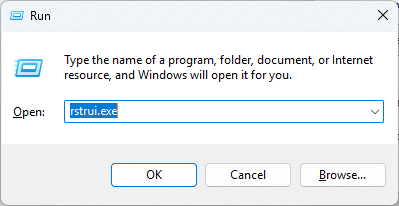
- pindutin Windows + R upang buksan ang dialog ng Run
- uri
rstrui.exeat pindutin ang Magpasok

- I-click ang susunod nasa Ibalik ang System bintana

- Pumili ng restore point mula sa bago ang OST nagsimula ang katiwalian
- I-click ang susunod magpatuloy
- Suriin ang mga detalye ng restore point at i-click Tapusin
- I-click ang Oo upang kumpirmahin ang pagpapanumbalik ng system
- Maghintay hanggang makumpleto ang proseso ng pag-restore (magre-restart ang iyong computer)
- Pagkatapos mag-restart, buksan ang Outlook at tingnan kung ang OST naresolba ang isyu sa file

13. Paraan 11: Third-Party OST Mga Tool sa Pag-ayos
Kapag nabigo ang mga manu-manong pamamaraan o ang OST masyadong matindi ang file corruption, third-party OST nag-aalok ang mga tool sa pag-aayos ng mga advanced na kakayahan sa pagbawi. Ang mga espesyal na tool na ito ay maaaring pangasiwaan ang malawak na katiwalian, mabawi ang data mula sa mga ulila OST mga file, at i-convert OST mga file sa PST na format para sa madaling pag-import sa Outlook.
13.1 Paggamit DataNumen Exchange Recovery upang mabawi OST file
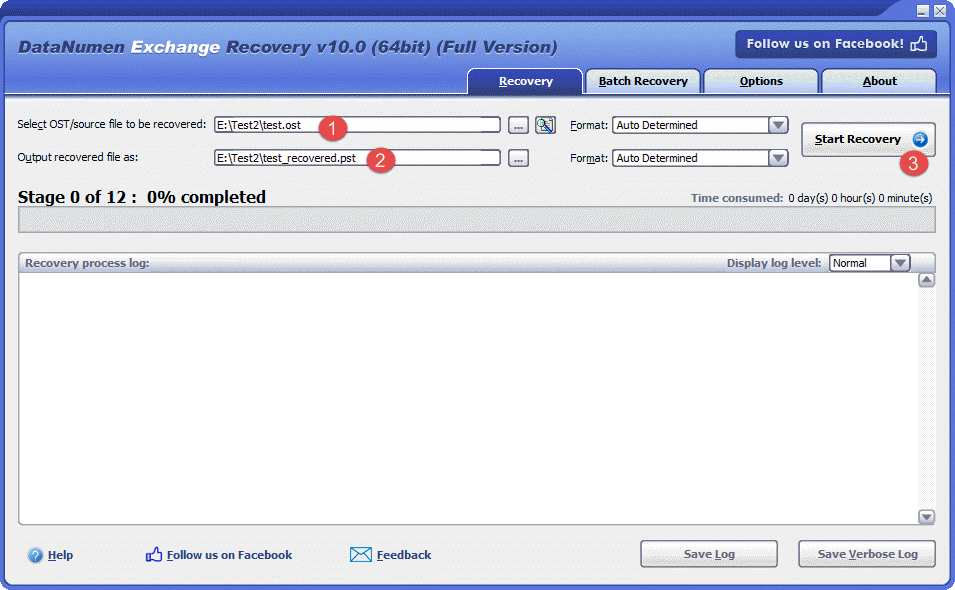
Nasa ibaba ang mga hakbang sa paggamit ng isa sa mga naturang tool, DataNumen Exchange Recovery, para makabawi OST file:
- simula DataNumen Exchange Recovery.
- Piliin ang OST file na mababawi.
- Itakda ang output PST file name.
- I-click ang Simulan ang Pagbawi
- Pagkatapos ng proseso ng pagbawi, buksan ang output PST file sa Outlook, na naglalaman ng lahat ng data sa corrupt OST file.
13.2 Mabawi OST Data mula sa Hard Drive, Disk Image, o mga Backup File
Maaaring direktang mabawi ang datos ng OST mula sa mga hard drive, disk image, o mga backup file kung wala ka pang orihinal OST mga file pa, halimbawa:
- Burahin mo ang OST permanenteng mag-file.
- I-format mo ang hard drive.
- Pagkabigo ng hard drive.
- Ang virtual disk sa VMWare o Virtual PC ay sira o nasira.
- Ang backup file sa backup media ay sira o may depekto at hindi mo na maibabalik ang OST file mula rito.
- Ang disk image file ay sira o may depekto at hindi mo na mababawi ang iyong OST file mula rito.
Kung mayroon kang larawan ng disk o mga backup na file, magagawa mo ang mga sumusunod:
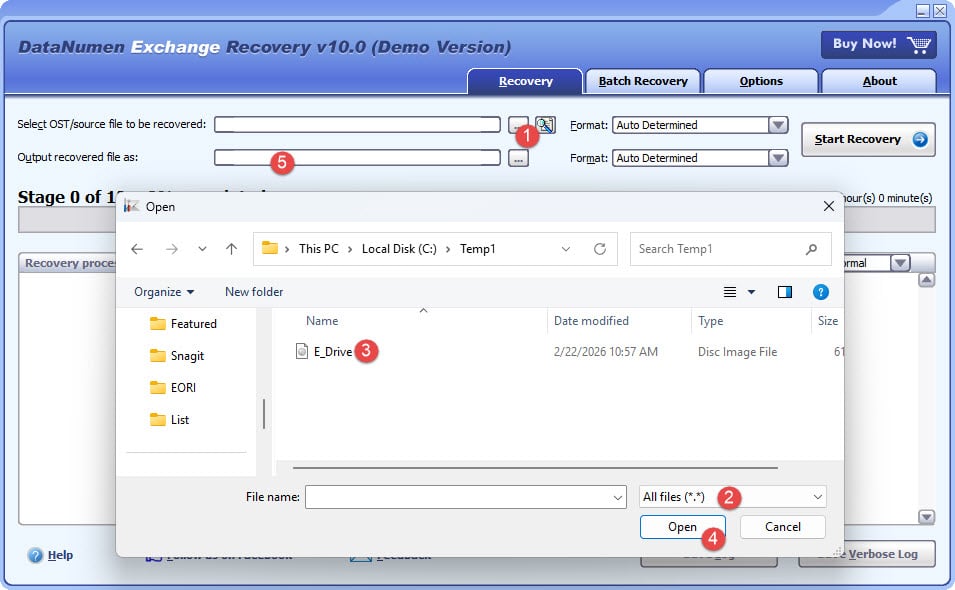
- I-click ang “…” button para piliin ang source file.
- Sa dialog na “Buksan ang File,” piliin ang “Lahat ng File (*.*)” bilang filter.
- Piliin ang disk image o backup file bilang source file na ire-recover.
- Itakda ang pangalan ng output fixed PST file, at siguraduhing .pst ang extension nito, halimbawa, E_Drive_fixed.pst.
Kung gusto mong mabawi mula sa hard drive nang direkta, kailangan mong gamitin DataNumen Disk Image para gumawa ng disk image file para sa hard drive:
- Piliin ang hard drive o disk.
- Itakda ang pangalan ng file ng imahe ng output.
- Pindutin ang buton na “Simulan ang Pag-clone” upang lumikha ng disk image file mula sa hard drive/disk.

14. Pag-aayos para sa Persistent OST File Korapsyon
If OST nagpapatuloy ang katiwalian sa file pagkatapos mong likhain itong muli, ang katiwalian ay maaaring sanhi ng pinagbabatayan ng Outlook o mga problema sa system. Maaari mong subukan ang mga sumusunod na solusyon.
14.1 I-update ang Outlook
Ang mga lumang bersyon ng Outlook ay maaaring naglalaman ng mga bug na sanhi OST magsampa ng katiwalian. Tinitiyak ng pag-install ng mga pinakabagong update na mayroon ka ng lahat ng pag-aayos ng bug at pagpapahusay sa pagganap.
- Buksan ang Outlook
- I-click ang talaksan -> Account sa Opisina
- I-click ang I-update ang Opsyon
- piliin I-update Ngayon

- Hintaying ma-download at mai-install ang mga update
- I-restart ang Outlook kapag sinenyasan
- I-verify ang OST gumagana nang maayos ang file pagkatapos mag-update

14.2 Huwag paganahin ang Mga Hindi Katugmang Add-in
Maaaring makagambala ang mga mali o hindi tugmang mga add-in sa Outlook OST file operations at maging sanhi ng katiwalian. Ang pag-disable ng mga add-in ay nakakatulong na matukoy at maalis ang mga may problemang extension.
- Simulan ang Outlook sa safe mode sa pamamagitan ng pagpindot Windows + R, pagta-type
Outlook.exe /safe, at pagpindot Magpasok
- Pumunta sa talaksan -> Options
- I-click ang Mga add-in sa kaliwang panel
- Sa ibaba, piliin COM Add-in mula sa dropdown na Pamahalaan
- I-click ang Go

- Alisan ng check ang lahat ng mga add-in upang hindi paganahin ang mga ito

- I-click ang OK
- I-restart ang Outlook nang normal at subukan ang OST file
- Kung naresolba ang isyu, paganahin ang mga add-in nang paisa-isa upang matukoy ang problema
- Alisin o i-update ang hindi tugmang add-in



14.3 Ayusin ang Pag-install ng Opisina
Ang mga sirang file sa pag-install ng Office ay maaaring magdulot ng patuloy na Outlook at OST mga problema sa file. Ang pag-aayos ng iyong pag-install ng Office ay maaaring ayusin ang mga pangunahing isyu na ito.
- Isara ang lahat ng application ng Office kasama ang Outlook
- Pagbubukas Control Panel -> Programa -> Programs and Features
- Mahanap Microsoft Office o ang iyong partikular na bersyon ng Office
- I-right-click ang application at piliin Baguhin
- Piliin Mabilis na Pag-aayos una at i-click Pagkukumpuni

- Kung hindi gumana ang Mabilisang Pag-aayos, ulitin ang proseso at piliin Pag-aayos ng Online
- Sundin ang mga prompt at i-restart ang iyong computer kapag sinenyasan
- Buksan ang Outlook at i-verify OST pag-andar ng file
14.4 Gamitin ang System File Checker
Maaaring makaapekto ang mga sirang system file sa kakayahan ng Outlook na i-access at pamahalaan OST mga file nang maayos. Ang System File Checker (SFC) awtomatikong inaayos ng tool ang anumang sirang system file na mahahanap nito, na maaaring magresolba ng persistent OST file ng mga isyu sa katiwalian na sanhi ng mga problema sa antas ng system.
15. Pinakamahuhusay na Kasanayan na Pipigilan OST File Korapsyon
paghadlang OST Ang file corruption ay mas epektibo kaysa sa pag-aayos nito. Ang pagsunod sa pinakamahuhusay na kagawiang ito ay nakakatulong sa pagpapanatili OST integridad ng file at binabawasan ang panganib ng pagkawala ng data.
15.1 Regular na Pagpapanatili
- Panatilihing updated ang Outlook gamit ang mga pinakabagong patch at update
- Monitor OST laki ng file upang maiwasan ang paglampas sa mga limitasyon
- Regular na i-archive ang mga lumang item upang paghiwalayin ang mga PST file
- Hatiin nang malaki OST mga file kapag lumalapit sa mga limitasyon ng laki
15.2 Wastong Paggamit ng Outlook
- Palaging isara nang maayos ang Outlook gamit ang Exit command
- Iwasang piliting isara ang Outlook sa pamamagitan ng Task Manager
- Lumabas sa Outlook bago isara ang iyong computer
15.3 Seguridad ng System
- Panatilihin ang up-to-date na proteksyon ng antivirus
- Paganahin ang real-time na pag-iwas sa malware
- Magsagawa ng mga regular na pag-scan ng seguridad sa iyong system
15.4 Mga Pagsasaalang-alang sa Network
- Tiyakin ang matatag na koneksyon sa internet sa panahon ng pag-synchronize
- Gumamit ng mga maaasahang koneksyon sa network kapag nagsi-sync ng malalaking mailbox
- Panatilihin ang mga matatag na koneksyon sa VPN kung kinakailangan para sa pag-access sa Exchange
15.5 Pagpapanatili ng Hardware
- Magsagawa ng mga regular na pagsusuri sa kalusugan ng hard drive
- Gumamit ng uninterruptible power supply (UPS) upang maprotektahan laban sa power failure
- Patakbuhin ang mga kagamitan sa pagpapanatili ng disk sa pana-panahon
15.6 Mga Istratehiya sa Pag-backup
- Gumawa ng mga regular na backup ng OST file
- I-convert ang mahalaga OST data sa PST format para sa pag-archive
- Mag-imbak ng mga backup na kopya sa maraming lokasyon
- Magpatupad ng mga awtomatikong backup na solusyon
Tingnan ang aming komprehensibong gabay kung paano i-backup ang mga email sa Outlook.
15.7 Pamamahala ng Add-in
- Gumamit lamang ng mga katugma at pinagkakatiwalaang add-in
- Regular na suriin ang mga naka-install na add-in at alisin ang mga hindi nagamit
- Huwag paganahin ang mga hindi kinakailangang add-in upang mapabuti ang katatagan
16. Mga Madalas Itanong (FAQs)
Q: Ano ang pagkakaiba ng OST at mga PST file?
A: OST Ang mga file ay mga Offline na Storage Table na file na gumagana sa mga server-based na account tulad ng Exchange at Office 365. Awtomatikong nagsi-synchronize ang mga ito sa server, na nagbibigay-daan sa offline na access sa iyong mailbox. Ang mga PST file ay mga Personal Storage Table na file na nagsisilbing standalone na mga archive at hindi nagsi-sync sa anumang server. OST Ang mga file ay nangangailangan ng isang aktibong koneksyon sa account upang gumana, habang ang mga PST file ay maaaring gamitin nang nakapag-iisa.
Q: Maaari ko bang buksan ang isang OST file na walang Outlook?
A: OST Ang mga file ay hindi mabubuksan nang direkta nang walang Outlook dahil ang mga ito ay partikular na idinisenyo para sa paggamit sa Outlook's Cached Exchange Mode. Gayunpaman, maaari mong gamitin ang third-party OST sa PST converter tool upang kunin ang data at i-convert ito sa PST na format, na maaaring ma-import sa Outlook o tingnan kasama ng iba pang mga email client na sumusuporta sa mga PST file.
Q: Paano ko malalaman kung my OST sira ang file?
A: Mga palatandaan ng isang corrupt OST Kasama sa file ang mga mensahe ng error kapag binubuksan ang Outlook, mga pagkabigo sa pag-synchronize sa Exchange Server, mga nawawalang email o folder, madalas na pag-crash o pag-freeze ng Outlook, mabagal na pagganap kapag nag-a-access ng mga email, at mga mensahe ng error na nagsasaad ng OST hindi mabuksan ang file. Kung nakakaranas ka ng alinman sa mga sintomas na ito, ang iyong OST maaaring masira ang file.
Q: Maaari bang ayusin ng ScanPST.exe ang lahat OST magsampa ng katiwalian?
A: Hindi, may mga limitasyon ang ScanPST.exe. Gumagana ito nang maayos para sa menor hanggang katamtamang katiwalian ngunit hindi kayang ayusin ang mga file na nasira, mga file na mas malaki sa 2GB sa mga mas lumang bersyon ng Outlook, mga file na naka-encrypt o protektado ng password, o mga ulila. OST mga file na walang access sa server. Para sa malawak na katiwalian, third-party OST mas epektibo ang mga tool sa pag-aayos.
T: Mawawalan ba ako ng data kapag nag-aayos OST mga file?
A: Ang panganib ng pagkawala ng data ay depende sa paraan ng pag-aayos na ginamit. Mga manu-manong pamamaraan tulad ng muling paglikha ng OST Ang pag-file o paggawa ng bagong profile ay magpapanatili lamang ng data na na-synchronize sa Exchange Server. Anumang mga offline na pagbabago na hindi pa na-sync ay mawawala. Ang ScanPST.exe ay lumilikha ng backup bago ang pagkukumpuni, na nagpapaliit sa panganib ng pagkawala ng data. Ang mga tool ng third-party sa pangkalahatan ay nag-aalok ng pinakaligtas na pagbawi na may kaunting pagkawala ng data.
Q: Gaano katagal bago ayusin ang isang corrupt OST file?
A: Nag-iiba-iba ang oras ng pag-aayos batay sa laki ng file, kalubhaan ng katiwalian, at paraan na ginamit. Ang ScanPST.exe ay karaniwang tumatagal ng 5-30 minuto para sa katamtamang laki ng mga file. Muling nililikha ang isang OST file sa pamamagitan ng pag-sync sa server ay maaaring tumagal ng ilang oras para sa malalaking mailbox. Karaniwang kinukumpleto ng mga third-party na tool ang pag-aayos sa loob ng 10-60 minuto depende sa laki ng file at antas ng katiwalian.
Q: Maaari ko bang mabawi ang mga tinanggal na email mula sa isang corrupt OST file?
A: Ang pagbawi ng mga tinanggal na email ay depende sa kung umiiral pa rin ang mga ito sa Exchange Server. Kung ang mga tinanggal na item ay nasa folder pa rin ng Mga Tinanggal na Item ng server o mga nare-recover na item, muling nililikha ang OST file ay ibabalik ang mga ito. Ang mga manu-manong pamamaraan sa pangkalahatan ay hindi makakabawi ng mga permanenteng tinanggal na item. Third-party OST Ang mga tool sa pag-aayos ay nag-aalok ng pinakamahusay na pagkakataon na mabawi ang mga tinanggal na item na nananatili sa sira OST file.
Q: Para saan ang maximum na limitasyon sa laki OST mga file?
A: OST Ang mga limitasyon sa laki ng file ay nag-iiba ayon sa bersyon ng Outlook. Suporta sa Outlook 2010 at mas bago OST mga file na hanggang 50GB bilang default, bagaman maaari itong dagdagan sa pamamagitan ng mga setting ng registry. Ang mga mas lumang bersyon ng Outlook (2007 at mas maaga) ay may 2GB na limitasyon para sa ANSI file at 20GB para sa Unicode file. Ang paglampas sa mga limitasyong ito ay maaaring magdulot ng mga isyu sa pagganap at katiwalian.
Q: Maaari OST ang mga file ay nagiging napakalaki at nakakaapekto sa pagganap?
A: Oo, sobrang laki OST Malaki ang epekto ng mga file sa performance ng Outlook. Ang malalaking file ay nagdudulot ng mabagal na pagsisimula, naantalang paglo-load ng email, mabagal na paghahanap, at mas mataas na panganib ng pagkasira. Para mapanatili ang performance, regular na i-archive ang mga lumang item, burahin ang mga hindi kinakailangang email, at panatilihin ang iyong OST mapapamahalaan ang laki ng file. Pag-isipang hatiin ang malalaking mailbox sa maraming PST archive.
Q: Ligtas bang tanggalin OST mga file?
A: Oo, sa pangkalahatan ay ligtas na tanggalin ang isang OST file dahil naglalaman ito ng naka-synchronize na kopya ng data na nakaimbak sa Exchange Server. Kapag tinanggal mo at ginawang muli ang OST file, dina-download ng Outlook ang lahat ng data ng mailbox mula sa server. Gayunpaman, mawawala ang anumang offline na pagbabago na hindi pa na-synchronize. Palaging tiyaking kumpleto ang pag-synchronize bago magtanggal ng OST file.
Q: Pwede ba akong magtransfer OST mga file sa ibang computer?
A: Maaari kang pisikal na lumipat OST mga file sa ibang computer, ngunit hindi sila maaaring gamitin nang direkta. OST nakatali ang mga file sa partikular na profile sa Outlook at computer kung saan nilikha ang mga ito. Upang ma-access ang iyong mailbox sa isa pang computer, i-configure ang Outlook gamit ang iyong email account, at lilikha ito ng bago OST file at i-sync sa server. Bilang kahalili, i-convert ang OST sa PST format para sa portability.
Q: May libre ba OST magagamit ang mga tool sa pag-aayos?
A: Nagbibigay ang Microsoft ng ScanPST.exe at ScanOST.exe bilang libreng built-in na mga tool sa pagkukumpuni. Gayunpaman, mayroon silang mga limitasyon sa mga file na lubhang nasira. Karamihan sa mga third-party OST Ang mga tool sa pag-aayos ay nag-aalok ng mga libreng trial na bersyon na nagbibigay-daan sa iyong i-scan at i-preview ang mababawi na data, ngunit ang buong pagbawi ay nangangailangan ng pagbili ng software. Nakakatulong ang mga pagsubok na suriin kung mababawi ng tool ang iyong partikular na data bago mamuhunan.
Q: Pwede ko bang ayusin OST mga file sa Mac?
Isang pinaka OST Ang mga tool sa pag-aayos ay idinisenyo para sa mga sistema ng Windows. Upang ayusin OST mga file sa Mac, maaari mong ilipat ang OST file sa isang Windows computer o virtual machine, gumamit ng tool sa pagkumpuni na katugma sa Windows, pagkatapos ay ilipat ang naayos o na-convert na PST file pabalik sa Mac. Ang ilang mga tool ng third-party ay maaaring mag-alok ng mga bersyon na tugma sa Mac, ngunit hindi gaanong karaniwan ang mga ito kaysa sa mga solusyon sa Windows.
T: Ano ang dapat kong gawin kung hindi tumutugon ang Inbox Repair Tool?
A: Kung huminto sa pagtugon ang ScanPST.exe, kadalasang nagsasaad ito ng sobrang laki o malubhang sira na file. Subukang isara ang tool at patakbuhin itong muli. Kung magpapatuloy ang problema, isaalang-alang ang hatiin ang proseso ng pag-aayos sa pamamagitan ng pag-convert ng OST sa PST muna gamit ang isang third-party na tool, o gumamit ng alternatibo OST repair utility na idinisenyo upang mahawakan ang kumplikadong katiwalian. Tiyaking walang ibang mga programa ang nag-a-access sa OST file sa panahon ng pagkumpuni.
Q: Paano ko mapipigilan OST magsampa ng katiwalian sa hinaharap?
A: Pigilan ang katiwalian sa pamamagitan ng pagpapanatiling updated sa Outlook, pagsasara nito ng maayos bago mag-shutdown, pagpapanatili ng matatag na koneksyon sa network habang nagsi-sync, paggamit ng proteksyon ng antivirus, pag-iwas sa sobrang laki OST mga file sa pamamagitan ng regular na pag-archive, hindi pagpapagana ng mga hindi tugmang add-in, pagtiyak sa kalusugan ng hard drive, at paggawa ng mga regular na backup. Ang pagsunod sa mga kasanayang ito ay makabuluhang binabawasan ang panganib ng katiwalian at pinoprotektahan ang iyong data ng mailbox.
17. Konklusyon
17.1 Buod ng Mga Paraan ng Pag-aayos
Pag-aayos ng mga corrupt OST Ang mga file ay nangangailangan ng pag-unawa sa parehong mga sintomas at ang mga naaangkop na solusyon. Sinasaklaw ng gabay na ito ang maraming diskarte, mula sa mga simpleng pag-aayos tulad ng muling pagbubukas ng Outlook hanggang sa mga advanced na pamamaraan gamit ang mga propesyonal na tool sa pagkumpuni. Ang mga manu-manong pamamaraan ay gumagana nang maayos para sa maliliit na katiwalian at mga isyu sa pag-synchronize, habang ang mga tool ng third-party ay mahusay sa pag-recover ng mga file na nasira at naulila. OST data.
Ang pinakamahusay na paraan ay depende sa iyong partikular na sitwasyon. Magsimula sa mga simpleng paraan tulad ng pag-disable sa Cached Exchange Mode o paggamit ng ScanPST.exe. Kung mabigo ang mga ito, isaalang-alang ang muling paglikha ng OST file o paglikha ng bagong profile sa Outlook. Para sa matinding katiwalian o mga naulilang file na walang access sa server, propesyonal OST Ang mga kagamitan sa pagkukumpuni ay nag-aalok ng pinaka-maaasahang solusyon sa pagbawi.
17.2 Pangunahing Takeaway
Ang mga regular na backup ay mahalaga para sa pagprotekta laban sa pagkawala ng data mula sa OST magsampa ng katiwalian. Ang pag-iwas sa pamamagitan ng wastong pagpapanatili, napapanahong pag-update, at maingat na paggamit ng Outlook ay mas epektibo kaysa sa pag-aayos ng katiwalian pagkatapos itong mangyari. Ang pag-unawa sa iba't ibang paraan ng pag-aayos ay nakakatulong sa iyong pumili ng tamang solusyon batay sa kalubhaan ng katiwalian at sa iyong mga partikular na pangangailangan.
Kapag nabigo ang mga manu-manong pamamaraan, huwag mag-atubiling gumamit ng propesyonal OST mga kasangkapan sa pagkumpuni. Maaaring mabawi ng mga espesyal na solusyong ito ang data na hindi nagagawa ng mga built-in na utility, na pinapanatili ang iyong mga kritikal na email at mga item sa mailbox. Palaging i-verify na ang iyong data ay naka-synchronize sa Exchange Server bago subukan ang pag-aayos na may kasamang pagtanggal o muling paggawa OST file.
17.3 Panghuling Rekomendasyon
Magpatupad ng mga regular na kasanayan sa pagpapanatili upang mapanatili ang iyong OST malusog ang mga file. Pana-panahong i-archive ang mga lumang email, subaybayan ang laki ng file, panatilihing updated ang Outlook, at tiyaking matatag ang mga koneksyon sa network sa panahon ng pag-synchronize. Gumamit ng antivirus software upang maiwasan ang katiwalian na nauugnay sa malware, at palaging isara nang maayos ang Outlook bago isara ang iyong computer.
Gumawa ng backup na diskarte na may kasamang regular OST mga backup ng file at conversion sa PST na format para sa pangmatagalang imbakan. Isaalang-alang ang paggamit ng mga awtomatikong backup na solusyon upang matiyak ang pare-parehong proteksyon ng data. Sa pamamagitan ng pagsunod sa mga proactive na hakbang na ito at pag-alam kung paano ayusin OST file kapag nangyari ang katiwalian, maaari mong mapanatili ang maaasahang pag-access sa iyong data ng Outlook at mabawasan ang epekto ng katiwalian ng file sa iyong pagiging produktibo.
Mga sanggunian
- Suporta sa Microsoft: Pag-ayos ng mga Data File ng Outlook (.pst at .ost)
- Microsoft Tech Community: Outlook
- Microsoft Tech Community: Exchange
- Pangatlo-Partido OST Tool sa Pag-aayos: DataNumen Exchange Recovery
Tungkol sa Author
Xiu Xing ay isang batikang propesyonal sa IT na may higit sa 8 taong karanasan sa mga enterprise email system at pag-troubleshoot ng Microsoft Office. Nakatulong siya sa libu-libong user na malutas ang mga kumplikadong isyu sa Outlook sa iba't ibang corporate environment.
Dalubhasa si Xiu sa paglilipat ng system ng email, pagbawi ng data, at pag-optimize ng software sa pagiging produktibo. Kasama sa kanyang hands-on na karanasan ang pamamahala sa mga deployment ng Exchange Server, pag-troubleshoot sa mga isyu sa pagkakakonekta ng MAPI, at pagpapatupad ng matatag na mga diskarte sa pag-backup para sa mga system ng email na kritikal sa misyon.
Sa pamamagitan ng kanyang teknikal na pagsulat, nakatuon si Xiu sa paggawa ng mga kumplikadong solusyon sa IT na naa-access sa mga pang-araw-araw na gumagamit. Patuloy siyang nananatiling napapanahon sa pinakabagong mga pag-unlad ng Office 365 at Exchange Online at mga umuusbong na teknolohiya sa email. Kapag hindi nilulutas ang mga misteryo sa email, nasisiyahan si Xiu sa pagbabahagi ng mga praktikal na tip sa teknolohiya na tumutulong sa mga tao na magtrabaho nang mas mahusay.
May mga tanong tungkol sa gabay na ito o kailangan ng karagdagang tulong sa mga isyu sa Outlook? bati ni Xiu puna at mungkahi para sa pagpapabuti ng mga mapagkukunang ito sa pag-troubleshoot.