
Sa aming pang-araw-araw na gawain sa tanggapan, maaaring kailanganin nating ilipat ang data sa pagitan ng mga system at madalas mas gusto nating gumamit ng mga pen drive para sa pareho. Karaniwang inaalok sa amin ng mga USB flash drive ang kaginhawaan ng pag-iimbak ng isang malaking halaga ng data sa isang maliit na aparato na maaari naming dalhin sa aming mga bulsa. Gayunpaman ang paglilipat ng malaking halaga ng data mula sa iyong PC sa iyong pen drive ay maaaring maging isang malaking abala.
Isipin ang isang sitwasyon kung saan kailangan mong maglipat ng napakaraming dokumento at larawan na may kabuuang laki ng file na humigit-kumulang 2GB papunta sa isang pen drive. Kung ipagpapalagay na mayroong mahigit isang daang dokumento na kailangang ilipat, ang proseso ay maaaring tumagal ng kahit saan sa pagitan ng 4 hanggang 15 minuto pataas batay sa configuration ng iyong system. Ngayon, kung kailangan mong maghintay nang napakatagal para makopya ang data sa iyong pen drive, natural na hahanap ka ng alternatibong paraan. Isa sa mga pinakamahusay na paraan upang maglipat ng data sa mga pen drive ay ang pag-zip ng mga file sa isang file. zip file at pagkatapos ay ilipat ang mga ito.
Mabilis na mga tip upang ilipat ang mga file gamit ang a zip utility o built in na tool sa Windows
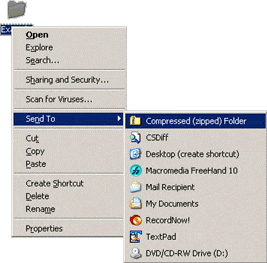
Para magsimula, kailangan mong piliin ang lahat ng mga file at folder na nais mong ilipat. Kapag napili mo na ang mga ito, gamitin lamang ang kanang pindutan ng pag-click at i-click ang zip pagpipilian Kung sakaling wala ka zip Gamit ang utility tulad ng WinZip na naka-install sa iyong system, maaari mong gamitin ang default na opsyon sa Windows sa pamamagitan ng pag-click sa "Send to" at pagkatapos ay piliin ang "Compressed (zipped) folder". Kapag na-zip mo na ang lahat ng file, gamit ang WinZip o ang built-in na Windows compression tool sa iisang file, kopyahin lamang ang mga ito sa pen drive. Mapapansin mo na ang oras na ginugugol sa paglilipat ng file ay napakababa, dahil sa katotohanang mas kaunting oras ang kinakailangan upang ilipat ang isang naka-zip na file kaysa sa maraming file. Kapag nailipat mo na ang mga file sa pen drive, maaari mo na itong i-unzip. Gayunpaman, kung plano mong ilipat ang mga file mula sa iyong pen drive patungo sa ibang system, mas mainam na i-unzip ang mga file, kapag nakopya mo na ang mga ito sa target na system at sa gayon ay mabawasan ang oras ng paglilipat.
Paano kung ang mga file na nakaimbak sa iyong pen drive ay masira
Sa ilang kaso ang file na nakaimbak sa iyong pen drive ay maaaring masira sa panahon ng proseso ng paglipat. Sa ganitong senaryo maaari kang tumawag sa isang malakas pagkukumpuni ng zipper application tulad ng DataNumen Zip Repair maaari itong kunin zip mga file mula sa iba't ibang mga uri ng media kabilang ang mga pen drive. Ang utility ay natatanging akma upang makakuha ng maraming zip mga file nang isang beses at maaari ring harapin ang protektado ng password zip mga file. Bukod dito kung naghahanap ka upang mabilis na makumpleto ang zip paggaling, ang DataNumen Zip Repair ay matalo ang anumang iba pang software sa klase nito nang madali.
Panimula ng May-akda:
Si Alan Chen ay Pangulo at Tagapangulo ng DataNumen, Inc., na pinuno ng mundo sa mga teknolohiya sa pagbawi ng data, kasama ang zip pagkumpuni at pagkukumpuni ng rar mga produkto ng software. Para sa karagdagang impormasyon pagbisita www.datanumen. Sa .