
Sa artikulong ito tinitingnan namin ang mga paraan upang magamit ang In-Place E-Discovery sa Ms Exchange Server
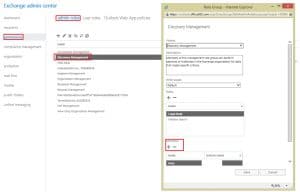 Upang magamit ang tampok na In-Place E-Discovery sa MS Exchange, ang isang gumagamit ay dapat idagdag sa pangkat ng papel na pamamahala ng Discovery. Sa pamamagitan ng pagdaragdag ng isang gumagamit sa pangkat ng tungkulin sa Pamamahala ng Discovery, pinapagana mo silang magamit ang tampok na E-Discovery na In-Place, para sa paghahanap ng mga mensahe sa mga mailbox. Samakatuwid, bago ka magdagdag ng isang gumagamit, dapat mong siguraduhin ang tungkol sa kanilang mga aktibidad. Ang isang paghahanap ay maaari ring maisagawa sa Exchange Admin Center (EAC), upang paganahin ang kawani na hindi pang-tech para sa paggamit ng tampok. Maaari mo ring magamit ang Exchange Management Shell para sa paghahanap. Ang paggamit ng tampok ay inilarawan sa ibaba, nang detalyado.
Paggamit ng In-Place E-Discovery
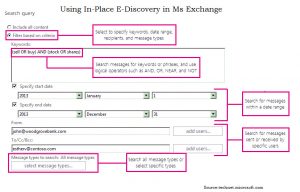 Kapag ginagamit mo ang (EAC) para sa paghahanap, gamit ang In-Place E-Discovery and Hold Wizard, maaari kang lumikha ng In-place E-discovery, kasama ang In-Place Hold, para sa pag-hold ng mga resulta ng paghahanap. Kapag nakagawa ka na ng In-place E-discovery search, isang search object ang gagawin sa system mailbox ng In-Place E-Discovery. Maaari mong manipulahin ang object na ito para gumawa ng maraming aksyon sa iyong mga paghahanap, tulad ng pagsisimula, pagbabago, pag-alis, atbp. Pagkatapos lumikha ng paghahanap, maaari kang pumili para sa pagtanggap ng mga pagtatantya ng mga resulta ng paghahanap, tulad ng mga istatistika ng keyword, para matukoy ang pagiging epektibo ng query. Maaaring i-preview ang mga resulta ng paghahanap, para sa pagtingin sa nilalaman ng mensahe, pag-alam sa kabuuang bilang ng mga mensaheng ibinalik mula sa bawat source mailbox, at pagkatapos ay gamitin ang mga resultang ito para sa pagpino ng query.
Kung ang mga resulta ng query ay ayon sa iyong kasiyahan, maaari mong kopyahin ang mga ito sa Discovery Mailbox, i-export ang mga nilalaman o isang kumpletong Discovery Mailbox sa PST file.
Huwag kalimutang tukuyin ang mga ibinigay na parameter habang nagdidisenyo ng isang In-Place na paghahanap ng E-Discovery.
pangalan: Ang paghahanap ay nakilala gamit ang pangalan ng Paghahanap. Sa tuwing ang mga resulta ng isang paghahanap ay makopya sa isang Discovery Mailbox, lumilikha ito ng isang folder, na may parehong pangalan at mga timestamp. Ginagawa ito upang paganahin ang natatanging pagkakakilanlan ng mga resulta ng paghahanap mula sa mga mailbox ng Discovery.
Pinagmumulan: Habang naghahanap ng mga mailbox sa buong MS Exchange, maaari kang pumili para sa pagtukoy ng mga mailbox na nais mong hanapin, o maghanap sa lahat ng mga mailbox sa Exchange Organization. Mayroon ka ring pagpipilian na maghanap sa mga pampublikong folder. Ang parehong paghahanap ay maaaring magamit para sa paglalagay ng mga item sa paghihintay, ngunit kakailanganin ka nitong tukuyin ang mga mailbox. Sa pamamagitan ng pagtukoy ng isang pangkat ng pamamahagi, maaari mong isama ang mga gumagamit ng mailbox na bahagi rin ng pangkat. Ang pagiging kasapi ng pangkat ay binibilang lamang sa oras ng paglikha ng isang paghahanap, at ang anumang mga pagbabagong ginawa sa paglaon, ay hindi awtomatikong makikita. Parehong, ang pangunahing pati na rin ang mga naka-archive na mailbox, na kabilang sa isang gumagamit, ay kasama sa paghahanap. Kung sakaling hindi ka maghanap ng isang tukoy na mailbox dahil sa katiwalian ng data, mangyaring magsagawa ng bawiin ang Exchange application.
Query sa Paghahanap: Upang mabawasan ang mga resulta ng iyong paghahanap, maaari kang magpasok ng mga pamantayan sa paghahanap na nauugnay sa paghahanap o tukuyin lamang ang mga mailbox, upang limitahan ang mga resulta ng paghahanap. Ang pamantayan sa paghahanap ay dapat palaging isama ang mga sumusunod:
- Mga Keyword
- Mga petsa ng pagsisimula at pagtatapos
- Mga Nagpadala at Tatanggap
- Mga Uri ng Mensahe
- Attachment
- Hindi mahahanap na Mga Item
- Mga Na-encrypt na Item
- De - Pagdoble
- Mga Item na Protektadong IRM
Panimula ng May-akda:
Si Van Sutton ay isang dalubhasa sa pagbawi ng data sa DataNumen, Inc., na pinuno ng mundo sa mga teknolohiya sa pagbawi ng data, kasama ang ayusin ang pinsala sa file ng pst ng Outlook at bkf mga produkto ng software sa pag-recover. Para sa karagdagang impormasyon pagbisita www.datanumen. Sa