
Mga error na nauugnay sa Data Error (Cyclic Redundancy Check) ay maaaring mangyari sa Outlook kapag nag-download ito ng mga bagong email sa lokal na computer. Halos nagsasangkot ito ng nasirang file ng Outlook. Sa artikulong ito, susuriin namin kung paano ito malulutas.
Tulad ng dati, dapat itong ang katiwalian sa Outlook na hahantong sa ganitong uri ng mga pagkakamali. Ngunit bago ayusin ang PST file, kailangan mong suriin kung ang error sa disk ay ang ugat ng katiwalian ng file. Ang isang libreng utility ay mayroon sa Windows, na maaaring patakbuhin sa Command Prompt. Maaari mong sundin ang mga hakbang sa ibaba.
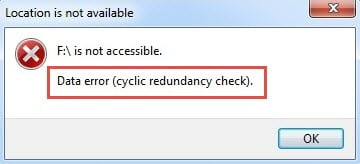
Magsagawa ng isang Hard Disk Check para sa Data Error
- Sa simula, pumunta sa "Start Menu" at i-type ang "cmd" sa search field.
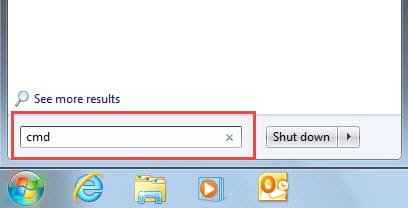
- Pagkatapos ay ipapakita ang kaukulang programa. Mag-click dito upang buksan ang Command Prompt.
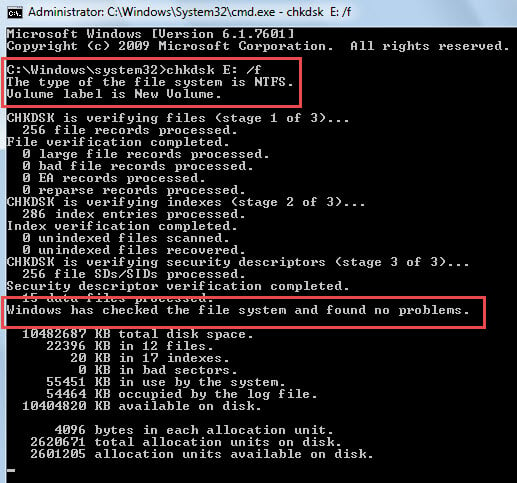
- Kailangan mong i-type ang "chkdsk diskname: / f" at pagkatapos ay pindutin ang "Enter".
nota: kung natanggap mo ang error - “Tinanggihan ang Pag-access dahil wala kang sapat na mga pribilehiyo. Kailangan mong gamitin ang utility na tumatakbo sa isang mataas na mode".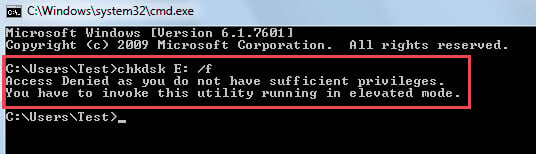
Nangangahulugan ito na kailangan mong patakbuhin ang "cmd" bilang administrator. Bumalik sa Start Menu at i-type ang "cmd" sa search field. Pagkatapos ay i-right click ang programa at piliin ang "Run as Administrator".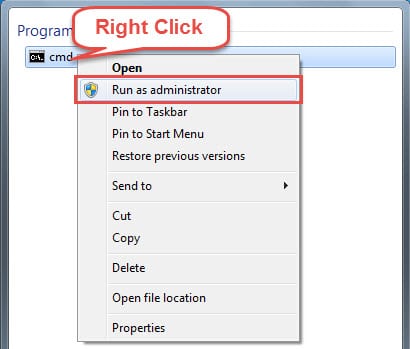
- Susunod na i-type pa rin ang "chkdsk diskname: / f" at pagkatapos ay pindutin ang "Enter". Mayroong mga malaking pagkakataon na ang disk check ay gaganapin kaagad. Mahihintay mo lang ang mga resulta sa pag-check.

- Pagkatapos makumpleto ang CHKDSK, dapat mong isara ang Command Prompt at i-restart ang Outlook. Kung magpapatuloy ang error na may kaugnayan sa data error (CRC), ang sirang PST file ang dapat sisihin. Samakatuwid, dapat mong ituloy ang pag-aayos ng iyong PST file.
Ayusin ang iyong PST file sa pamamagitan ng Outlook Inbox Repair Tool
Dahil sa katotohanan na ang Personal na Folder file ay mahina laban sa iba't ibang mga nakakahamak na kadahilanan, ang Microsoft ay nakabuo ng isang built-in na tool sa pag-aayos, lalo na ang Scanpst.exe.
- Upang magsimula, madali mong ma-access ito sa pamamagitan ng paghahanap ng "scanpst" sa explorer ng windows.

- Pagkatapos mahanap at ilunsad ito, pindutin ang buton na "Browse" upang mahanap ang PST file at "Start" upang i-scan ang file.
- Sa wakas sa kasunod na screen, maaari kang pumili kung gumawa ng pag-backup ng file o hindi. At pindutin ang pindutang "Pag-ayos" upang ayusin ang mga error.



Dalhin ang Recourse sa isang Mas Cogent Tool sa Pag-ayos
Bagaman ang Scanpst.exe ay madaling gamitin at libre, hindi sapat upang maayos ang malubhang nasirang file ng PST. Hindi nito masuri kung mayroong error sa file ng PST, pabayaan mag-ayos ito. Samakatuwid, kung nabigo ang tool sa pag-aayos ng inbox, kinakailangan na pumili ka para sa isang mas mabigat na tool sa pag-aayos tulad ng DataNumen Outlook Repair. Maaari nitong i-scan at i-minimize ang katiwalian ng data nang walang abala sa isang mabilis na oras.
Panimula ng May-akda:
Si Shirley Zhang ay isang dalubhasa sa pagbawi ng data sa DataNumen, Inc., na pinuno ng mundo sa mga teknolohiya sa pagbawi ng data, kasama ang sql paggaling at pananaw sa pag-aayos ng mga produktong software. Para sa karagdagang impormasyon pagbisita www.datanumen. Sa