
Sa artikulong ito, ipapaalam namin sa iyo kung paano tugunan ang ilang karaniwang mga error sa larawan at mga problema sa Word.
Paminsan-minsan, kapag nagbukas ka ng isang dokumento, makikita mong nabigo ang larawan na ihayag o ang Word ay nagpapakita lamang ng isang bahagi ng larawan. Ipinapalagay ko na gusto ninyong lahat na malaman kung ano ang sanhi ng mga problemang ito at higit sa lahat, kung ano ang maaari ninyong gawin upang ayusin ang mga ito.
Sa katunayan, ang mga dahilan sa mga problemang ito ay nag-iiba sa bawat sitwasyon. Samakatuwid, bibigyan ka namin dito ng hindi lamang iba't ibang mga solusyon ayon sa partikular na problema ngunit mga dahilan na humahantong sa iyo dito.
Ang sumusunod ay dalawang pangunahing isyu na maaari mong maranasan.
Isyu 1: Mga Placeholder ng Display Picture Lang
Malamang na buksan mo ang iyong dokumento ng Word, ngunit wala kang nakikitang mga larawan sa paligid ngunit mga placeholder lang ng larawan, tulad ng nasa ibaba: 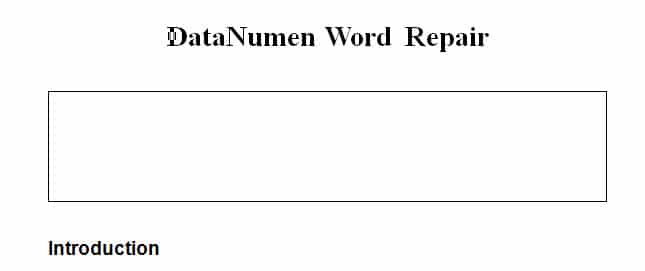
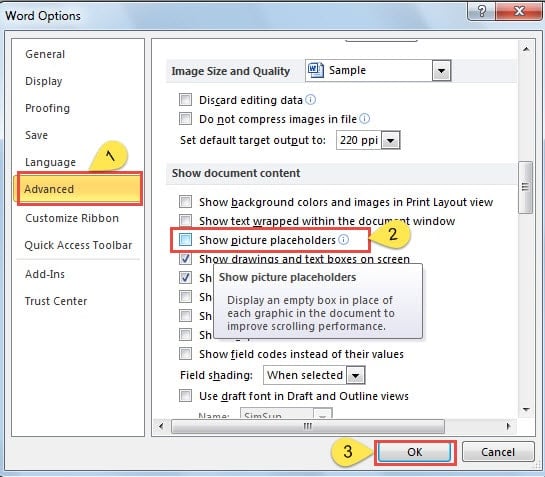
Ito ay dahil ang opsyong "Ipakita ang mga placeholder ng larawan" ay may check.
Pumunta sa mga hakbang tulad ng sa ibaba upang ayusin ito:
- Una sa lahat, i-click ang "File" sa "Menu Bar".
- Susunod na pumunta sa "Mga Pagpipilian".
- I-click ang opsyong “Advanced” sa kaliwang bahagi ng window ng “Mga Pagpipilian sa Salita”.
- Mangyaring mag-scroll pababa sa mga kahon ng pangkat na "ipakita ang nilalaman ng dokumento".
- Ngayon ay makikita mo na ang check mark sa kahon na "Ipakita ang mga placeholder ng larawan". I-undo lang ito.
- Tandaan na i-click ang "OK" upang i-save ang pagbabago at isara ang window.

Ang larawan ay dapat na ipakita nang normal sa ngayon.
Isyu 2: Ipakita Lamang ang isang Bahagi ng Larawan
Sa totoo lang, may dalawang dahilan na posibleng magdulot ng ganitong glitch.
Dahilan 1: Larawang Napakalaki
Kapag masyadong malaki ang larawan, tiyak na hindi maipapakita ng pahina ang buong laki nito. Ang paraan upang malampasan ito ay nakalista sa ibaba:
- I-click ang larawan.
- Ilagay ang iyong cursor sa mga punto sa paligid ng larawan.
- Pagkatapos ay i-drag upang i-trim ang larawan sa laki na pinapayagan.
Dahilan 2: Itinatakda ang Word Document na may "Eksaktong" Line Spacing
Sa mga tuntunin ng nakatakdang larawan bilang istilo ng pambalot na "Naaayon sa teksto," hindi mo ito makikita sa buong laki kung ang iyong dokumento ng Word ay nakatakda sa "Eksaktong" line spacing, tulad ng nasa ibaba: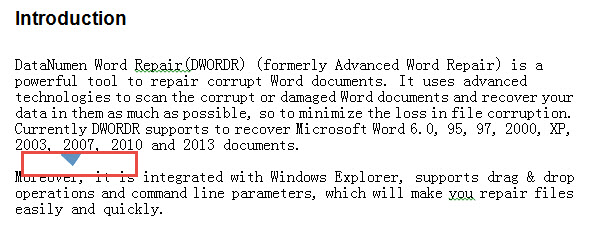
Pumunta sa mga hakbang pagkatapos nito upang ayusin ang setting upang maipakita nang tama ang imahe.
- I-click ang larawan.
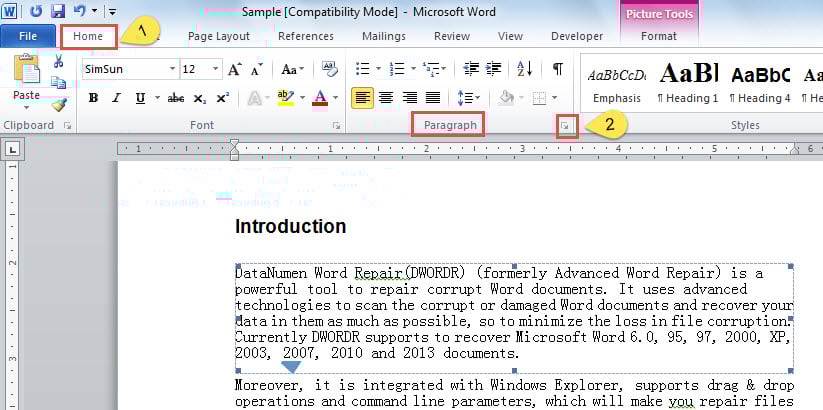
- Susunod na i-click ang "Home".
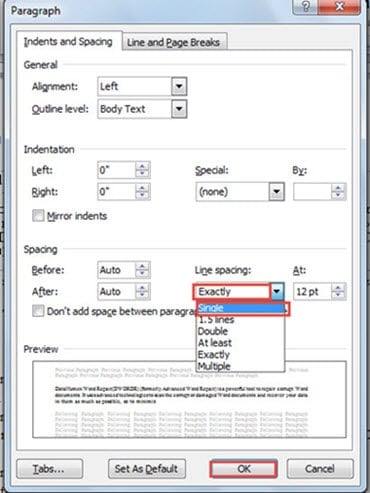
- Pagkatapos ay pumunta sa pangkat na "Talata" at i-click ang "Talata" upang buksan ang dialog box.

- Piliin ang “Single” sa list box sa ibaba ng “Line spacing”.
- Sa wakas, i-click ang "OK".
Magkaroon ng Kamalayan sa File Corruption
Ang mismong dahilan kung bakit kami naglalagay ng mga larawan sa aming mga dokumento ng Word ay upang pakinisin ang mga ito upang maging mas maganda ang hitsura nito. Ngunit dapat nating laging isaisip na hindi natin hahabulin ang kagandahan kaysa seguridad. Maaaring gawing madali ng mga imahe ang file sa mata habang nagbabanta sa seguridad ng dokumento sa parehong oras. Kahit na hindi mahirap gamitin ang mga tool mabawi ang salita, nangangailangan ito ng oras at pera. Kaya, makabubuting iwasan muna ang katiwalian ng file.
Panimula ng May-akda:
Si Vera Chen ay isang dalubhasa sa pagbawi ng data sa DataNumen, Inc., na pinuno ng mundo sa mga teknolohiya sa pagbawi ng data, kasama ang excel paggaling at pdf pagkumpuni ng mga produktong software. Para sa karagdagang impormasyon pagbisita www.datanumen. Sa