
Ang seguridad ng Excel ay higit na mahalaga para sa iyong trabaho. Sa artikulong ito, ipakikilala namin ang pamamaraan upang magtakda ng iba't ibang mga pribilehiyo para sa iba't ibang mga gumagamit ng Excel VBA.
Sa aming nakaraang artikulo Paano Lumikha ng isang Window sa Pag-login upang Protektahan ang Iyong Excel Workbook, ipinakilala namin ang pamamaraan upang lumikha ng isang window ng pag-login para sa iyong workbook ng Excel. Ngunit kapag maraming mga gumagamit ang kailangang makakuha ng access sa dokumento, kailangan mong gumawa ng mga karagdagang setting. Bukod, kailangan mong garantiya na ang mga gumagamit na iyon ay hindi makagawa ng maling pagbabago sa file. Sundin ngayon ang mga hakbang sa ibaba at tingnan kung paano tapusin ang gawaing ito.
Magtakda ng Iba't ibang Mga Pribilehiyo
Ipagpalagay na ngayon mayroong tatlong mga kinatawan ng pagbebenta na kailangang baguhin ang file na ito. Ang pangalan at ang password ay itinakda bilang ipakita ang imahe sa ibaba: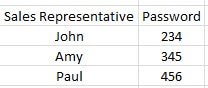
At ang bawat tao ay kailangang baguhin ang isang tiyak na worksheet.
- Pindutin ang mga pindutan ng shortcut na "Alt + F11" sa keyboard upang buksan ang Visual Basic editor.
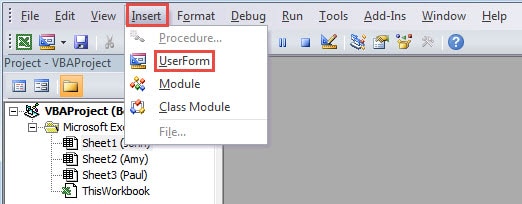
- At pagkatapos ay ipasok ang isang bagong form ng gumagamit sa editor.
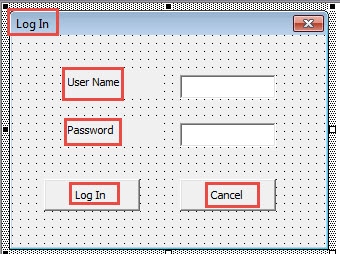
- Sa hakbang na ito, ipasok ang dalawang mga label, dalawang mga kahon ng teksto at dalawang mga pindutan sa form ng gumagamit.
- At pagkatapos ay baguhin ang caption para sa form ng gumagamit at mga sangkap na iyong inilagay sa hakbang 3. Maaari ka ring mag-refer sa imahe sa ibaba:

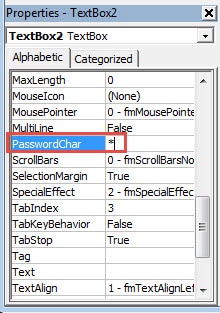
- Pagkatapos nito, palitan ang "PasswordChar" sa "*" para sa pangalawang text box.

- Pagkatapos nito, i-double click ang form ng gumagamit.
- Susunod na pag-input ng mga sumusunod na code sa modyul:
Private Sub CommandButton1_Click()
  Dim objTargetWorksheet As Worksheet

  If (TextBox1.Value = "John" And TextBox2.Value = "234") _
    Or (TextBox1.Value = "Amy" And TextBox2.Value = "345") _
    Or (TextBox1.Value = "Paul" And TextBox2.Value = "456") Then
    Me.Hide: Application.Visible = True

    For Each objTargetWorksheet In ActiveWorkbook.Worksheets
      If objTargetWorksheet.Name = TextBox1.Value Then
        objTargetWorksheet.Unprotect Password:=12345
      Else
        objTargetWorksheet.Protect Password:=12345, DrawingObjects:=True, Contents:=True, Scenarios:=True
      End If
    Next
  Else
    MsgBox "Please input the right user name and the right password"
  End If
End Sub

Private Sub CommandButton2_Click()
  ThisWorkbook.Application.Quit
End Sub

Private Sub UserForm_QueryClose(Cancel As Integer, CloseMode As Integer)
  ThisWorkbook.Application.Quit
End Sub
Sa mga code, protektahan namin ang iba pang mga worksheet. At mababago lamang ng mga gumagamit ang mga kaukulang worksheet. Maaari mo ring baguhin ang mga password alinsunod sa iyong pangangailangan.
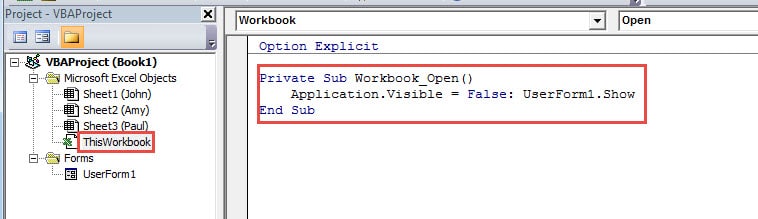
- Pagkatapos nito, i-double click ang "ThisWorkbook" sa proyekto ng VBA.
- At pagkatapos ay i-input ang mga sumusunod na code dito:
Private Sub Workbook_Open()
  Application.Visible = False: UserForm1.Show
End Sub
- Upang mapigilan ang mga gumagamit na baguhin ang mga VBA code, kailangan mong magtakda ng password para sa mga proyekto ng VBA. Sa aming nakaraang artikulo Paano Protektahan ang Password ng Mga Code ng VBA sa Iyong Excel Worksheet, nagpakilala kami ng mga pamamaraan. Maaari ka ring magtakda ng isang espesyal na password.
- Sa huli, i-save ang file na Excel na ito.
- Sa susunod na buksan mo ang file, hindi lilitaw ang form ng gumagamit. Kailangan mong i-click ang pindutang "Paganahin ang Nilalaman" sa file.
- At pagkatapos ay makikita mo ang window na "Mag-log In". Magpasok ng isang pangalan at ang password sa dalawang mga kahon ng teksto.
- Pagkatapos nito, i-click ang pindutang "Mag-log In" sa window.

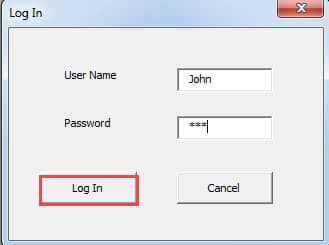
Sa oras na ito, mababago lamang ni John ang kanyang worksheet. Hindi niya mabago ang iba pang mga worksheet o mga VBA code. Bilang karagdagan, maliban sa tatlong kinatawan ng mga benta, walang ibang maaaring buksan ang file na ito nang walang password. Sa susunod na kapag mayroon kang naturang kinakailangan, maaari mo ring itakda ang isang window ng pag-log in para sa workbook.
Kilalanin ang Suliranin sa Korapsyon sa Excel
Kung minsan, ang Excel ay maaaring masira dahil sa maraming salik. Bago mo simulan ang pag-aayos ng iyong mga file, kailangan mong tukuyin ang problema kasama ang mga dahilan ng pagkasira ng data. Bukod pa rito, kung wala kang alam tungkol sa pagbawi ng data, maaari mong ayusin ang sira Excel xlsx gamit ang isang third-party tool. Gamit ang makabagong algorithm, kayang hawakan ng tool na ito ang halos lahat ng error sa Excel.
Panimula ng May-akda:
Si Anna Ma ay isang dalubhasa sa pagbawi ng data sa DataNumen, Inc., na pinuno ng mundo sa mga teknolohiya sa pagbawi ng data, kasama ang ayusin ang sira na docx at pananaw sa pag-aayos ng mga produktong software. Para sa karagdagang impormasyon pagbisita www.datanumen. Sa