
Ang ilang mga gumagamit ay nais na magpadala ng mga email ng Plain Text lamang sa mga tatanggap na ang mga email address ay nasa isang tukoy na domain. Ang artikulong ito ay magpapakilala ng isang matalinong pamamaraan upang makuha ito.
Sa aking nakaraang artikulo na "Paano Palaging Magpadala ng Mga Email ng Outlook sa Plain Text Format para sa Mga Tiyak na Mga contact”, Maaari kang makakuha ng 2 diskarte upang maipadala lamang ang mga email ng Plain Text sa mga partikular na contact lamang. Kung nais mong magpadala ng mga nasabing email sa lahat ng mga contact sa isang tukoy na domain ng mail, ang paggamit ng 2 mga paraan sa artikulong iyon ay medyo bobo at magulo. Samakatuwid, dito magbabahagi kami sa iyo ng isa pang paraan, na kung saan ay mas epektibo.
Magpadala lamang ng Mga Email na Teknikal na Teksto sa Mga nasa isang Tiyak na Domain
- Una sa lahat, dapat mong ilunsad ang iyong aplikasyon sa Outlook.
- Pagkatapos, kailangan mong pindutin ang mga pindutan ng "Alt + F11" sa pangunahing screen ng Outlook.
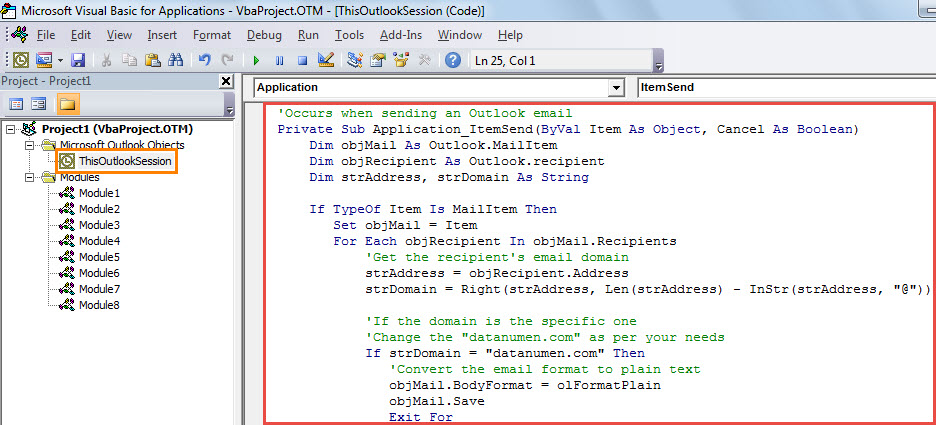
- Susunod, ang window ng "Microsoft Visual Basic para sa Mga Aplikasyon" ay bubukas. Dito, dapat mong buksan ang proyektong "ThisOutlookSession".
- Kasunod, kopyahin at i-paste ang sumusunod na VBA code sa proyektong ito.
'Occurs when sending an Outlook email
Private Sub Application_ItemSend(ByVal Item As Object, Cancel As Boolean)
    Dim objMail As Outlook.MailItem
    Dim objRecipient As Outlook.recipient
    Dim strAddress, strDomain As String

    If TypeOf Item Is MailItem Then
       Set objMail = Item
       For Each objRecipient In objMail.Recipients
           'Get the recipient's email domain
           strAddress = objRecipient.Address
           strDomain = Right(strAddress, Len(strAddress) - InStr(strAddress, "@"))

           'If the domain is the specific one
           'Change the "datanumen.com" as per your needs
           If strDomain = "datanumen.com" Then
              'Convert the email format to plain text
              objMail.BodyFormat = olFormatPlain
              objMail.Save
              Exit For
           End If
      Next
    End If
End Sub
- Pagkatapos nito, kailangan mong pirmahan ang macro na ito. I-click ang "Mga Tool"> "Digital Signature" at sundin ang onscreen wizard upang makumpleto ito.
- Mamaya, lumabas sa kasalukuyang window. Pagkatapos ay lumipat sa tab na "Developer" at mag-tap sa pindutang "Macro Security". Sa bagong popup dialog box, dapat mong baguhin ang mga setting upang paganahin ang mga digital na naka-sign na macros.
- Panghuli, maaari kang kumuha ng isang shot. Lumikha at bumuo ng isang email sa isang tatanggap sa isang tukoy na domain ng email. At pindutin ang pindutang "Ipadala" upang maipadala ito. Sa prosesong ito, awtomatikong babaguhin ng Outlook ang format ng email sa Plain Text.
Ipanumbalik ang Mga Masirang File ng Outlook
Ang Outlook ay mahina laban sa impeksyon ng virus, pag-atake ng malware, pag-akyat ng kuryente at iba pa. Sa gayon dapat nating malaman ang ilang mga tip upang maibalik ang data ng Outlook pagkatapos ng katiwalian. Sa una, dapat mong suriin ang iyong mga pag-backup. Kung ang backup ay masyadong luma o nabigo upang maibalik, maaari mong magamit ang built-in na tool - Scanpst.exe. Siyempre, ang tool sa pag-aayos ng inbox ay hindi laging epektibo. Sa gayon, mas mahusay mong maghanda ng isang maaasahan at cogent panlabas na tool, tulad ng DataNumen Outlook Repair. Mataas itong inirekomenda dahil sa mataas na rate ng pagbawi nito.
Panimula ng May-akda:
Si Shirley Zhang ay isang dalubhasa sa pagbawi ng data sa DataNumen, Inc., na pinuno ng mundo sa mga teknolohiya sa pagbawi ng data, kasama ang nasirang sql at pananaw sa pag-aayos ng mga produktong software. Para sa karagdagang impormasyon pagbisita www.datanumen. Sa