
Sa artikulo sa ibaba, titingnan namin ang paraan upang makatipid at magamit muli ang istilong nakatakda sa iyong dokumento sa Word.
Paminsan-minsan, kapag lumikha ka ng isang dokumento ng Word na may espesyal na istilo, maaari mong matagpuan ang oras upang mabago ang mga default na setting na ito isa-isa. Sa totoo lang, maaari mong ganap na idagdag ang iyong sariling mga espesyal na template sa "Itakda ng Estilo" sa Word. Bilang isang resulta, maaari kang makatipid ng maraming oras sa pamamagitan lamang ng paglalapat ng bagong nilikha na template sa isang bagong dokumento ng Word.
Dito uusapan natin ang paraan ng kung paano baguhin, idagdag at ilapat ang mga istilo sa mga dokumento ng Word.
Baguhin ang Mga Default na Estilo sa Word
Upang mailapat ang iyong sariling istilo sa iyong mga file ng Word, dapat mo munang baguhin ang ilang mga default na setting. Ang sumusunod ay mga detalyadong paglalarawan:
- Una sa lahat, pindutin ang "Home" sa "Menu Bar".
- I-click ang default na istilo na nais mong baguhin. Halimbawa, ginagamit namin dito ang pagbabago ng "Heading 1" bilang isang halimbawa. Kung gayon, kailangan mong i-click ang "Heading 1" sa pangkat na "Mga Estilo".
- Susunod, i-right click ang "Heading 1".
- Sa drop-down na menu, dapat mong piliin ang pagpipiliang "Baguhin".

- Ngayon sa window na "Modify Style", maaari mong itakda ang format ayon sa iyong mga tukoy na kinakailangan. Halimbawa, nagagawa mong baguhin ang istilo ng font pati na rin ang laki nito.
- Pagkatapos, lagyan ng tsek ang kahong "Idagdag sa listahan ng Mabilis na Estilo" sa kaliwang bahagi ng window.
- Susunod, magpatuloy upang piliin ang pagpipiliang "Lamang sa dokumentong ito" na nasa ibaba lamang ng kahon na "Idagdag sa Mabilis na Estilo".
- Huling ngunit hindi pa huli, i-click ang "OK" upang tapusin ang trabaho.

- Ngayon, piliin ang iyong heading.
- Pagkatapos i-click ang "Heading 1" sa pangkat na "Mga Estilo". Mapapansin mo ang iyong mga gawa ng pagbabago.
- Katulad nito, gamitin ang pamamaraang ito upang i-reset ang iba pang mga default na istilo.

I-save ang Mga Espesyal na Estilo sa "Itakda ng Estilo" sa Word
Kung natapos mo ang pagpapatakbo ng buong dokumento sa paraang nasa itaas, oras na upang idagdag ang istilo ng dokumento na ito sa "Itakda ng Estilo" sa Word. Ang mga detalye ay nagmula sa mga sumusunod na salita:
- Piliin ang buong dokumento.
- Pagkatapos i-click ang "Home".
- Susunod, i-click ang "Baguhin ang Mga Estilo".
- Sa drop-down na menu, piliin ang opsyong "Itakda ang Estilo".
- I-click ang "I-save bilang Mabilis na Itakda ng Estilo".

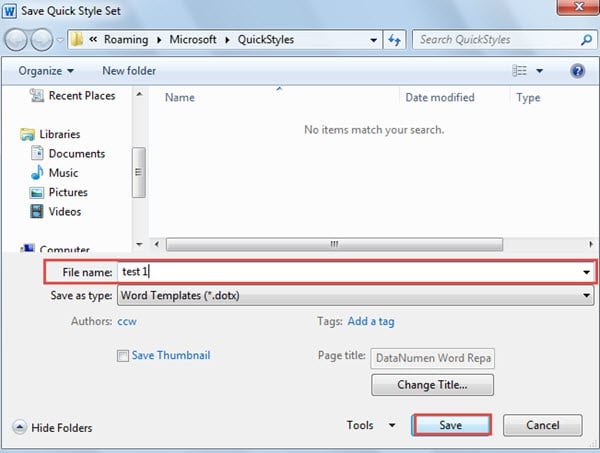
- Ngayon, ang window na "I-save bilang Mabilis na Itakda ng Estilo" ay mag-pop up. I-type ang pangalan ng file sa text box.
- I-click ang "I-save".


Mag-apply ng Mga Espesyal na Estilo sa Iyong Word Document
- I-double click upang mabuksan ang isang dokumento ng Word kung saan nais mong maglapat ng isang espesyal na estilo.
- Ulitin mula sa nabanggit na hakbang 2 hanggang hakbang 4.
- Sa oras lamang na ito, makikita mo ang istilo ng isang pangalan na nai-save mo lamang sa drop-down na menu. Piliin mo ito Ang bagong dokumento ay kukuha ng istilo na iyong pinili.
Huwag kailanman maliitin ang mga Pag-back up
Ang pag-alam kung paano magdagdag at maglapat ng mga istilo sa mga file ng Word ay maaaring maging isang malaking tulong. Gayunpaman, tulad ng lagi naming sinasabi, ang anumang maling operasyon ay maaaring magresulta sa pagkawala ng file. Kaya, ugaliin lamang na i-back up ang iyong mga file sa isang regular na batayan. Sa pamamagitan ng isang backup na kamay, maaari kang makakuha ng sa pamamagitan ng pag-aayos ng doc.
Panimula ng May-akda:
Si Vera Chen ay isang dalubhasa sa pagbawi ng data sa DataNumen, Inc., na pinuno ng mundo sa mga teknolohiya sa pagbawi ng data, kasama ang excel paggaling at pdf pagkumpuni ng mga produktong software. Para sa karagdagang impormasyon pagbisita www.datanumen. Sa