
Kung magbubukas ka ng isang nakalakip na email, mahahanap mo ang pindutang magpadala na kulay-abo. Alam mo ba kung bakit? Paano mo haharapin ang isyung ito?
Pagdating sa mga kalakip, larawan, dokumento at zip ang mga file ay magaganap sa ating isipan sa una. Habang kailangan nating tandaan na ang mga email, anuman ang draft, natanggap o naipadala na mga email, ay maaaring naka-attach sa isang bagong mensahe din.
Sa pagtatangkang ipasa ang maraming mga email, maaari naming ituring ang mga email na ito bilang mga kalakip sa isang bagong mensahe at pagkatapos ay ipasa ito. Walang alinlangan, ang tatanggap ay makakakuha lamang ng isang mensahe na naka-attach sa maraming mga email. Ito ay maginhawa para sa parehong nagpadala at tatanggap. Nakatanggap ako ng ganitong uri ng mensahe, na naka-attach sa isa pang email. Matapos itong matanggap, binuksan ko lamang ito upang gumawa ng karagdagang pagbabago. Maya-maya ay tinangka kong ibalik ang mga nabagong email. Nalaman ko na ang send button ay na-grey out. Nangangahulugan ito na hindi ko maipadala ito.
Bakit Ipadala ang Button Ay Hindi Aktibo sa isang Nakalakip na Email
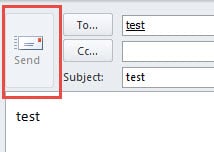
Sa totoo lang, ang email attachment ay karaniwang binubuksan bilang Read-Only sa mensahe. Kaya hindi natin ito maaaring ipadala o i-forward nang direkta sa natanggap na email. Upang maipadala ito, kailangan muna natin itong i-save sa isang email folder. Magagawa ito sa pamamagitan ng pag-drag at pag-drop. Hanapin natin ang nakalakip na email sa reading pane. Pagkatapos ay i-click ito at hawakan ang mouse, i-drop ito sa target na email folder. Pagkatapos ay maaari natin itong buksan mula sa folder at matagumpay itong maipadala.
Paraan upang Muling Ipadala ang isang Nakalakip na Email
Ang isa pang paraan ay ipadala ito gamit ang buton na "Forward". Kaya naman, bilang panimula, dapat nating idagdag ang "Forward" sa Quick Access Toolbar.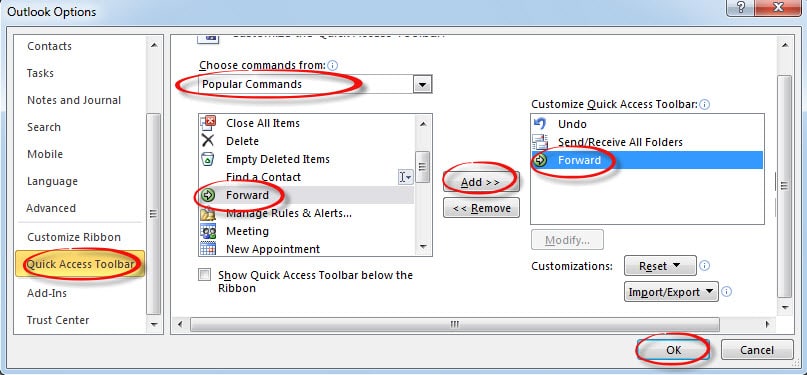
- Sa simula pa lamang, pumunta sa menu na "File" at piliin ang "Mga Pagpipilian". Pagkatapos sa window na "Mga Pagpipilian ng Outlook", dapat kaming lumipat sa "Quick Access Toolbar".
- Susunod sa patlang na "Popular Command", piliin ang item na "Ipasa" at i-click ang pindutang "Idagdag" sa gitna, idagdag ito sa Quick Access Toolbar. Panghuli i-click ang "OK" upang i-save ito.
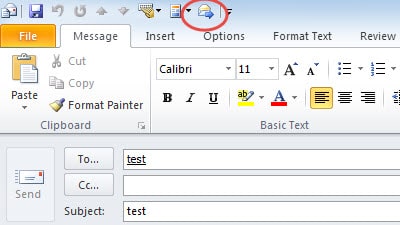
- Pagkatapos bumalik sa binuksan na email, maaari naming mai-click ang pindutang "Ipasa" sa Quick Access Toolbar sa halip na pindutan na Magpadala.

Ano ang Dapat Mong Gawin pagkatapos ng Mga Korapsyon sa Outlook
Kung nagamit mo ang programa ng Outlook, matutuklasan mo na ito ay mahina laban sa pinsala. Samakatuwid, kung maaari, mas mahusay kang gumawa ng isang backup sa isang regular na batayan, hindi mahalaga sa pamamagitan ng auto-archive o panlabas na drive ng Outlook. Bukod dito, isang malakas Paggaling ng Outlook tool ay isang bagay ng kinakailangan. DataNumen Outlook Repair ay tiyak na isang magandang mungkahi para sa iyo. Matutulungan ka nitong i-scan at mabawi ang mga nakompromisong mga file ng PST sa loob ng ilang minuto.
Panimula ng May-akda:
Si Shirley Zhang ay isang dalubhasa sa pagbawi ng data sa DataNumen, Inc., na pinuno ng mundo sa mga teknolohiya sa pagbawi ng data, kasama ang sql paggaling at pananaw sa pag-aayos ng mga produktong software. Para sa karagdagang impormasyon pagbisita www.datanumen. Sa