
Sa artikulong ito, higit sa lahat ilalarawan namin sa kung paano pagsamahin ang iyong maraming mga linya sa isang solong linya sa isang maginhawang paraan.
Isang Totoong Kaso
Bilang isang makata, kadalasang nagsusulat si Sophie ng napakahabang tula na may maraming linya. Gayunpaman, nangangailangan ito ng higit pang papel upang mai-print ang mga ito. Samakatuwid, nagtataka siya kung maaari niyang pagsamahin ang lahat ng mga linya sa isa upang makatipid ng papel.
Ang Solusyon

Kung nakatagpo ka ng isang problema na katulad ng kay Sophie, maaari mong sundin ang mga hakbang upang malutas ito.
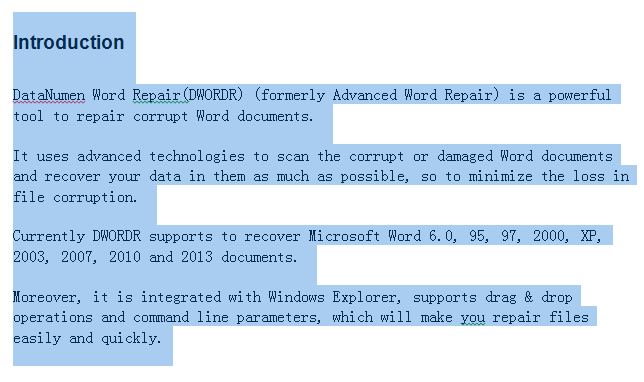
- Upang magsimula, buksan ang iyong file sa Word at piliin ang lahat ng mga linya na nais mong pagsamahin, tulad ng bellowed.

- Pagkatapos i-click ang "Palitan" sa ilalim ng tab na "Home".

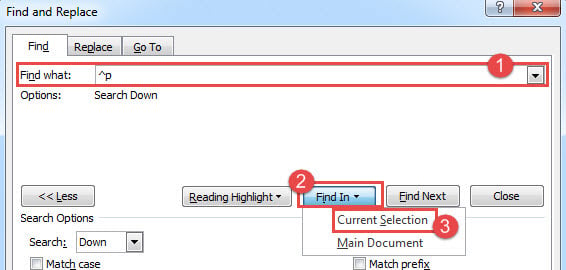
- Sa popup na kahon ng dayalogo na "Hanapin at Palitan", sa ilalim ng tab na "Hanapin", ilagay ang "^ p" sa patlang na "Hanapin Ano".
- Bilang karagdagan, kailangan mong i-click ang "Kasalukuyang Seleksyon" sa drop down na listahan ng "Find In" tulad ng bellowed na larawan, upang maisagawa lamang ang kapalit sa pagpipilian lamang.

- Bilang kahalili, maaari mo ring gamitin ang shortcut na "Ctrl" + "H" upang buksan ang dialog box.
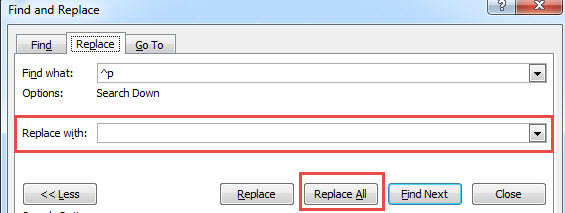
- I-click ang tab na "Palitan", pagkatapos ay panatilihing walang laman ang patlang na "Palitan ng", dahil kailangan mong palitan ang ^ p ng walang laman na teksto.
- Panghuli, i-click ang pindutang "Palitan Lahat" upang maisagawa ang palitan na operasyon.

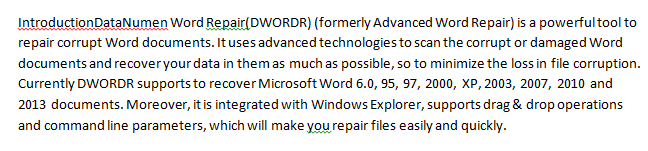
- Malalaman mo kaagad na ang lahat ng mga linya sa iyong napili ay isinama sa isa.


Ayusin ang Iyong Mga Word File
Nakikipag-usap kami sa isang malaking bilang ng mga file sa pamamagitan ng Word sa aming pang-araw-araw na gawain. Bagaman ang Word ay mahusay na itinampok, mayroon din itong iba't ibang mga problema paminsan-minsan. Upang gawin ang bawat pag-iingat sa simula, matalinong magkaroon ng a Pag-aayos ng salita tool sa malapit.
Panimula ng May-akda:
Si Micky Ao ay isang dalubhasa sa pagbawi ng data sa DataNumen, Inc., na pinuno ng mundo sa mga teknolohiya sa pagbawi ng data, kasama ang Pag-aayos ng Excel at pdf pagkumpuni ng mga produktong software. Para sa karagdagang impormasyon pagbisita www.datanumen. Sa