
Sa artikulong ito, ipapakita namin sa iyo ang paraan kung paano mag-apply ng isang application mula sa MS Word sa pamamagitan ng pagpapatakbo ng isang macro.
Kapag lumilikha ka ng isang dokumento ng Word, maaaring kailangan mong lumipat mula sa window ng Word sa iba upang magpatakbo ng isa pang application. Ang ilan sa inyo ay maaaring makita itong hindi maginhawa. Pagkatapos, ipapakita namin sa iyo ang isang mabilis na paraan na gamitin ang macro sa Word.
Narito ang detalyadong paliwanag:
Lumikha ng isang Macro Command
Upang magpatakbo ng isang macro command sa Word, dapat mo munang lumikha ng isa.
- Una sa lahat, buksan ang isang dokumento ng Word.
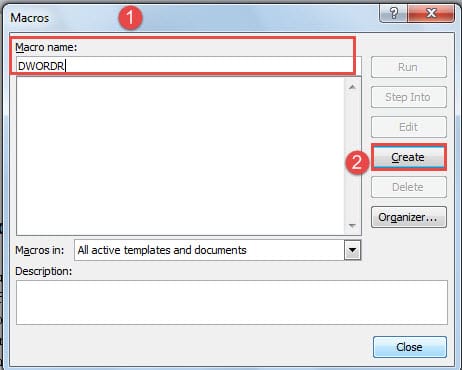
- Pagkatapos ay pindutin ang "Alt + F8" upang buksan ang window ng "Macros".
- Susunod, pangalanan ang bagong macro.
- I-click ang "Lumikha" sa kanang bahagi. At ang window na "Microsoft Visual Basic for Applications" ay mag-pop up.
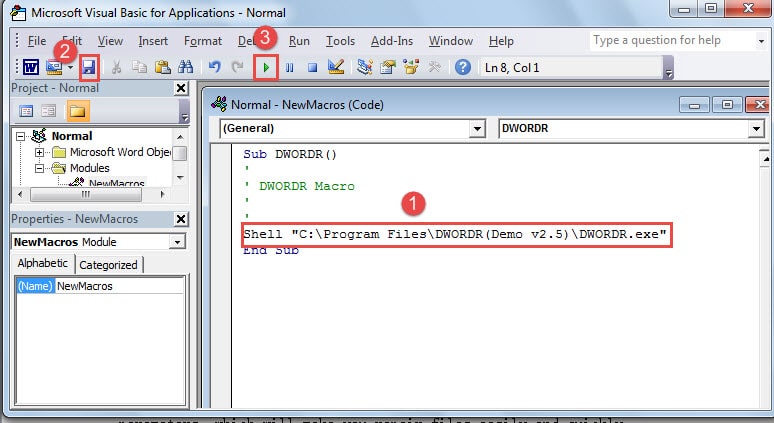
- Ngayon, sa lugar sa itaas na "End Sub" maglagay ng isang code na naglalaman ng eksaktong lokasyon pati na rin ang pangalan ng program na nais mong tawagan.
- Pagkatapos i-click ang pagpipiliang "I-save".
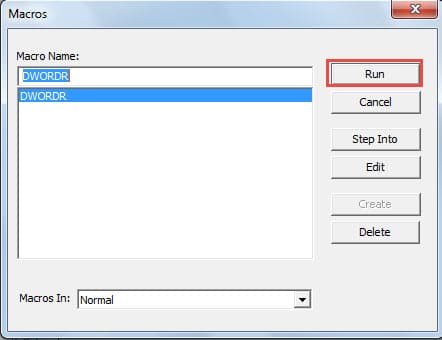
- I-click ang "Run Sub" at sasalubungin ka ng window ng "Macros".

- I-click ang pindutan na "Run" sa kanang bahagi ng haligi. Pagkatapos ay pinatakbo mo ang programa.

I-save ang Macro Command upang "Ipasadya ang Ribbon"
Tiyak na, ang pag-save ng macro command na "Customize Ribbon" ay maaaring maiwasan mula sa maraming problema sa susunod na nais mong tawagan ang parehong programa sa Word.
Ang mga sumusunod ay ang mga tukoy na hakbang para sa iyong sundin:
- Sa iyong window ng Word, i-click ang "File".
- Pagkatapos ay i-click ang "Mga Pagpipilian" sa kaliwang haligi upang buksan ang window na "Mga Pagpipilian sa Word".
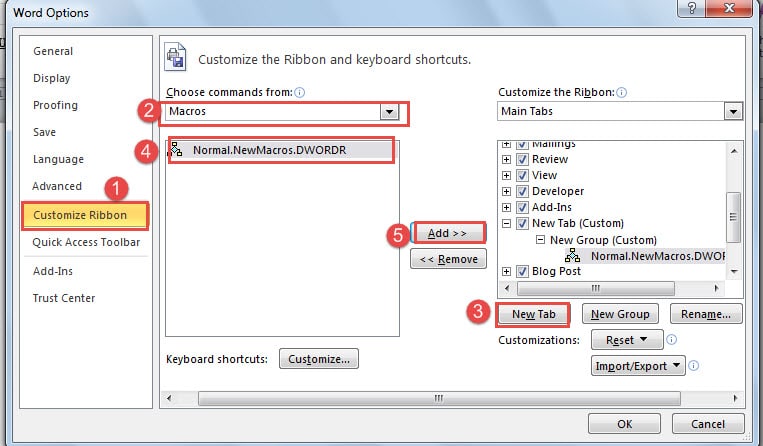
- I-click ang "Ipasadya ang Ribbon".
- Susunod, piliin ang "Macros" sa kahon ng listahan ng "Pumili ng mga utos mula sa". Ngayon ang bagong nilikha na utos ng macro ay lilitaw sa kahon sa ibaba.
- Pumili ng isang lokasyon sa mga kahon ng pangkat sa ibaba "Ipasadya ang Ribbon" para sa iyong bagong macro command.
- Pagkatapos i-click ang pindutan na "Bagong Tab" o "Bagong Pangkat".
- I-click ang bagong macro command sa kaliwang kahon.
- At magpatuloy na mag-click sa pindutang "Magdagdag" sa gitna upang ilipat ang macro sa bagong lokasyon.

- Sa bagong lokasyon, i-right click ang macro command.
- I-click ang "Palitan ang pangalan" sa menu.
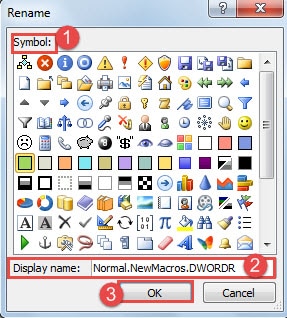
- Sa window na "Palitan ang Pangalanang", pumili ng isang simbolo para sa iyong macro command.
- Pagkatapos i-type ang pangalang macro sa kahon ng teksto na "Ipakita ang pangalan".
- I-click ang "OK".

- Ngayon, balik tayo sa Word window, makikita mo ang opsyong “New Tab” sa “Toolbar”. Pindutin ang macro button at maaari mo nang simulan ang programa.


Ayusin ang Mga Masirang Dokumentong Salita
Ang pagtawag sa isang programa sa Word ay maaaring magdala ng mataas na peligro na masira ang mga dokumento ng Word. Kapag mayroon kang isang nasirang file, baka gusto mong ayusin agad ito. Sa kabutihang palad, maraming mga pagpipilian sa pagbawi para sa iyo sa kasalukuyan. Maaari mong gamitin ang built-in na pagpapaandar sa Word o ilang mga tool sa pag-aayos ng third-party para sa iyo pagbawi ng salita.
Panimula ng May-akda:
Si Vera Chen ay isang dalubhasa sa pagbawi ng data sa DataNumen, Inc., na pinuno ng mundo sa mga teknolohiya sa pagbawi ng data, kasama ang excel paggaling at pdf pagkumpuni ng mga produktong software. Para sa karagdagang impormasyon pagbisita www.datanumen. Sa