
Kung nais mong mabilis na ipasok ang mga pangalan ng tatanggap sa katawan kapag bumubuo ng isang email, maaari mong basahin ang artikulong ito. Dito ipakilala namin sa iyo ang isang maginhawang pamamaraan.
Sa mga oras, maaaring kailanganin mong maglagay ng mga pangalan ng lahat ng mga tatanggap sa katawan kapag nagsusulat ka ng isang email. Walang alinlangan, ito ay lubos na nakakapagod at masalimuot na kunin at isingit nang paisa-isa ang mga pangalan sa katawan. Samakatuwid, upang matulungan kang maisagawa ito nang mabilis, narito ibabahagi namin sa iyo ang isang mahusay na paraan. Basahin ang upang makuha ang detalyadong mga hakbang nito.
Ipasok ang Mga Pangalan ng Tatanggap sa Katawan ng Email
- Para sa panimula, i-access ang VBA editor sa pamamagitan ng "Alt + F11".
- Pagkatapos, sa window na “Microsoft Visual Basic for Applications”, paganahin ang “MS Word Object Library” ayon sa “Paano Magdagdag ng Sanggunian sa Object Library sa VBA".
- Susunod, kopyahin ang VBA code sa ibaba sa isang walang laman na module.
Sub CopyRecipientNamesToBody()
    Dim objMail As Outlook.MailItem
    Dim objRecipient As Outlook.Recipient
    Dim strRecipAddress As String
    Dim strRecipName As String
    Dim objContacts As Outlook.Items
    Dim i As Integer
    Dim strFilter As String
    Dim objFoundContact As Outlook.ContactItem
    Dim strRecipNames As String
    Dim objMailDocument As Word.Document

    'Get the current email
    Set objMail = Application.ActiveInspector.CurrentItem
    objMail.Recipients.ResolveAll

    For Each objRecipient In objMail.Recipients
        strRecipAddress = objRecipient.Address

        'Get the corresponding contact name
        Set objContacts = Application.Session.GetDefaultFolder(olFolderContacts).Items
        For i = 1 To 3
            strFilter = "[Email" & i & "Address] = " & strRecipAddress
            Set objFoundContact = objContacts.Find(strFilter)
            If Not (objFoundContact Is Nothing) Then
               strRecipNames = strRecipNames & objFoundContact.FullName & vbCr
               Exit For
            End If
        Next

        'If there isn't associated contact
        'Extract name from email address
        If objFoundContact Is Nothing Then
           strRecipName = Split(strRecipAddress, "@")(0)
           strRecipName = UCase(Left(strRecipName, 1)) & Right(strRecipName, Len(strRecipName) - 1)
           strRecipNames = strRecipNames & strRecipName & vbCr
        End If
    Next

    'Insert the names at the beginning of email
    Set objMailDocument = objMail.GetInspector.WordEditor
    objMailDocument.Range(0, 0).InsertAfter strRecipNames
End Sub
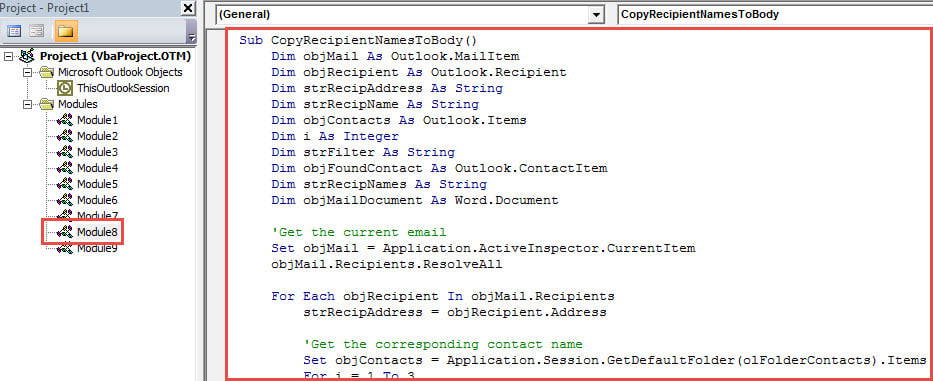
- Susunod, idagdag ang macro na ito sa Quick Access Toolbar ng window ng Mensahe alinsunod sa opsyonal na hakbang sa “Paano Patakbuhin ang VBA Code sa Iyong Outlook".
- Pagkatapos nito, lumabas sa bintana.
- Panghuli, kumuha ng isang shot.
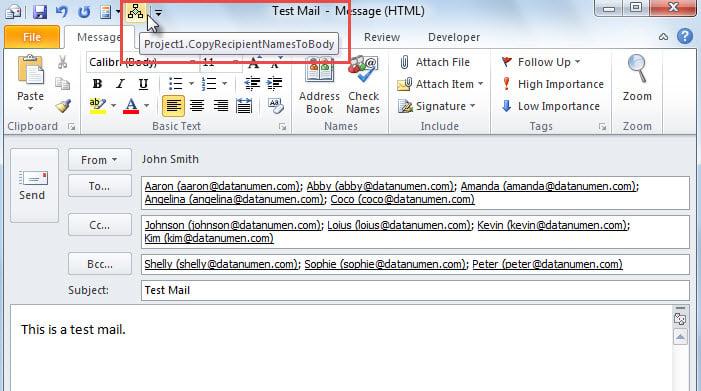
- Una, bumuo ng isang email at punan ang mga tatanggap.
- Pagkatapos, pindutin ang pindutan ng macro sa Quick Access Toolbar.

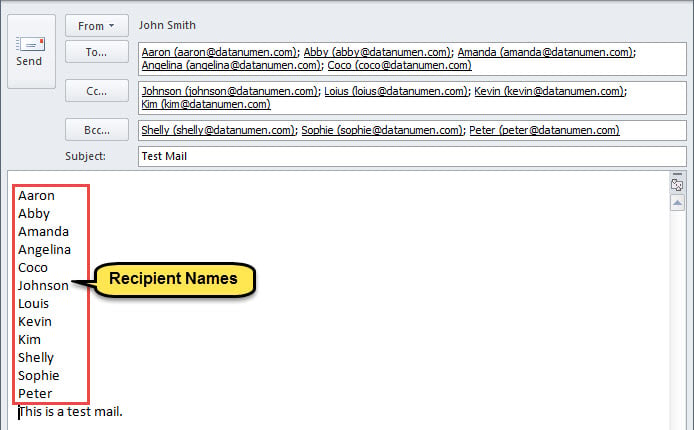
- Kapag natapos ang macro, ang mga pangalan ng tatanggap ay naipasok sa katawan ng email, tulad ng ipinakita sa pigura sa ibaba.

Guard laban sa Pinsala sa Outlook
Dahil mahina ang Outlook, mahirap protektahan ang Outlook mula sa pinsala. Nang walang pag-aalinlangan, dapat kang mag-atubili na makatagpo Korapsyon sa PST. Samakatuwid, mas mabuti kang kumuha ng ilang mabisang pag-iingat. Halimbawa, kailangan mong gumawa ng pare-parehong mga pag-backup ng data para sa Outlook, maging pamilyar sa kung paano gamitin ang tool sa pag-aayos ng inbox pati na rin panatilihin ang isang malakas na panlabas na tool sa paligid, tulad ng DataNumen Outlook Repair.
Panimula ng May-akda:
Si Shirley Zhang ay isang dalubhasa sa pagbawi ng data sa DataNumen, Inc., na pinuno ng mundo sa mga teknolohiya sa pagbawi ng data, kasama ang SQL Server ayusin at pananaw sa pag-aayos ng mga produktong software. Para sa karagdagang impormasyon pagbisita www.datanumen. Sa