
Marahil ay nakagawa ka ng maraming subfolder sa ilalim ng isang partikular na folder, gaya ng Inbox, sa iyong Outlook. Sa kasong ito, kung gusto mong bilangin ang mga subfolder, dapat ay nag-aatubili kang manu-manong magbilang. Dito, ibabahagi namin sa iyo ang isang mas matalinong paraan.
Upang mas mahusay na pag-uri-uriin at i-archive ang mga item sa Outlook, maraming mga gumagamit ang nakasanayan na lumikha ng iba't ibang mga folder at subfolder. Gayunpaman, pagkatapos, maaari nilang isipin na medyo mahirap pangasiwaan ang napakaraming folder. Sa kasong ito, maaaring gusto nilang bilangin kung gaano karaming mga subfolder ang nasa ilalim ng isang partikular na folder. Nang walang anumang pag-aalinlangan, ito ay hangal at nakakapagod na magbilang ng mano-mano. Samakatuwid, sa mga sumusunod, magpapakita kami ng mas matalinong paraan.
Kunin ang Kabuuang Bilang ng mga Subfolder sa ilalim ng Tukoy na Folder
- Sa pinakasimula pa lang, simulan ang iyong programa sa Outlook.
- Pagkatapos, sa window ng Outlook, maaari mong pindutin ang "Alt + F11" key buttons upang ma-access ang VBA editor.
- Susunod, sa kasunod na popup window, kailangan mong buksan ang isang module na hindi ginagamit.
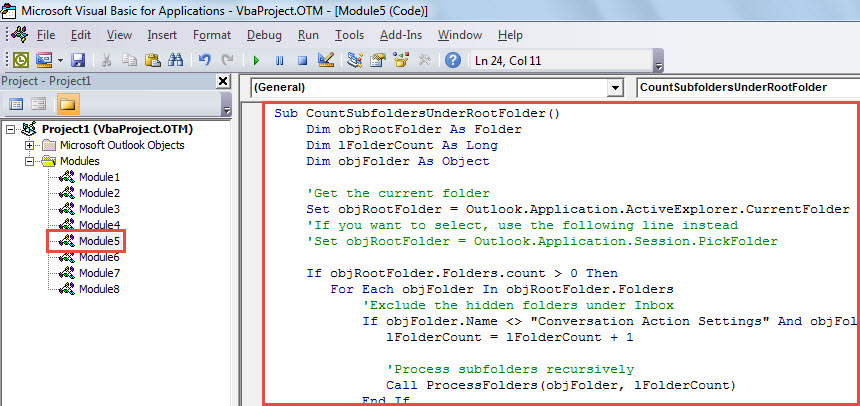
- Kasunod, kopyahin at i-paste ang sumusunod na VBA code sa modyul na ito.
Sub CountSubfoldersUnderRootFolder()
    Dim objRootFolder As Folder
    Dim lFolderCount As Long
    Dim objFolder As Object

    'Get the current folder
    Set objRootFolder = Outlook.Application.ActiveExplorer.CurrentFolder
    'If you want to select, use the following line instead
    'Set objRootFolder = Outlook.Application.Session.PickFolder

    If objRootFolder.Folders.count > 0 Then
       For Each objFolder In objRootFolder.Folders
           'Exclude the hidden folders under Inbox
           If objFolder.Name <> "Conversation Action Settings" And objFolder.Name <> "Quick Step Settings" Then
              lFolderCount = lFolderCount + 1

              'Process subfolders recursively
              Call ProcessFolders(objFolder, lFolderCount)
           End If
       Next
       MsgBox lFolderCount & " subfolders under " & Chr(34) & objRootFolder.Name & Chr(34) & ".", vbInformation
    Else
       MsgBox "No subfolders under " & Chr(34) & objRootFolder.Name & Chr(34) & ".", vbInformation
    End If
End Sub

Sub ProcessFolders(objCurrentFolder As Object, lCount As Long)
    Dim objSubfolder As Object

    lCount = lCount + objCurrentFolder.Folders.count

    For Each objSubfolder In objCurrentFolder.Folders
        Call ProcessFolders(objSubfolder, lCount)
    Next
End Sub
- Pagkatapos nito, maaari kang lumabas sa kasalukuyang window.
- Sa ibang pagkakataon, pumunta sa “File” > “Options” > “Quick Access Toolbar”. Doon maaari mong idagdag ang bagong macro sa Quick Access Toolbar.
- Panghuli, maaari mong subukan ang macro na ito.
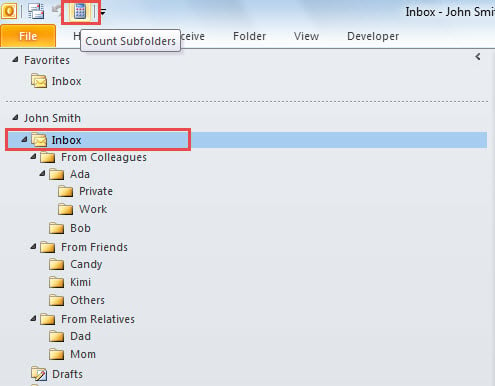
- Una, pumili ng folder na ang mga subfolder ay gusto mong bilangin.
- Pagkatapos, i-click ang pindutan ng macro sa Quick Access Toolbar.

- Kaagad, tatakbo ng Outlook ang macro na ito.
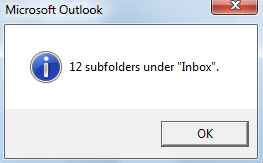
- Pagkatapos ng macro, makakatanggap ka ng mensahe, tulad ng sumusunod na larawan:

Mga Trick sa Pagharap sa Outlook Corruption
Ang Outlook ay naglalagablab na mahina sa maraming salik, kabilang ang mga virus, software o mga isyu sa hardware, pagkawala ng kuryente at iba pa. Walang makakapaggarantiya na nagagawa nilang panatilihing malayo sa katiwalian ang kanilang Outlook file. Samakatuwid, ito ay mahalaga upang makabisado ang ilang mga trick sa pagkaya sa pinsala. Una, kailangan mong gumawa ng regular na backup ng PST. Bilang karagdagan, dapat mong malaman kung paano gamitin Scanpst, ang inbuilt repair tool. Panghuli ngunit hindi bababa sa, dapat kang maghanda ng isang mas matatag na panlabas na tool, tulad ng DataNumen Outlook repair.
Panimula ng May-akda:
Si Shirley Zhang ay isang dalubhasa sa pagbawi ng data sa DataNumen, Inc., na pinuno ng mundo sa mga teknolohiya sa pagbawi ng data, kasama ang mdf ayusin at pananaw sa pag-aayos ng mga produktong software. Para sa karagdagang impormasyon pagbisita www.datanumen. Sa