
Minsan, baka gusto mong bilangin ang kabuuang bilang ng mga email mula sa isang tukoy na nagpadala sa Outlook. Ipapakilala sa iyo ng artikulong ito ang isang madaling gamiting paraan upang mabilis na makuha ang kabuuang bilang sa Outlook VBA.
Para sa ilang kadahilanan, tulad ng mga istatistika ng data, maaaring kailanganin kang bilangin ang kabuuang bilang ng mga email mula sa isang tukoy na nagpadala. Nang walang anumang pag-aalinlangan, kung mayroon kang maraming mga mail, manu-manong pagbibilang ng mga ito nang paisa-isa ay magiging mahirap at madaling kapitan ng error. Sa kasong ito, bakit hindi ulitin ang VBA? Narito ang detalyadong pagpapatakbo at alinsunod sa mga code ng VBA.
Kunin ang Kabuuang Bilang ng mga Email mula sa isang Tiyak na Nagpadala sa isang Tiyak na Folder
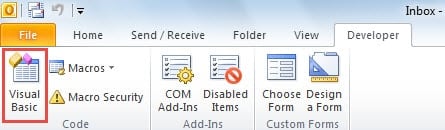
- Sa pinakasimula, simulan ang Outlook at lumipat sa tab na "Developer".
- Pagkatapos mag-click sa pindutang "Visual Basic" sa ilalim ng tab na ito.
- Susunod sa popup na window na "Microsoft Visual Basic for Applications", maaari mong buksan ang isang module na hindi ginagamit at pagkatapos ay kopyahin ang mga sumusunod na VBA code dito.
Sub CountEmailsfromSpecificSenderinCurrentFolder()
    Dim objSelection As Selection
    Dim objSelectedMail As MailItem
    Dim strSenderEmailAddress As String
    Dim objCurrentFolder As Folder
    Dim objItem As Object
    Dim objVariant As Variant
    Dim i As Long
    Dim strPrompt As String
    Dim nResponse As Integer

    Set objSelection = Outlook.Application.ActiveExplorer.Selection

    i = 0

    If TypeOf objSelection.Item(1) Is MailItem Then

       Set objSelectedMail = objSelection.Item(1)
       strSenderEmailAddress = objSelectedMail.SenderEmailAddress
       Set objCurrentFolder = Outlook.Application.ActiveExplorer.CurrentFolder

       For Each objItem In objCurrentFolder.Items
           Set objVariant = objItem
           If (objVariant.Class = olMail) And (objVariant.SenderEmailAddress = strSenderEmailAddress) Then
              i = i + 1
           End If
       Next
    End If

    strPrompt = "There are " & i & " emails from " & objSelectedMail.SenderName & " in the current " & objCurrentFolder.Name & " folder."
    nResponse = MsgBox(strPrompt, vbOKOnly + vbInformation, "Count Emails from Specific Sender")
End Sub
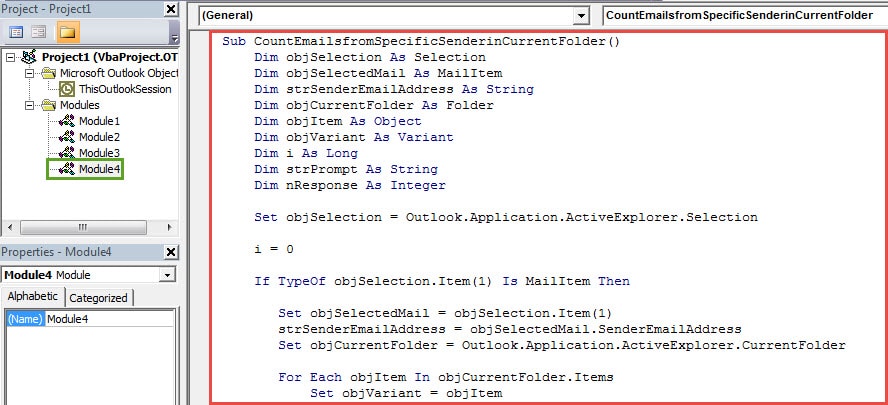
- Kasunod, isara ang kasalukuyang window upang bumalik sa pangunahing screen ng Outlook.
- Pagkatapos nito, maaari kang magpatuloy upang idagdag ang bagong macro sa Quick Access Toolbar.
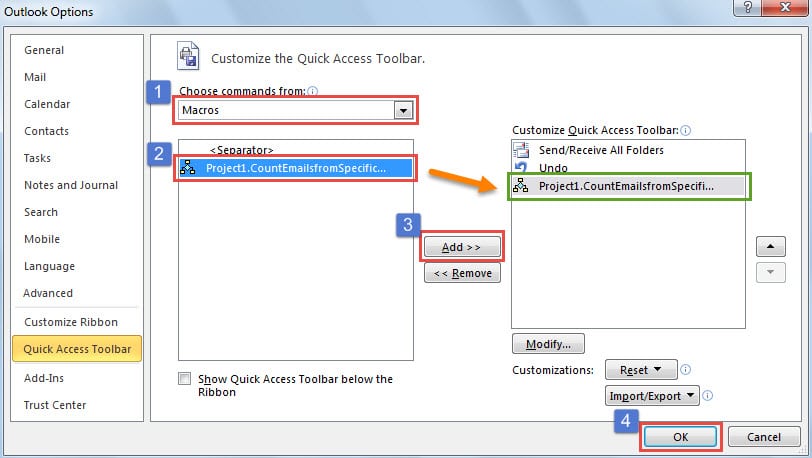
- Una, mag-click sa pababang arrow sa Quick Access Toolbar at piliin ang "Higit pang Mga Utos".
- At pagkatapos ay idagdag ang macro sa Quick Access Toolbar sa pamamagitan ng pagsunod sa mga hakbang sa pagkakasunud-sunod na ipinapakita sa sumusunod na imahe.

- Sa wakas maaari mong subukan ang pindutang ito.
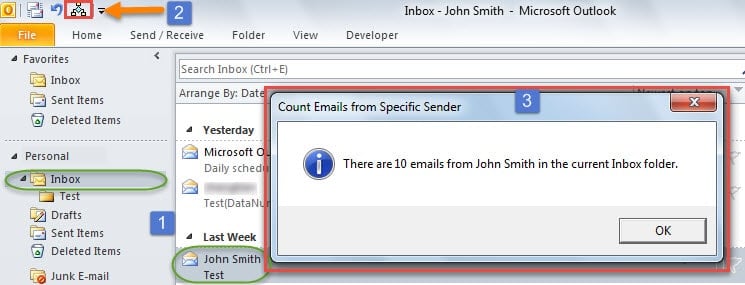
- Una, buksan ang isang tiyak na folder at pumili ng isang email mula sa tukoy na nagpadala.
- Pagkatapos i-click ang pindutan sa Quick Access Toolbar.
- Panghuli, makakatanggap ka ng isang mensahe, na nagsasabi sa iyo ng bilang ng mga email mula sa tukoy na nagpadala sa kasalukuyang folder.

Daanan ang Lahat ng mga Subfolder nang Recursively
Ipinakikilala lamang sa iyo ng bahagi sa itaas kung paano makukuha ang kabuuang bilang ng lahat ng mga item sa mail mula sa isang tukoy na nagpadala sa isang folder ng mail. Kung mayroon kang maraming mga subfolder sa ilalim ng Inbox at nais mong isama din ang mga natanggap na email sa mga subfolder, kakailanganin mong isaalang muli ang lahat ng mga subfolder na ito. Sa kasong ito, maaari kang mag-refer sa isa pang artikulo sa aming blog - “Paano Daanan ang isang Folder Tree nang Recursively sa Outlook sa pamamagitan ng VBA".
Huwag kailanman Magtiwala sa Hindi Maaasahang Tool sa Pag-ayos ng Outlook
Dahil sa ang katunayan na ang Outlook ay madaling kapitan ng error, napakaraming mga gumagamit ang nasanay na mapanatili ang isang Kasangkapan sa pag-aayos ng error sa Outlook madaling gamiting Ngunit sa merkado ngayon, maraming mga hindi maaasahang tool. Kaya't dapat kang maging maingat sa pagpili ng isa. Kapag sinubukan mong ayusin ang mga error sa pamamagitan ng isang hindi maaasahan na tool, maraming mga pagkakataong hahantong ito sa mas masahol na sitwasyon.
Panimula ng May-akda:
Si Shirley Zhang ay isang dalubhasa sa pagbawi ng data sa DataNumen, Inc., na pinuno ng mundo sa mga teknolohiya sa pagbawi ng data, kasama ang mdf pagkumpuni ng problema at pananaw sa pag-aayos ng mga produktong software. Para sa karagdagang impormasyon pagbisita www.datanumen. Sa