
Kung gusto mong i-export ang bahagi ng isang Outlook email, sa halip na ang buong email, bilang isang PDF file, maaari mong basahin ang artikulong ito. Dito, gagabayan ka namin upang makamit ito gamit ang isang VBA code.
Mula sa aking mga nakaraang artikulo - "Paano Mag-save ng isang Outlook Email bilang isang PDF talaksan"At"Paano Mabilis na Mag-export ng Maramihang mga Outlook Email bilang isang Single PDF talaksan”, maaari kang matuto ng mga paraan upang i-export ang buong email bilang PDF file. Gayunpaman, kung minsan, ang gusto mo ay i-export ang bahagi ng isang email bilang isang PDF file. Sa puntong iyon, maaari mong gamitin ang sumusunod na VBA code upang mapagtanto ito. Kung talagang hindi mo alam kung paano gamitin ang VBA, maaari kang sumangguni sa artikulo – “Paano Patakbuhin ang VBA Code sa Iyong Outlook" Samantala.
I-export ang Bahagi ng isang Email bilang isang PDF talaksan
- Bilang panimula, ilunsad ang iyong programa sa Outlook.
- Pagkatapos, i-access ang Outlook VBA editor sa pamamagitan ng "Alt + F11" key shortcut.
- Susunod, sa bagong window na ito, magbukas ng hindi nagamit na module.
- Kasunod, kopyahin at i-paste ang sumusunod na VBA code sa modyul na ito.
Sub ExportSelectionAsPDF()
    Dim objMail As Outlook.MailItem
    Dim objMailDocument As Word.Document
    Dim objDocSelection As Word.Selection
    Dim objWordApp As Word.Application
    Dim objTempDocument As Word.Document
    Dim strPDF As String

    'Get the currently opened email
    Set objMail = Outlook.Application.ActiveInspector.CurrentItem

    If Not objMail Is Nothing Then
       'Copy the current selection
       Set objMailDocument = objMail.GetInspector.WordEditor
       Set objDocSelection = objMailDocument.Application.Selection
       objDocSelection.Copy

       'Paste the selection into a new Word document
       Set objWordApp = CreateObject("Word.Application")
       Set objTempDocument = objWordApp.Documents.Add
       objWordApp.Visible = True
       objTempDocument.Activate
       objWordApp.Selection.EndKey wdStory
       objWordApp.Selection.PasteAndFormat wdPasteDefault

       'Export the document as a PDF file
       'Change the path as per your needs
       strPDF = "E:\" & objMail.Subject & " (Selection).pdf"
       objTempDocument.ExportAsFixedFormat strPDF, wdExportFormatPDF

       objTempDocument.Close False
       objWordApp.Quit
    End If
End Sub
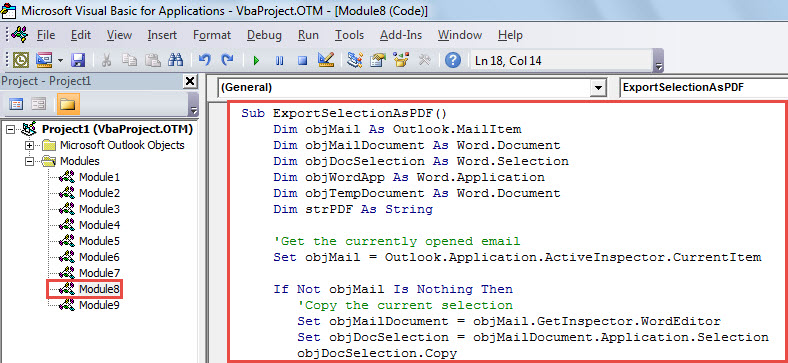
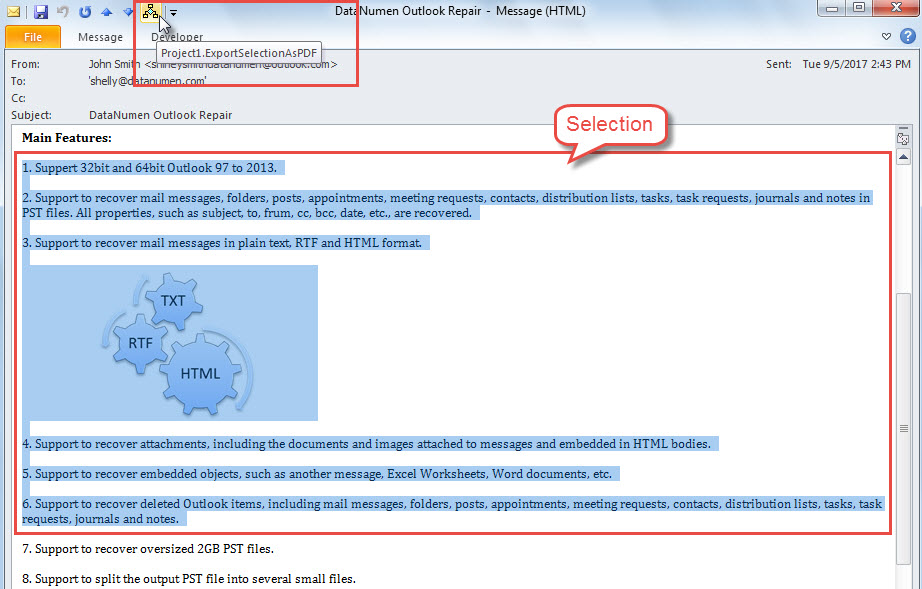
- Pagkatapos nito, dapat mong idagdag ang bagong macro sa Quick Access Toolbar ng window ng mensahe.
- Panghuli, maaari kang kumuha ng isang shot:
- Sa una, magbukas ng isang email.
- Pagkatapos, piliin ang mga nilalaman na gusto mong i-export.
- Susunod, i-click ang pindutan ng macro sa Quick Access Toolbar.

- Sabay-sabay, tatakbo ang macro.
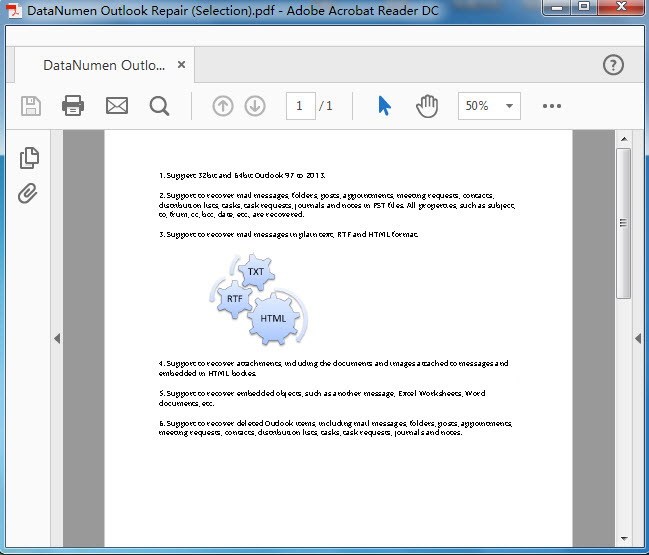
- Kapag natapos na ang macro, maaari kang magtungo sa paunang natukoy na lokal na folder, kung saan makakakita ka ng bago PDF file.
- Buksan ito, at makikita mo na kamukha nito ang sumusunod na screenshot:

Mga Epektibong Panukala pagkatapos ng Pinsala sa Outlook
Sa kabila ng ipinagmamalaki ng maraming mahuhusay na pag-andar, ang Outlook ay hindi pa rin maaaring maging immune mula sa pinsala. Sa totoo lang, ito ay madaling kapitan ng katiwalian dahil sa iba't ibang mga kadahilanan, tulad ng mga virus, malware, mga error sa software, at mga problema sa hardware at iba pa. Sa sitwasyong ito, mahalagang gumawa ng mga aksyon upang iligtas ang nasirang data ng Outlook, kabilang ang paglulunsad Scanpst para kumpunihin ang file, suriin ang mga pinakabagong backup at gamitin ang isang malakas at maaasahang tool sa pag-aayos ng PST, tulad ng DataNumen Outlook Repair.
Panimula ng May-akda:
Si Shirley Zhang ay isang dalubhasa sa pagbawi ng data sa DataNumen, Inc., na pinuno ng mundo sa mga teknolohiya sa pagbawi ng data, kasama ang ayusin ang mdf at pananaw sa pag-aayos ng mga produktong software. Para sa karagdagang impormasyon pagbisita www.datanumen. Sa