
Hindi tulad ng folder ng Contacts o Calendar, hindi pinapayagan ng Outlook ang mga user na maglapat ng custom na form sa mga item sa mail folder. Gayunpaman, maraming mga gumagamit ang umaasa na mabilis na lumikha ng mga bagong mail mula sa isang pasadyang form. Kaya, ang artikulong ito ay magpapakilala ng isang paraan upang makamit ito.
Gusto ng ilang user na palaging lumikha ng mga bagong email mula sa isang custom na form, sa halip na ang karaniwang isa. Tulad ng alam namin, para sa isang custom na appointment, contact, journal, form ng gawain, maaari mo itong gawing default para sa folder ng Calendar, Contacts, Tasks. Sa pamamagitan nito, ang bagong item ay awtomatikong gagawin mula sa custom na form. Gayunpaman, hindi ka makakagawa ng isang Mensahe na custom mula sa bilang default para sa isang mail folder. Kaya, kung nais mong mabilis na lumikha ng mga bagong email mula sa isang custom na form, kailangan mong gumamit ng iba pang paraan, tulad ng sumusunod.
Mabilis na Gumawa ng Mga Bagong Email mula sa Custom na Form
- Para magsimula, dapat mong i-access ang application ng Outlook gaya ng dati.
- Pagkatapos, sa pangunahing window nito, kailangan mong i-tap ang mga pindutan ng "Alt + F11".
- Sabay-sabay, mapupunta ka sa window ng "Microsoft Visual Basic for Applications".
- Sa window na ito, kailangan mong buksan ang isang module na hindi ginagamit.
- Kasunod, kopyahin at i-paste ang sumusunod na VBA code sa modyul na ito.
Sub MailFromCustomForm()
    Dim strCustomForm As String
    Dim objFolder As Outlook.Folder
    Dim objMail As Object

    Set objFolder = Application.ActiveExplorer.CurrentFolder

    If objFolder.DefaultItemType = olMailItem Then
       'Specify the custom form name
       strCustomForm = "IPM.Note.Test"

       'Create and display a new mail from the custom form
       Set objMail = objFolder.Items.Add(strCustomForm)
       objMail.Display
    End If
End Sub
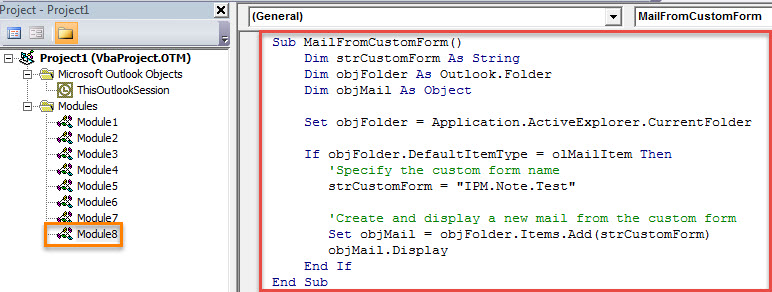
- Pagkatapos nito, maaari kang lumabas sa kasalukuyang window.
- Sa ibang pagkakataon, kailangan mong idagdag ang bagong macro sa ribbon. Sundin ang mga hakbang sa ibaba:
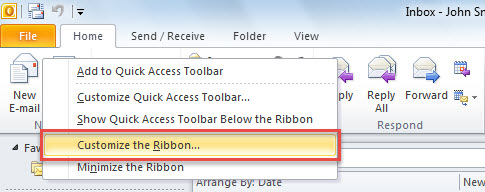
- Una, i-right click sa "Bagong E-mail" na buton sa ribbon.
- Pagkatapos, piliin ang opsyong "I-customize ang Ribbon".

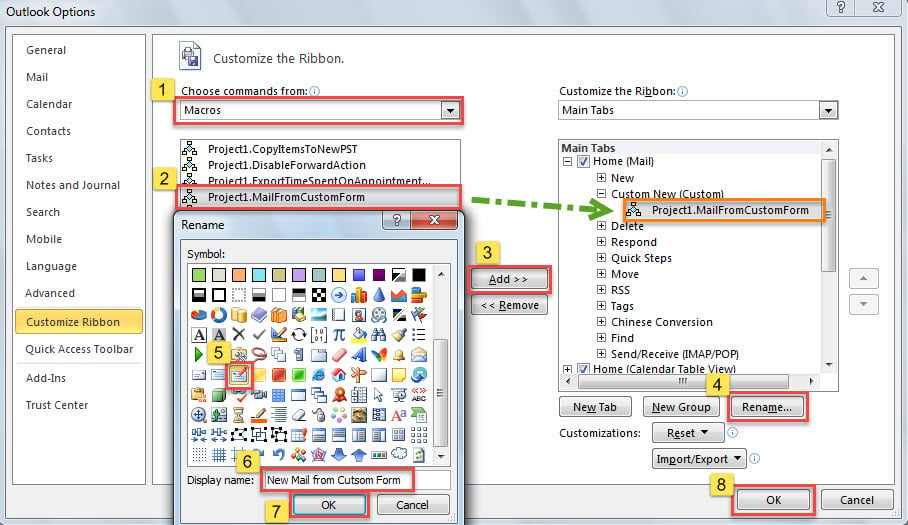
- Sa kanang bahagi, i-click ang unang pangkat na “Bago” sa ilalim ng tab na “Home (Mail)” at pindutin ang button na “Bagong Grupo” sa ibaba. May lalabas na bagong pangkat sa ibaba mismo ng pangkat na "Bago".
- Ngayon, dapat mong palitan ang pangalan nito bilang "Custom New".
- Pagkatapos nito, piliin ang "Macros" sa listahan ng "Pumili ng mga command mula sa" sa kaliwang bahagi.
- Susunod, i-pitch ang dating idinagdag na macro sa sumusunod na listahan.
- Pagkatapos, mag-click sa pindutang "Magdagdag" sa gitna.
- Sa ibang pagkakataon, i-click ang button na "Palitan ang pangalan".
- Pagkatapos, magtalaga ng icon sa macro at baguhin ang display name nito.
- Panghuli, i-click ang dalawang "OK" na pindutan upang isara ang kasalukuyang window.

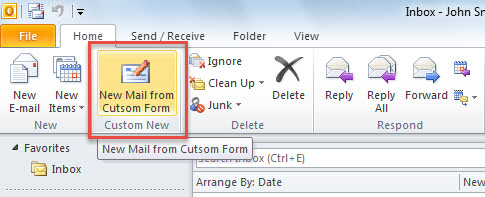
- Mula ngayon, sa tuwing lumikha ka ng bagong email, maaari mong i-click ang button na “Bagong Mail mula sa Custom na Form” sa ribbon, sa halip na ang karaniwang button na “Bagong E-mail”, tulad ng sumusunod na screenshot:

- Awtomatikong gagawin ang bagong mail mula sa tinukoy na custom na form.
Harapin ang Biglang Pag-crash ng Outlook
Lahat ng bersyon ng Outlook ay madaling kapitan ng lahat ng uri ng isyu sa Outlook. Dahil sa parami nang paraming error na nangyayari, mas madalas na maaaring mag-crash ang Outlook, na maaaring humantong sa malubhang pinsala sa file ng Outlook. Sa panahong iyon, mas makabubuti kung may mga backup file. Kung hindi, maaari mong subukan ang built-in na repair tool – ang Scanpst.exe. Ngunit kadalasan, hindi ito sapat na epektibo para maayos ito. nasira ang Outlook file. Kaya ang iyong huling paraan ay isang malakas na panlabas na tool, tulad ng DataNumen Outlook Repair.
Panimula ng May-akda:
Si Shirley Zhang ay isang dalubhasa sa pagbawi ng data sa DataNumen, Inc., na pinuno ng mundo sa mga teknolohiya sa pagbawi ng data, kasama ang tiwaling sql at pananaw sa pag-aayos ng mga produktong software. Para sa karagdagang impormasyon pagbisita www.datanumen. Sa