
Sa artikulong ito, sinusubukan naming lumikha ng Macro Group sa MS Access sa halip na lumikha ng ilang mga standalone na macro.
Binibigyang-daan ka ng mga Macro sa MS Access na i-automate ang mga aksyon. Maaari kang mag-opt para sa paglikha ng isang macro upang magawa ang isang partikular na gawain. Baka gusto mo ring gumawa ng mga macro ng pangkat na maaaring magamit para sa pag-automate ng nauugnay na gawain sa isa na iyong na-automate. Kung ginagamit mo ang 2007 na edisyon ng MS Access, magkakaroon ka ng opsyon na gamitin ang mga macro object para sa paglalaman ng mga macro na iyong nilikha. Maaari ka ring magpasyang i-embed ang mga ito sa mga katangian ng kaganapan na magagamit para sa mga ulat, form, at kontrol na kabilang sa MS Access. Ang mga naka-embed na macro na ito ay magiging bahagi din ng kontrol kung saan sila naka-embed.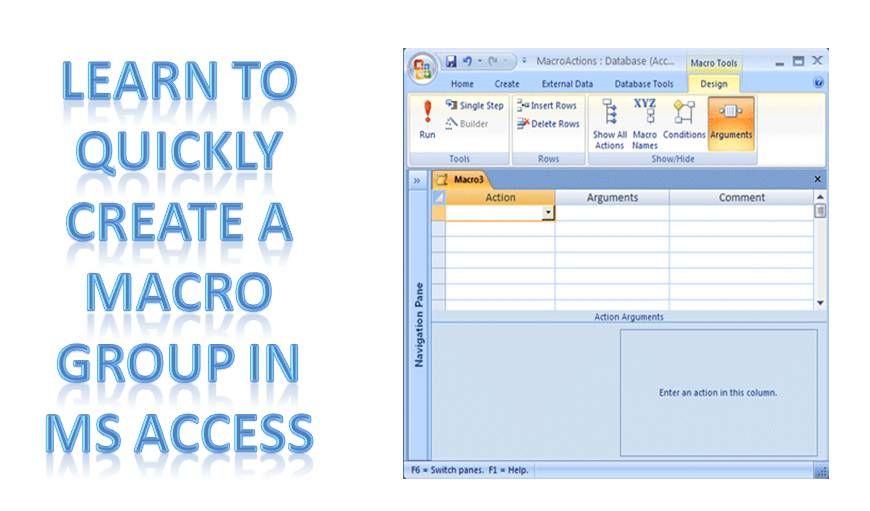
Kapag gumagamit ng mga macro sa MS Access, maaari kang mag-opt para sa paglikha ng isang standalone na macro, o mga macro ng grupo. Parehong may kanya-kanyang benepisyo at pamamaraan. Kung ang isang macro group ang interesado ka, ipagpatuloy ang pagbabasa para sa detalyadong pamamaraan.
Sundin ang mga hakbang na ito para sa pagbuo ng Macro Group sa MS Access
Ang isang macro group ay nilikha para sa pagpapangkat ng maraming kaugnay na mga macro sa isang macro object.
 Pumunta sa Iba pang pangkat, sa Tab na Gumawa, i-click ang Macro. Kung hindi mo mahanap ang command na ito, mag-click sa arrow sa ibaba ng opsyon na Module o Class Module. Ngayon piliin ang Macro.
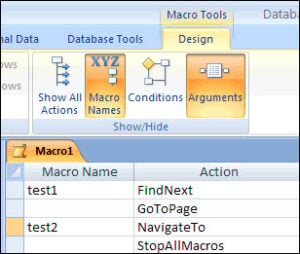
- Sa tab na Disenyo, piliin ang Macro Names mula sa Show/Hide group. Ipapakita na ngayon ang column ng pangalan ng Macro sa Macro Builder.
- Pumili ng pangalan para sa unang macro sa macro group na ilalagay sa column ng Macro Name.
- Ngayon idagdag ang lahat ng mga aksyon na gusto mong gawin ng iyong unang macro mula sa pangkat.
 Pumunta sa Iba pang pangkat, sa Tab na Gumawa, i-click ang Macro. Kung hindi mo mahanap ang command na ito, mag-click sa arrow sa ibaba ng opsyon na Module o Class Module. Ngayon piliin ang Macro.
- Pumunta sa Action column at mag-click sa arrow para makakuha ng listahan ng mga aksyon.
- Piliin ang uri ng pagkilos na gusto mong gawin.
- Tukuyin ang Mga Argumento ng Pagkilos, kung kinakailangan.
- Magpatuloy patungo sa isa pang walang laman na row, at magdagdag ng pangalan para sa macro na susunod sa linya para sa column ng Macro Name.
- Piliin ang mga pagkilos na gusto mong gawin ng macro na ito.
- Ang dalawang hakbang sa itaas ay kailangang ulitin para sa lahat ng macro na naroroon sa grupo.
Mahalagang mga tip na Isaalang-alang
- Habang sine-save ang macro group na iyong ginawa, ang tinukoy na pangalan ay ibibigay sa grupo ng mga macro. Upang sumangguni sa isang ibinigay na macro sa buong pangkat, gamitin ang sumusunod na syntax:
- macroname
- Kung ginagamit mo ang icon ng Run sa Tab na Disenyo, o nagdo-double click sa macro sa Navigation Pane upang patakbuhin ito, ang unang macro lang mula sa iyong grupo ang isasagawa. Ito ay titigil pagdating sa pangalawang macro.
Malaking tulong ang paggamit ng mga Macro group sa MS Access dahil nakakatulong ito sa iyong makatipid ng oras sa pamamagitan ng pag-automate ng maraming operasyon, kasama ang ilang kaugnay na gawain. Maipapayo na lumikha ng mga macro group sa halip na mga standalone na macro, dahil ang mga pangkat na ito lamang ang makakagawa ng gawain ng maraming standalone na macro.
Kung sakaling gumamit ka ng MS Access sa iyong negosyo, mahalaga na manatiling nakakaalam nasira mdb mga file. Sa maraming mga kaso, maaaring hindi gumana ang karaniwang mga feature sa pagbawi na nasa application at palaging ipinapayong gumamit ng recourse specialized recovery software tulad ng DataNumen Access Repair upang maiwasan ang pagkawala ng data.
Panimula ng May-akda:
Si Vivian Stevens ay isang dalubhasa sa pagbawi ng data sa DataNumen, Inc., na pinuno ng mundo sa mga teknolohiya sa pagbawi ng data, kasama ang sql paggaling at excel mga produkto ng pagbawi ng software. Para sa karagdagang impormasyon pagbisita www.datanumen. Sa