
Sa artikulong ito, pupunta kami tungkol sa paraan upang i-lock ang iyong dokumento sa Word upang mapangalagaan ang seguridad ng file.
Isang Alternatibong Paraan upang Ligtas ang Mga File ng Word
Sa aming pang-araw-araw na gawain sa tanggapan, isang bagay na hindi natin malayo ay ang lumikha ng iba't ibang mga dokumento ng Word. Gayunpaman sa isang kapaligiran sa opisina kung saan ang mga tao ay pumupunta at pumupunta, at ang ilang mga tao ay nagbabahagi pa ng isang computer, paano mo masisiguro ang seguridad ng iyong file at maiwasang mabago nang hindi sinasadya ng iba? Tiyak na, ang paggamit ng password ay maaaring maprotektahan ang iyong dokumento mula sa mai-edit. Ngunit dapat mong aminin na upang ma-access ang isang file sa pamamagitan ng pagpasok ng password sa bawat oras ay maaaring maging isang maliit na abala sa kabila ng mahusay nitong epekto ng pag-secure ng file.
Sa katunayan, may alternatibong paraan para i-lock ang iyong dokumento. Gayunpaman, dapat gamitin ang paraang ito kung gusto mo lang kumuha ng pansamantalang proteksyon para sa iyong dokumento sa mga sitwasyon tulad ng paglabas nang sandali. At kapag bumalik ka, hindi na kailangan ng mga kumplikadong password. Ang simpleng pag-click o pagpindot sa mga keyboard shortcut ay mabilis mong magagamit para magamit muli ang dokumento.
Idagdag ang "Lock" Command sa "Quick Access Toolbar"
Tulad ng ipinakita namin sa pamagat, upang i-lock ang dokumento ay nangangailangan ng paggamit ng "I-lock" na utos. Narito ang mga hakbang upang idagdag ito sa "Quick Access Toolbar".
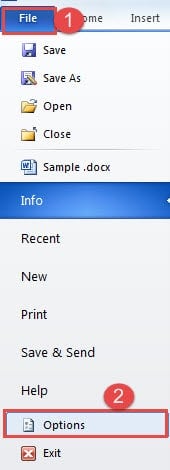
- Una, i-click ang tab na "File" sa Word.
- Pagkatapos i-click ang "Mga Pagpipilian".

- Susunod sa dialog box na "Mga Pagpipilian sa Salita", pipiliin mo muna ang "Mga Utos na Wala sa Ribbon" para sa kahon ng listahan na "Pumili ng mga utos mula sa."
- Susunod na hanapin mo ang utos na "I-lock" at i-click ito sa mga kahon ng pangkat.
- Pagkatapos i-click ang pindutang "Idagdag".
- Panghuli, i-click ang "OK" upang mai-save ang pagbabago.

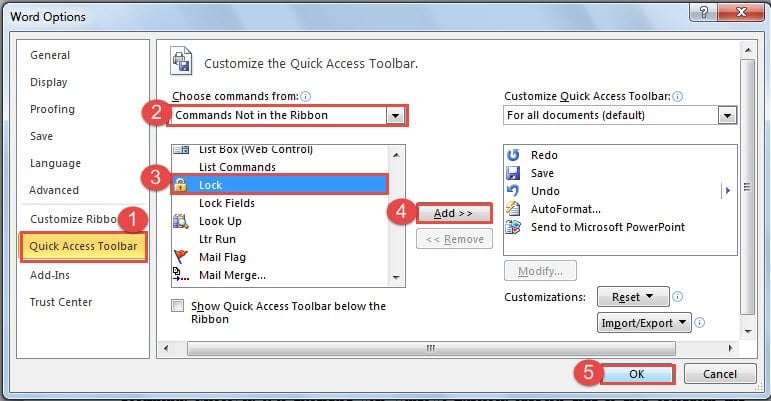
Ngayon ay makikita mo na ang utos na "Lock" na magagamit sa "Quick Access Toolbar".
2 Mga paraan upang I-lock ang Iyong Dokumento ng Salita
Sa totoo lang, mayroong 2 paraan upang i-lock ang iyong file sa sandaling matagumpay mong naidagdag ang utos na "I-lock" sa "Quick Access Toolbar".
- Ang unang paraan, syempre, ay i-click ang utos na "I-lock" sa "Quick Access Toolbar" kapag kailangan mong i-lock ang isang file. Pagkatapos ay mapapansin mo ang lugar ng Ribbon na nagiging kulay-abo at hindi mo na magagamit ang mga pagpipilian doon.

- Ang pangalawang paraan ay upang magamit ang mga keyboard shortcuts. Pindutin ang "Alt" at makikita mo ang isang numero ay nakatalaga sa bawat utos sa "Quick Access Toolbar". At isang sulat ay itinalaga sa bawat tab sa Ribbon. Sa kasong ito, ang bilang na "6" ay mas mababa sa utos na "Lock".
 Samakatuwid, sa kasong ito, ang "Alt + 6" ay ang mga keyboard shortcuts para sa utos na "Lock". Sa pamamagitan ng pagpindot sa "Alt + 6", maaari mong i-lock ang file. Ang epekto ay pareho lamang sa unang paraan. Tandaan: gagana lamang ang "Alt + 6" sa kasong ito. Makakakuha ka ng ibang numero na nakatalaga sa utos na "I-lock" alinsunod sa bilang ng mga utos sa iyong "Quick Access Toolbar".

 Samakatuwid, sa kasong ito, ang "Alt + 6" ay ang mga keyboard shortcuts para sa utos na "Lock". Sa pamamagitan ng pagpindot sa "Alt + 6", maaari mong i-lock ang file. Ang epekto ay pareho lamang sa unang paraan. Tandaan: gagana lamang ang "Alt + 6" sa kasong ito. Makakakuha ka ng ibang numero na nakatalaga sa utos na "I-lock" alinsunod sa bilang ng mga utos sa iyong "Quick Access Toolbar".
Kapag ni-lock mo ang iyong file at na-save ito, kailangan mo itong i-unlock bago simulang magtrabaho muli sa file kahit na buksan mo ito sa ibang computer.
3 Mga paraan upang I-unlock ang Iyong Dokumento ng Salita
Mayroong 3 mga paraan upang ma-unlock ang iyong naka-lock na Word file.
- Una ay ang pag-click sa utos na "I-lock" sa "Quick Access Toolbar". Pagkatapos ay magagawa mong gamitin ang mga pagpipilian sa laso.
- Pangalawa isa ay upang pindutin ang "Alt + 6" sa kasong ito upang ma-unlock ang naka-lock na file.
Muli, ang "Alt + 6" ay ang mga keyboard shortcut sa kasong ito. Dapat mong tiyakin ang bilang na nakatalaga sa utos na "I-lock" sa iyong Salita.
- Ang pangatlo ay mag-click sa tab na "Suriin". Pagkatapos ay i-click ang "Paghigpitan ang Pag-edit" sa pangkat na "Protektahan".


Ngayon ay maaari mong makita ang isang pane ng gawain na bukas sa kanang bahagi ng window ng Word. Sa pane ay may mga salitang nagpapahiwatig na ito ay isang naka-lock na file. Maaari mong i-click ang pindutang "Ihinto ang Proteksyon" sa ilalim ng pane. Pagkatapos ay magagawa mong i-edit muli sa file.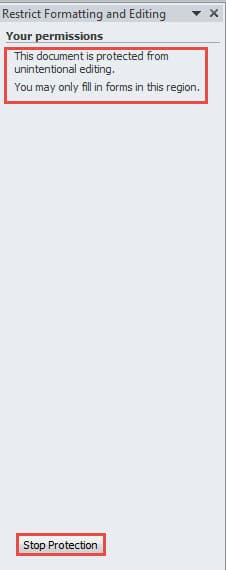
Paghahambing ng 3 Mga Paraan upang I-unlock ang Mga File
| Pamamaraan | Bentahe | Mga Disbentaha |
| I-click ang "Lock" Command | Ito ang pinakamabilis na paraan. | Dapat mong idagdag ang utos na "I-lock" sa "Quick Access Toolbar" muna. |
| Gumamit ng Mga Shortcut sa Keyboard | Ito rin ay isang mabilis na paraan upang i-unlock ang file kapag naalala mo ang mga keyboard shortcut. | 1. Dapat mong idagdag ang utos na "Lock" sa "Quick Access Toolbar" muna.
2. Kailangan mong pindutin ang "Alt" upang matiyak ang bilang na nakatalaga sa utos na "I-lock". |
| I-click ang "Itigil ang Proteksyon" | 1. Hindi mo kailangang idagdag ang utos na "Lock" sa "Quick Access Toolbar".
2. Hindi mo kailangang tandaan ang anumang mga keyboard shortcut.
|
Kailangan mong pumunta sa tab na "Suriin" upang makagawa ng maraming mga pag-click na kung saan ay medyo gugugol ng oras. |
Gumagana ang sopistikadong tool sa pag-aayos para sa Mga File ng Word
Kapag nakakita ka ng sira na Word file, maaari mong gamitin ang built-in na function sa Word upang subukang makuha muli ang iyong file. Gayunpaman, sa karamihan ng mga kaso, hindi ito naaayon sa iyong inaasahan. Kaya naman, sa ganitong mga sitwasyon, hindi ka dapat mag-atubiling kumuha ng espesyal na tool upang... kumpunihin ang sira na doc kaagad.
Panimula ng May-akda:
Si Vera Chen ay isang dalubhasa sa pagbawi ng data sa DataNumen, Inc., na pinuno ng mundo sa mga teknolohiya sa pagbawi ng data, kasama ang Pag-aayos ng problema sa xlsx ng Excel at pdf pagkumpuni ng mga produktong software. Para sa karagdagang impormasyon pagbisita www.datanumen. Sa