
Maraming mga gumagamit ang umaasa na harangan ang hindi sinasadyang pagpapadala ng mga email sa isang tukoy na email address sa Outlook. Kaya, sa artikulong ito, magpapakilala kami ng isang pamamaraan upang mapagtanto ito.
Walang mga katutubong tampok ang Outlook para sa pagharang sa pagpapadala ng mga email sa isang partikular na email address. Kaya naman, kung gusto mong maisakatuparan ito, kailangan ng kaunting scripting. Ngayon, sa mga sumusunod, ibabahagi namin ang isang piraso ng VBA code. Kung hindi mo alam kung paano gamitin ang VBA, maaari mong basahin ang nakaraang post – “Paano Patakbuhin ang VBA Code sa Iyong Outlook".
Pigilan ang Pagpapadala ng Mga Email sa isang Tiyak na Email Address
- Sa una, i-access ang editor ng Outlook VBA sa pamamagitan ng "Alt + F11".
- Pagkatapos, ilagay ang sumusunod na code sa proyekto na "ThisOutlookSession".
Private Sub Application_ItemSend(ByVal Item As Object, Cancel As Boolean)
    Dim objMail As Outlook.MailItem
    Dim objRecipients As Outlook.Recipients
    Dim ContactGroupFound As Boolean
    Dim i, n As Long
    Dim objRecipient As Outlook.Recipient

    If TypeOf Item Is MailItem Then
       Set objMail = Item

       'Expand the contact groups in Recipients
       ContactGroupFound = True
       Do While ContactGroupFound = True
          Set objRecipients = objMail.Recipients
          ContactGroupFound = False

          For i = objRecipients.Count To 1 Step -1
              If objRecipients(i).AddressEntry.DisplayType <> olUser Then
                 For n = 1 To objRecipients(i).AddressEntry.Members.Count
                     If objRecipients(i).AddressEntry.Members.Item(n).DisplayType = olUser Then
                        objMail.Recipients.Add (objRecipients(i).AddressEntry.Members.Item(n).Address)
                     Else
                        objMail.Recipients.Add (objRecipients(i).AddressEntry.Members.Item(n).Name)
                        ContactGroupFound = True
                     End If
                 Next
                 objRecipients(i).Delete
              End If
          Next i
          objRecipients.ResolveAll
       Loop

       'Remove specific email address
       For Each objRecipient In objRecipients
           If objRecipient.Address = "shelly@datanumen.com" Then
              If MsgBox("Do you want to email to " & Chr(34) & "shelly@datanumen.com" & Chr(34) & "?", vbExclamation + vbYesNo) = vbNo Then
                 objRecipient.Delete
              End If
           End If
       Next
    End If
End Sub
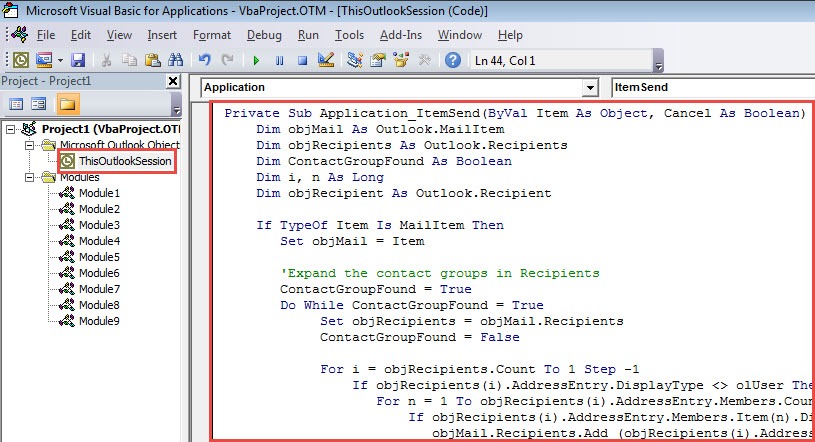
- Pagkatapos nito, lumabas sa window ng "Microsoft Visual Basic for Applications".
- Sa paglaon, subukan ito sa pamamagitan ng mga sumusunod na hakbang.
- Upang magsimula, bumuo ng isang email at punan ang mga tatanggap.
- Pagkatapos, i-click ang pindutang "Ipadala".
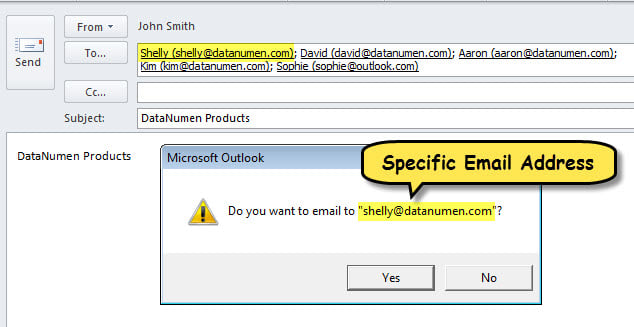
- Kaagad, gagana ang macro upang mapalawak ang mga pangkat ng contact sa mga tatanggap kung mayroon at alamin kung naglalaman ang mga tatanggap ng tukoy na email address.
- Kung ang address ay natagpuan, makakakuha ka ng isang mensahe, tulad ng ipinakita sa sumusunod na figure.

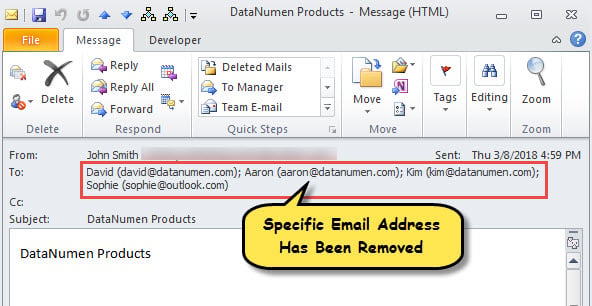
- Kung pipiliin mo ang "Hindi", ang tukoy na email address ay tatanggalin kaagad.
- Matapos maipadala ang mail, maaari mong suriin ang mga tatanggap nito, na tiyak na hindi naglalaman ng tukoy na email address.

Ayusin ang Iyong Masirang File ng Outlook
Nasira na ba ang iyong Outlook file? Iyan ang pinakanakakainis na problema sa Outlook. Kapag naapektuhan ka nito, kailangan mong manipulahin Pagkumpuni ng PST, na kung saan ay isang bit knotty. Tulad ng dati, iisipin mo ang tungkol sa paggamit ng Scanpst sa unang pagkakataon. Ngunit, sa kasamaang palad, maaari itong mabigo sa mga ganitong kaso. Ang iyong resort ay dapat na alinman sa isang mas karanasan na tool, tulad ng DataNumen Outlook Repair, o propesyonal na serbisyo sa pagbawi ng PST.
Panimula ng May-akda:
Si Shirley Zhang ay isang dalubhasa sa pagbawi ng data sa DataNumen, Inc., na pinuno ng mundo sa mga teknolohiya sa pagbawi ng data, kasama ang pag-aayos ng sql at pananaw sa pag-aayos ng mga produktong software. Para sa karagdagang impormasyon pagbisita www.datanumen. Sa