
Maaaring mabawasan ang pagnanakaw ng data sa pamamagitan ng hindi pagpapagana ng iba't ibang menu at mga feature ng right-click sa Excel. Tinatalakay namin sa ibaba kung paano ito gawin gamit ang VBA.
Ipinapalagay na ang mambabasa ay mayroong Excel Developer ribbon na ipinapakita, at pamilyar sa VBA Editor.
Ang User Interface
Bumuo ng worksheet na may dalawang button at kaunting data. 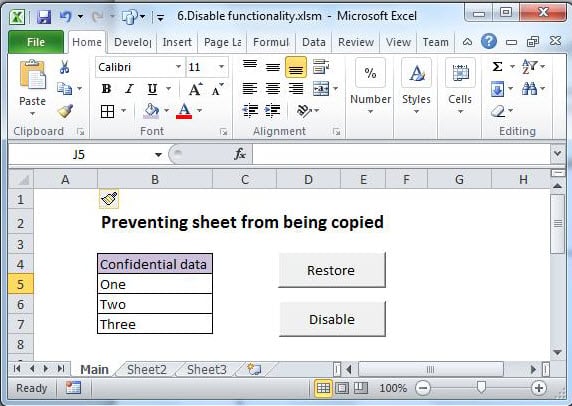
Ipapakita ng sheet na ito ang ribbon nito, at lahat ng right_click functionality na ibinibigay ng Excel.
Available ang sheet dito.
Ang VBA Code
Mayroong iba't ibang mga kontrol sa commandbar na maaaring hindi paganahin. Kakailanganin mong maghanap sa Google para sa mga numero ng ID ng mga kontrol na ito. Gagamitin namin ang mga ID 19 at 21 para sa pagsasanay na ito.
Sub Auto_Open()    ‘Auto_open runs automatically when the workbook is opened
    Dim Control As Office.CommandBarControl

    Application.CommandBars("ply").Enabled = False     'disables right-Click on sheet tab

    For Each Control In Application.CommandBars.FindControls(ID:=21)    'disables CUT
        Control.Enabled = False
    Next Control

    For Each Control In Application.CommandBars.FindControls(ID:=19)     'disables COPY
        Control.Enabled = False
    Next Control
    Application.CellDragAndDrop = False

    Application.ExecuteExcel4Macro "Show.ToolBar(""Ribbon"", False)"     'Hides ribbon
End Sub

Sub Restore()
    Application.CommandBars("ply").Enabled = True     'enables right-click on sheet tab

    Dim Control As Office.CommandBarControl

    For Each Control In Application.CommandBars.FindControls(ID:=21)     'enables CUT
        Control.Enabled = True
    Next Control

    For Each Control In Application.CommandBars.FindControls(ID:=19)     'enables COPY
        Control.Enabled = True
    Next Control
    Application.CellDragAndDrop = True

    Application.ExecuteExcel4Macro "Show.ToolBar(""Ribbon"", True)"     'shows ribbon
End Sub

Sub Auto_close()
    Call Restore    ‘Ensure other workbooks work properly
End Sub
Italaga ang Restore button sa sub Restore, at ang Disable button sa sub Auto_open.
Patakbuhin ang Auto_open code; mapapansin mo na ang Cut at Copy ay hindi pinagana sa right-click na menu, at ang laso ay nawala. Hindi mo rin mailipat ang sheet sa isa pang workbook mula sa tab na sheet.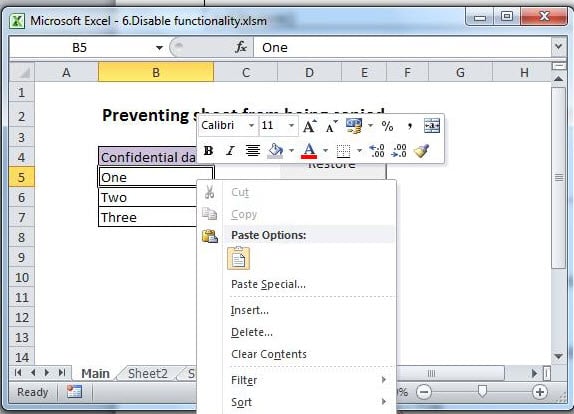
Palaging may mga paraan sa paligid ng mga pag-iingat na ito, ngunit ang layunin ay gawin itong mahirap para sa lahat maliban sa malubhang hacker; ang pagprotekta sa spreadsheet ay isang karagdagang pagpigil, pati na rin ang pagtiyak na hindi ito direktang makopya mula sa isang sub folder.
Panghuli, protektahan ang iyong code mula sa matingnan o mabago: Mga tool> Katangian> Proteksyon.
Excel File Corruption
“Na-de-dupe ko ang file; ngayon ay nakakaranas ako ng mga pagkabigo sa Excel nang walang nakikitang dahilan. Gayunpaman, inaasahan ko pa rin na matatapos ngayon."
Kung ito ay may masayang pagtatapos o wala ay maaaring depende sa kung ang user ay may epektibong tool na magagamit kung saan ayusin ang Excel. Sa kaso sa punto, ang spreadsheet ay may higit sa 90,000 row.
Panimula ng May-akda:
Si Felix Hooker ay isang dalubhasa sa pagbawi ng data sa DataNumen, Inc., na pinuno ng mundo sa mga teknolohiya sa pagbawi ng data, kasama ang pagkukumpuni ng rar at mga produkto ng software sa pag-recover ng sql. Para sa karagdagang impormasyon pagbisita www.datanumen. Sa