
Kapag nag-click ka sa isang hyperlink sa isang Outlook email, ang link ay bubuksan sa iyong default na internet browser. Ngunit sa totoo lang ay maaari mo ring gamitin ang pamamaraang ipinakilala sa artikulong ito upang direktang buksan ang hyperlink sa Outlook.
Dapat alam mo na kapag nag-click ka sa isang hyperlink sa isang Outlook email, ang webpage ng link ay magbubukas sa pamamagitan ng iyong default na Internet Browser. Gayunpaman, mayroong maraming mga gumagamit na gustong direktang buksan ang hyperlink sa loob ng Outlook. Sa mga naunang bersyon ng Outlook, mayroong nakikita at halatang tool sa web. Ngunit ngayon, nakatago ang feature na ito. Gayunpaman, sa totoo lang, maaari pa ring gumana ang Outlook bilang isang web browser. Maaari mong ilapat ang sumusunod na paraan na gumagamit ng Outlook VBA upang makamit ito sa mabilis na panahon.

Buksan ang Hyperlink sa Outlook Direkta sa halip na Bagong Browser Window
- Sa unang lugar, ilunsad ang iyong aplikasyon sa Outlook.
- Pagkatapos ay pindutin ang mga pindutan ng "Alt + F11".
- Kasunod, makakakuha ka ng matagumpay sa window ng editor ng Outlook VBA.
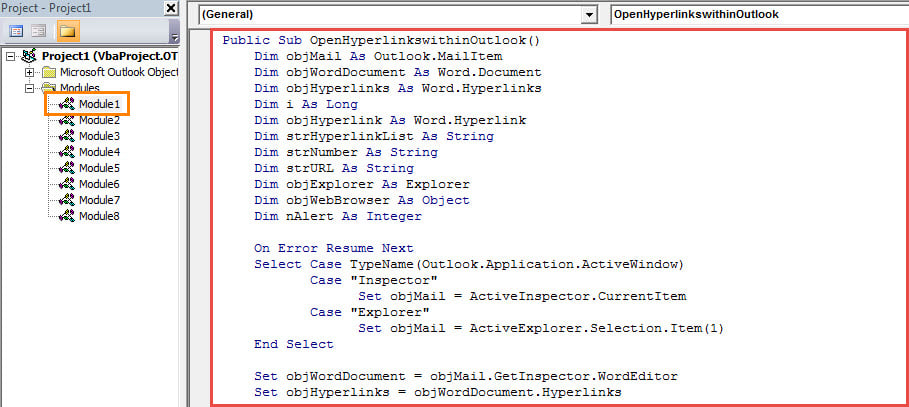
- Susunod na kopyahin at i-paste ang mga sumusunod na VBA code sa isang hindi ginagamit na module.
Public Sub OpenHyperlinkswithinOutlook()
    Dim objMail As Outlook.MailItem
    Dim objWordDocument As Word.Document
    Dim objHyperlinks As Word.Hyperlinks
    Dim i As Long
    Dim objHyperlink As Word.Hyperlink
    Dim strHyperlinkList As String
    Dim strNumber As String
    Dim strURL As String
    Dim objExplorer As Explorer
    Dim objWebBrowser As Object
    Dim nAlert As Integer

    On Error Resume Next
    Select Case TypeName(Outlook.Application.ActiveWindow)
           Case "Inspector"
                Set objMail = ActiveInspector.CurrentItem
           Case "Explorer"
                Set objMail = ActiveExplorer.Selection.Item(1)
    End Select

    Set objWordDocument = objMail.GetInspector.WordEditor
    Set objHyperlinks = objWordDocument.Hyperlinks

    If objHyperlinks.Count < 1 Then
       nAlert = MsgBox("There is no hyperlink in this email!", vbExclamation)

       'Get the URL of the only hyperlink
    ElseIf objHyperlinks.Count = 1 Then
       Set objHyperlink = objWordDocument.Hyperlinks.Item(1)
       strURL = objHyperlink.Address

       'Select which hyperlink to open
    ElseIf objHyperlinks.Count > 1 Then
       For i = 1 To objHyperlinks.Count
           strHyperlinkList = strHyperlinkList & i & ": " & objHyperlinks.Item(i).Address & vbCrLf
       Next i

       For i = 1 To objHyperlinks.Count
           strNumber = InputBox("You have " & objHyperlinks.Count & " hyperlinks in this email as follows. " & vbCrLf & vbCrLf & "Please enter the number to select which one to be opened within your Outlook (format: 1)." & vbCrLf & vbCrLf & strHyperlinkList, "Select Hyperlink")
           Set objHyperlink = objWordDocument.Hyperlinks.Item(strNumber)
           strURL = objHyperlink.Address
           Exit For
       Next i
    End If

    'Open the selected hyperlink
    Set objExplorer = Application.ActiveExplorer
    Set objWebBrowser = objExplorer.CommandBars.FindControl(, 1740)

    objWebBrowser.Text = strURL
    objWebBrowser.Execute
End Sub
- Pagkatapos nito, idagdag ang bagong macro sa Quick Access Toolbar o ribbon gaya ng dati.
- Mamaya palitan ang antas ng iyong seguridad ng Outlook sa mababang.
- Sa wakas maaari mong subukan. Una, piliin o buksan ang isang email at pagkatapos ay pindutin ang macro button. Narito ang 3 kaso depende sa kabuuang bilang ng mga hyperlink sa email.
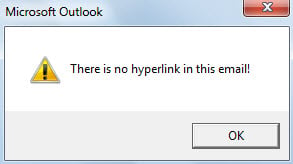
- Kung walang hyperlink sa email, makakatanggap ka ng babala, na ipinapakita bilang sumusunod na screenshot:

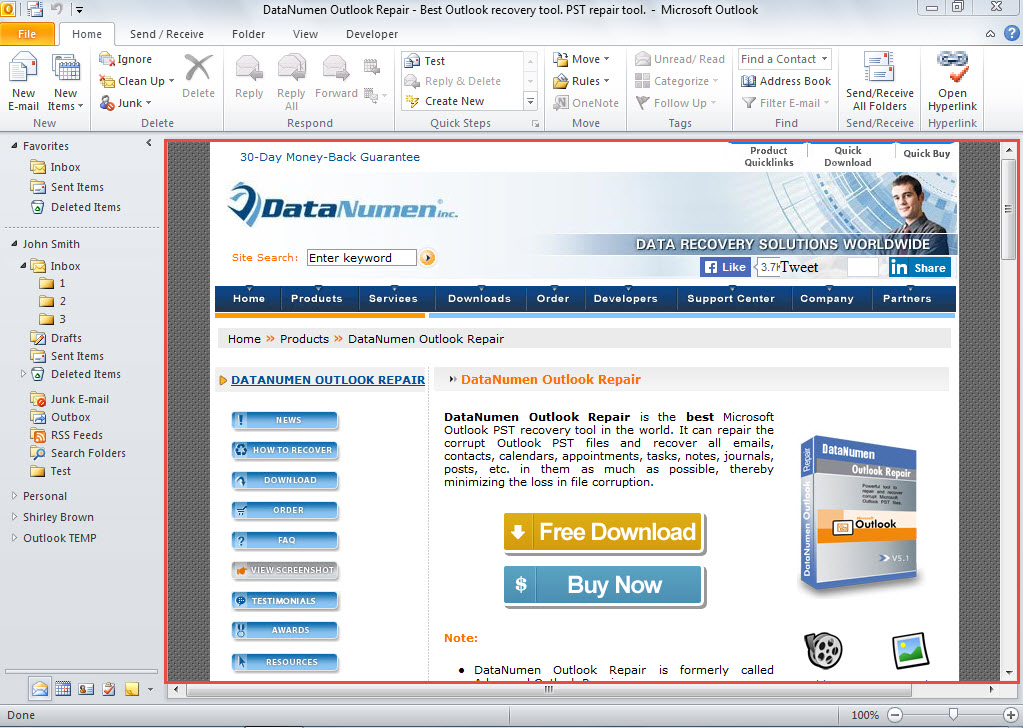
- Kung mayroon lamang isang hyperlink sa email, bubuksan ang link nang sabay-sabay, tulad ng larawan sa ibaba:

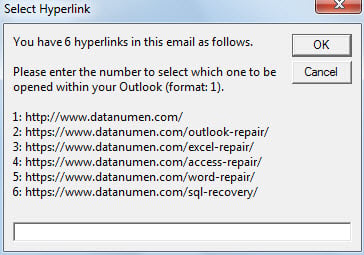
- Kung mayroong maraming hyperlink sa email, kakailanganin mong pumili ng hyperlink, tulad ng larawan sa ibaba. Pagkatapos mong ipasok ang numero ng napiling hyperlink, ang ayon sa webpage ay bubuksan nang sabay-sabay.

Huwag Matakot PST Problema
Maraming mga user ang magkakaroon ng panic sa sandaling makatagpo sila ng hindi inaasahang Korapsyon sa PST. Ito ay dahil hindi sila nakagawa ng sapat na pag-iingat, tulad ng napapanahon na pag-backup ng data ng PST at isang may karanasang tool sa pag-aayos tulad ng DataNumen Outlook Repair. Sa katunayan, hangga't patuloy kang naghahanda, hindi mo kailangang matakot sa anumang mga isyu sa PST.
Panimula ng May-akda:
Si Shirley Zhang ay isang dalubhasa sa pagbawi ng data sa DataNumen, Inc., na pinuno ng mundo sa mga teknolohiya sa pagbawi ng data, kasama ang mdf katiwalian at pananaw sa pag-aayos ng mga produktong software. Para sa karagdagang impormasyon pagbisita www.datanumen. Sa