
Napakahalaga ng recovery partition dahil naglalaman ito ng impormasyon para sa system recovery. Ang ilang mga gumagamit na nakakaintindi sa kahalagahan nito ay nagtataka kung mahalagang kopyahin ito sa ibang storage device. Tatalakayin nang malaliman ng post na ito ang tanong na ito.
Nakaranas ka na ba ng system crash o katiwalian? Sa pangkalahatan, sa ganitong mga kaso, kailangan mong piliin ang alinman sa pagpapanumbalik o muling pag-install ng system. Sa katotohanan, ang gawaing ito ay maaaring maging medyo simple kung mayroong isang partition sa pagbawi sa drive ng computer. Maaari nitong pahintulutan kang ibalik ang computer sa mga factory setting sa loob lamang ng ilang minuto.
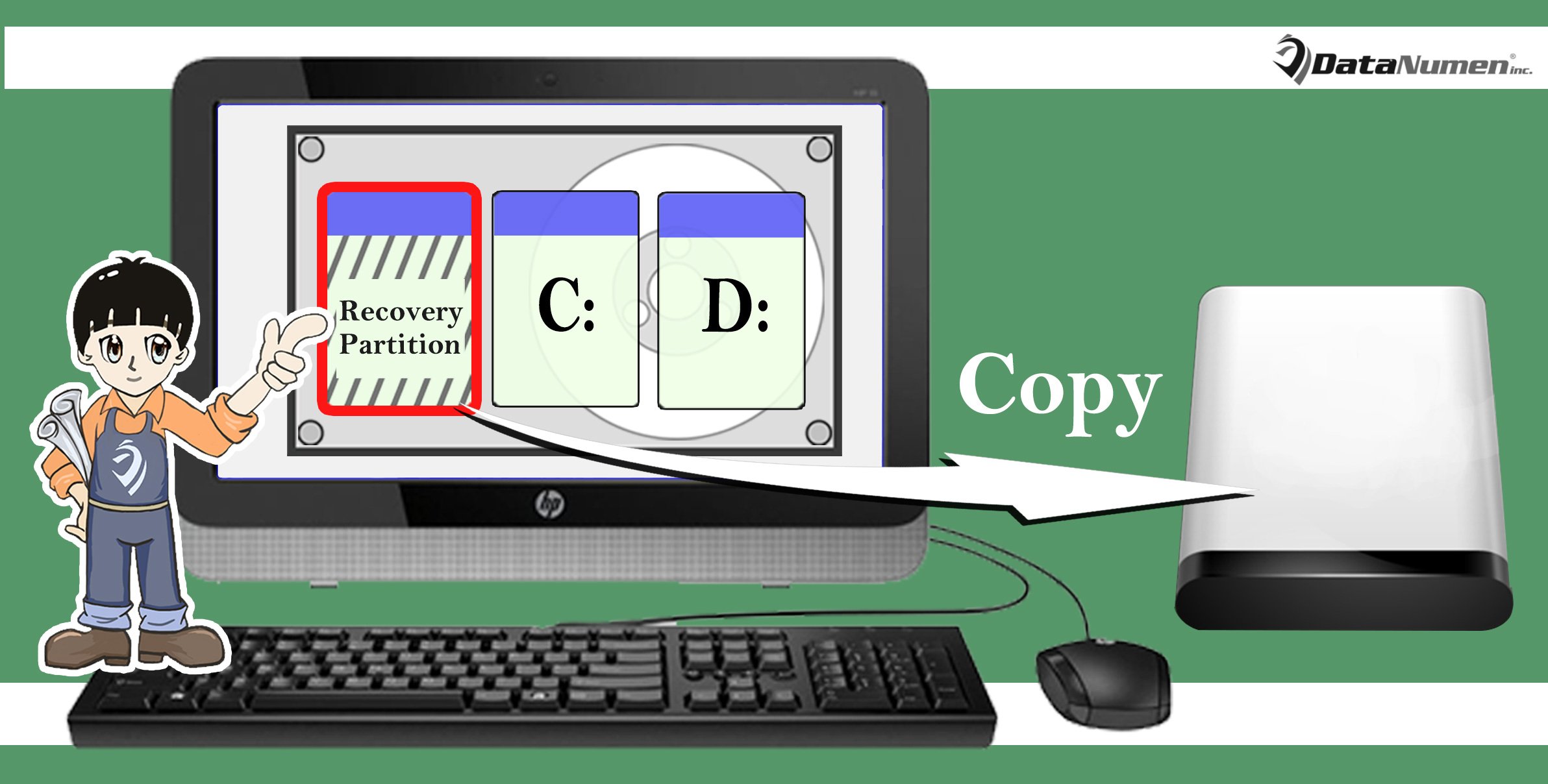
Batay sa nabanggit sa itaas, dapat na alam mo kung gaano kahalaga ang partisyon. Kaya, kailangan mong tratuhin ito sa parehong paraan na pinangangasiwaan mo ang iba pang mga partisyon na nag-iimbak ng iyong mahalagang data. Ibig sabihin, para maghanda para sa pagbawi ng system, dapat mong kopyahin ang partition sa pagbawi sa ibang device, gaya ng external drive. Kung nag-aalangan ka pa, mangyaring basahin. Pagkatapos noon, ipapakita namin ang detalyadong mga prinsipyo.
Bakit:
1. Magbakante ng Internal Drive Space
Ang isang recovery partition ay talagang naghahawak ng imahe ng orihinal na estado ng iyong computer. Kaya, depende sa iyong computer, ang partition ay nag-iiba mula MB hanggang GB. Sa katunayan, kadalasan, kumukuha ito ng malaking espasyo sa iyong internal drive. Kaya, pagkatapos itong kopyahin sa iba pang mga storage device, maaari mo itong alisin mula sa internal drive, na maaaring magbakante ng malaking espasyo sa internal drive.
2. Protektahan ang Recovery Partition
Dapat alam mo na ang pag-back up ng data ay napakahalaga. Halimbawa, kung sakaling magkaroon ng pinsala sa PST, kung na-back up mo ang mga PST file, maaari mo lamang mabawi ang data ng PST mula sa mga backup nang hindi kailangang ayusin ang PST. Sa totoo lang, ang parehong hold totoo para sa pagbawi partition. Ang pagkopya sa partition sa pagbawi sa ibang device ay eksaktong bina-back up ito upang protektahan ito nang eksakto.
3. Mamaya Maginhawang Paggamit
Bukod dito, kung bumili ka ng bagong hard drive at balak mong palitan ang iyong lumang drive, kailangan mong ilipat ang parehong system at data mula sa luma patungo sa bago. Sa kasong ito, kung nakopya mo ang partition sa pagbawi sa panlabas na drive, maaari mong alisin ang hakbang ng pag-clone ng lumang drive.
Paano:
Ngayon na maaaring naunawaan mo na ang pangangailangan ng pagkopya ng partition sa pagbawi sa ibang device, dapat mong isipin ang eksaktong mga pamamaraan. Narito ang 2 paraan.
1. Windows Inbuilt Tool
- Kapag manu-mano kang gumawa ng recovery drive, hanapin ang opsyong "Kopyahin ang recovery partition mula sa PC patungo sa recovery drive".
- Suriin ito at i-click ang "Next".
- Pagkatapos, magpasok ng isang panlabas na drive, piliin ito at pindutin ang "Next".
- Panghuli, pindutin ang "Gumawa".
2. Panlabas na Tool
Kung sa tingin mo na ang built-in na utility ay medyo mahirap, siyempre, maaari kang gumamit ng isang nauugnay na panlabas na tool. Dahil may mga ganitong kagamitan na magagamit sa merkado ngayon, madali kang makakabili ng isa. Pagkatapos i-download ito, maaari mo itong ilunsad at sundin ang mga onscreen wizard upang makumpleto ito.
Panimula ng May-akda:
Si Shirley Zhang ay isang dalubhasa sa pagbawi ng data sa DataNumen, Inc., na pinuno ng mundo sa mga teknolohiya sa pagbawi ng data, kasama ang mdf ayusin at pananaw sa pag-aayos ng mga produktong software. Para sa karagdagang impormasyon pagbisita www.datanumen. Sa