
Kung nakatanggap ka ng email na walang paksa o hindi tumpak na maipahayag ng paksa ang nilalaman nito, maaari mo itong baguhin ayon sa gusto mo. Bukod sa paksa, pinapayagan ka rin ng Outlook na baguhin ang katawan ng mensahe.
Para sa madaling pag-check sa ibang pagkakataon, mas gusto kong baguhin ang paksa ng mga natanggap na email alinsunod sa aking mga pag-unawa. Bilang karagdagan, dahil sa ilang natanggap na mga email na naglalaman ng bulto ng mga walang kwentang character, tulad ng mahabang lagda, nakasanayan ko nang baguhin ang katawan ng mensahe upang iwanan lamang ang mga kailangan kong nilalaman. Ang mga sumusunod ay ang mga kongkretong hakbang upang baguhin ang paksa at katawan ng mga natanggap na email.
Baguhin ang Paksa ng Mga Natanggap na Email
Dahil sa ang katunayan na ang linya ng paksa ay mukhang naka-lock, maraming mga tao ang nag-iisip na hindi ito mababago. Halos, ang pag-edit ng paksa ng email ay maaaring makamit nang madali. Narito ang isang mabilis na gabay para sa iyo.
- Sa pinakasimula, ilunsad ang programa ng Outlook at hanapin ang target na email.
- Pagkatapos ay i-double click ang email upang ipakita ito sa sarili nitong window sa halip na sa Reading Pane.
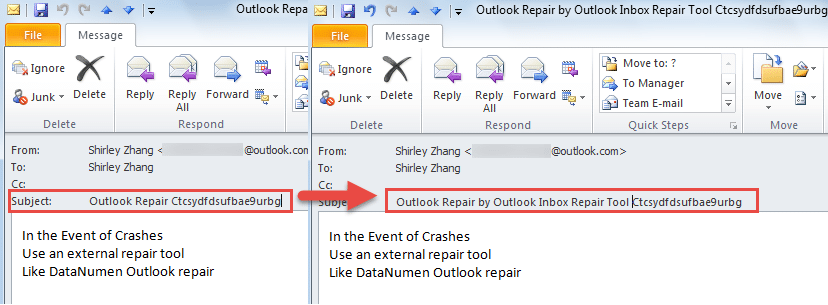
- Susunod na kailangan mong iposisyon ang iyong mouse sa linya ng paksa. At i-click ito.
- Sa wakas makikita mo ang isang cursor sa linya ng paksa. Ngayon ay maaari mong direktang i-edit ang paksa, kahit na tanggalin, idagdag o baguhin ang mga character ayon sa iyong nais.
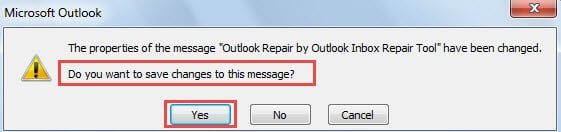
- Kapag lumabas ka sa window, makakatanggap ka ng prompt na nagtatanong kung gusto mong i-save ang mga pagbabago. Piliin ang "Oo" siyempre.

tandaan: Ipagpalagay na gumagamit ka ng bersyon ng Outlook 2016, maaaring medyo naiiba ito. Sa bukas na window pa rin nito, dapat mong i-click ang pababang arrow sa dulo ng linya ng paksa, na magpapalawak sa header ng mensahe. Mamaya ay pinahihintulutan kang i-edit ang paksa sa pamamagitan ng parehong pamamaraan sa itaas.
Baguhin ang Katawan ng Mga Natanggap na Email
Maaaring may pakiramdam na kamangha-mangha na pinapayagan ng Outlook ang mga user na muling i-edit ang katawan ng kanilang mga natanggap na email. Baka isipin nila na imposible noon. Ngayon mangyaring sundin ang mga hakbang sa ibaba.
- Bilang panimula, i-double click ang target na email upang buksan ito sa bukas na window.
- Pagkatapos ay hanapin ang "Action" na button sa grupo ng "Ilipat" sa ilalim ng tab na "Mensahe".
- Susunod mula sa drop down na listahan nito, piliin ang opsyong "I-edit ang Mensahe".

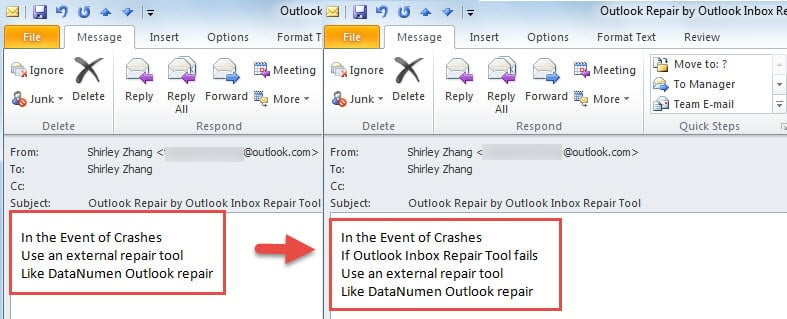
- Pagkatapos, maaari mong baguhin ang katawan ng mensahe sa iyong kalooban.

- Pagkatapos i-edit at isara ang bukas na item, makakatanggap ka ng parehong prompt, Juts i-click ang "Oo".

Kunin ang Data mula sa Sirang Outlook File
Dahil sa mga feature na puno ng kapangyarihan, nauna ang Outlook kaysa sa iba pang mga email client. Gayunpaman, kahit na ang Outlook ay nagbibigay ng napakaraming mga function sa mga user, hindi ito makakatakas mula sa madalas na mga error at paminsan-minsang pag-crash din. Samakatuwid, ang regular na gumagamit ay dapat umangkop sa iba't ibang mga biglaang pangyayari at ipaalam sa kanila kung paano ibalik ang data sa mga kaso ng katiwalian sa Outlook. Una, gamitin ang mga backup ng Outlook. Pangalawa, gumamit ng Scanpst.exe. Kung ang dalawang paraan sa itaas ay hindi makagawa ng mga epekto, kumuha ng makapangyarihang sapat na panlabas na tool tulad ng DataNumen Outlook Repair. Maaari itong i-scan ang PST file at bawiin ang Outlook datos nang may lubos na kadalian.
Panimula ng May-akda:
Si Shirley Zhang ay isang dalubhasa sa pagbawi ng data sa DataNumen, Inc., na pinuno ng mundo sa mga teknolohiya sa pagbawi ng data, kasama ang sql paggaling at pananaw sa pag-aayos ng mga produktong software. Para sa karagdagang impormasyon pagbisita www.datanumen. Sa