
Tulad ng alam nating lahat, ang teksto na may hyperlink ay magiging asul na may salungguhit. Sasabihin sa iyo ng artikulong ito kung paano baguhin ang default na istilo ng hyperlink upang gawing mas kaakit-akit ang iyong mensahe.
Sa isang okasyon, nakatanggap ako ng isang email mula sa isang service provider ng produkto, kung saan ang lahat ng mga hyperlink ay nasa isang espesyal na font at lila na kulay nang walang mga salungguhit. Mukha itong nakakainteres. Sa totoo lang, gamit ang Outlook at Word sa mga dekada, labis akong pagod sa default na istilong hyperlink, sa asul lamang at may mga salungguhit. Sana palitan din ito.
Mga Hakbang upang Baguhin ang Estilo ng Hyperlink Kapag Bumubuo ng isang Email
- Upang magsimula, ilunsad ang programa ng Outlook at i-click ang "Bagong Email" upang lumikha ng isang bagong mensahe.
- Pagkatapos sa bagong window ng mensahe, i-type ang mga tukoy na salita o pangungusap. Halimbawa, i-type ang "Google" sa body ng mensahe. Piliin ang limang character. Mag-right click dito at piliin ang "Hyperlink" mula sa menu ng konteksto.
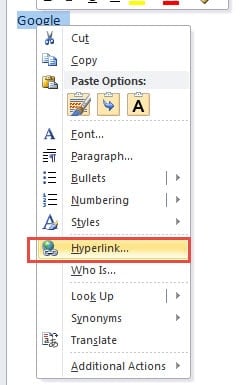
- Sa kasunod na kahon ng dayalogo, maaari mong i-paste ang google website sa address bar. At i-click ang "OK" upang i-save ang hyperlink. Maaari mong makita ang default na istilo ng hyperlink, katulad sa asul at may mga salungguhit.
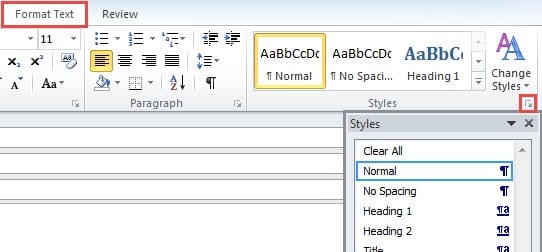
- Susunod na lumipat sa tab na "Format Teksto" at hanapin ang laso ng "Mga Estilo". I-click ang icon ng extension sa kanang ibabang sulok, na maglalabas ng Style at Formatting Pane.

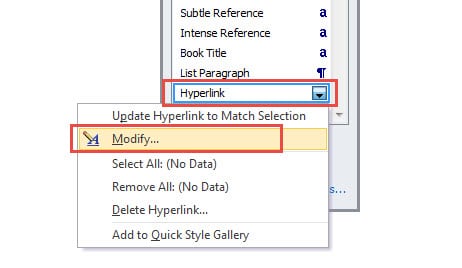
- Sa pane na ito, mahahanap mo ang opsyong "Hyperlink". Mag-right click dito at piliin ang "Modify" mula sa tamang menu ng pag-click.

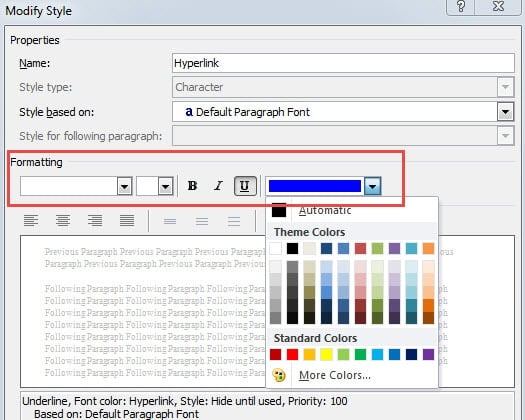
- Mamaya isang bagong kahon ng dayalogo ang lilitaw, kung saan maaari mong baguhin ang istilong hyperlink, hindi alintana ang mga font, laki ng font, mga epekto at kulay, atbp Halimbawa, maaari mong alisin ang mga salungguhit, palitan ang default na asul na kulay.

- Kung inaasahan mong ang bagong istilong hyperlink na ito ay nalalapat sa lahat ng mga bagong email sa paglaon, hindi lamang sa mga kasalukuyang email, dapat mong piliin ang opsyong "Mga bagong dokumento batay sa template na ito".

- Panghuli i-click ang "OK" upang i-save ang mga naka-alertong estilo. Lumabas sa pane ng istilo sa pamamagitan ng pag-click sa icon na X sa kanang sulok sa itaas ng dayalogo. Kapag bumalik ka sa bagong window ng mensahe, maaari mong makita ang "Google" na may isang hyperlink ay nasa bagong istilo.

Humukay ng Mahahalagang Data mula sa Nasirang File ng Outlook
Bilang bahagi ng Microsoft Office Suite, ginagamit ng Outlook ang Word bilang default na editor ng mensahe. Samakatuwid, kapag gumagawa ng mga email, ginagamit natin ang Word upang i-edit ang katawan ng mensahe. Ito ang pinakamahalagang koneksyon sa pagitan ng Outlook at Word. Tulad ng madaling masira ang dokumento ng Word, ang file ng Outlook ay madaling masira. Kaya kailangan nating maghanda para sa mga kakila-kilabot na pangyayari nang maaga. Gumawa ng regular na backup at magkaroon ng isang malakas na tool sa pag-aayos, tulad ng DataNumen Outlook Repair, na dalubhasa sa Paggaling ng Outlook.
Panimula ng May-akda:
Si Shirley Zhang ay isang dalubhasa sa pagbawi ng data sa DataNumen, Inc., na pinuno ng mundo sa mga teknolohiya sa pagbawi ng data, kasama ang sql paggaling at pananaw sa pag-aayos ng mga produktong software. Para sa karagdagang impormasyon pagbisita www.datanumen. Sa