
Kung gusto mong pagsamahin ang maraming PST file sa isang file, maaari mong gamitin ang pamamaraang ipinakilala sa artikulong ito. Hinahayaan ka nitong mabilis na makuha ito sa pamamagitan ng Outlook VBA.
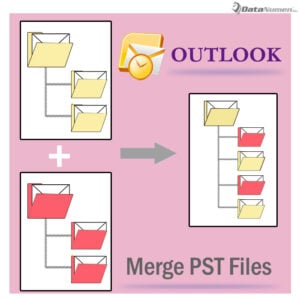 Kung marami kang PST file, tiyak na mahihirapan kang pamahalaan ang lahat ng mga ito pansamantala. Higit na partikular, kung madalas kang kinakailangang i-access ang data sa mga PST file na ito, ito ay isang nakakapagod na gawain para sa iyo na suriin ang lahat ng mga file upang malaman kung ano ang gusto mo. Sa kasong ito, ang pinakamahusay na solusyon ay ang pagsamahin ang lahat ng mga ito sa isang solong PST file, upang mapangasiwaan mo ang mga ito nang mas madali at epektibo.
Sa pangkalahatan, kung gusto mo lang pagsamahin ang dalawang file sa isa, maaari mo lang i-import ang isa sa isa pa. Gayunpaman, kung gusto mong pagsamahin ang marami, ang paggawa nito nang manu-mano ay magiging lubhang mahirap. Kaya, dito namin ipapakilala sa iyo na pagsamahin ang maraming PST file sa mabilis na oras sa pamamagitan ng VBA. Ngayon, basahin upang makuha ito nang detalyado.
Pagsamahin ang mga PST File sa pamamagitan ng Outlook VBA
- Sa unang lugar, dapat mong buksan ang lahat ng mga PST file na nais mong pagsamahin. Tungkol sa pagbubukas ng batch ng maraming PST file, maaari kang sumangguni sa aming isa pang artikulo – “Paano Mag-batch Magbukas ng Maramihang Outlook PST File nang sabay-sabay sa Iyong Outlook"
- Pagkatapos buksan ang mga ito, dapat mong i-access ang Outlook VBA editor, alinman sa pamamagitan ng pag-click sa "Visual Basic" na buton sa ilalim ng tab na "Developer" o pagpindot sa "Alt + F11" na mga key.
- Pagkatapos ay sa window ng "Microsoft Visual Basic for Applications", magbukas ng module.
- Susunod na kopyahin at i-paste ang mga sumusunod na VBA code sa window ng module.
Public objNewPSTFileFolder As Outlook.Folder

Private Sub CreateNewPSTFile()
    'Create a new PST file
    Outlook.Application.Session.AddStore "E:\NewPSTMerge3.pst"
    Set objNewPSTFileFolder = Session.Folders.GetLast()
    Call SelectANDMergePSTFiles
End Sub

Sub SelectANDMergePSTFiles()
    Dim objSourceFile As Object
    Dim strMsg As String
    Dim nResponse As Integer

    'Select the source PST file
    Set objSourceFile = Outlook.Application.Session.PickFolder
    Call CopyFolder(objSourceFile)

    'Ask if select one more PST file
    strMsg = "One Completes! Do you want to select one more PST file?"
    nResponse = MsgBox(strMsg, vbExclamation + vbYesNo, "Merge PST Files")

    If nResponse = vbYes Then
       Call SelectANDMergePSTFiles
    Else
       MsgBox ("All Complete!")
    End If
End Sub

Sub CopyFolder(ByVal objCurrentFile As Object)
    Dim objFolder As Outlook.Folder

    For Each objFolder In objCurrentFile.Folders
        objFolder.CopyTo objNewPSTFileFolder
    Next objFolder
End Sub
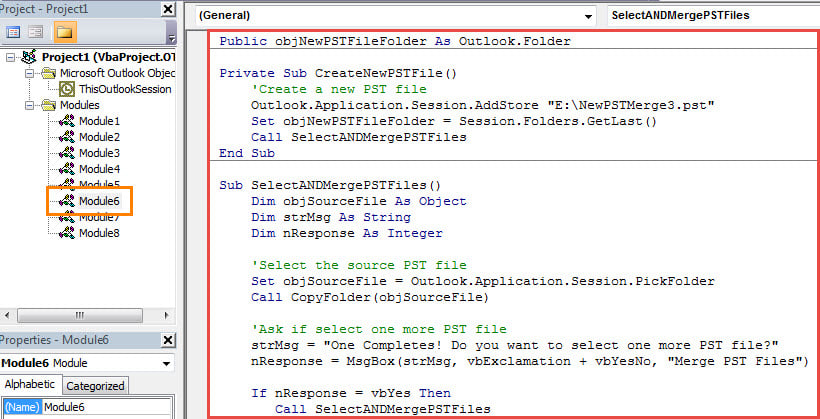
- Kasunod nito, dapat mong kumpirmahin na pinahihintulutan ng iyong Outlook ang mga macro.
- Sa wakas maaari kang magkaroon ng isang pagsubok.
- Una, mag-click sa subroutine na “CreateNewPST”.
- Pagkatapos ay i-click ang icon na "Run" sa toolbar.
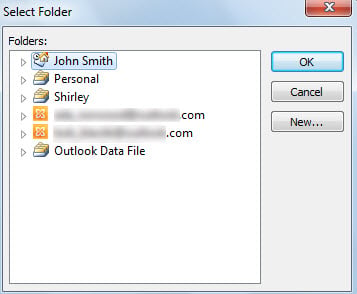
- Susunod, kakailanganin mong piliin ang source file sa popup dialog box tulad ng sumusunod na screenshot:

- Pagkatapos pumili ng isa, i-click ang "OK".
- Pagkatapos ay kokopyahin ng Outlook ang lahat ng mga item mula sa napiling file patungo sa bagong PST file.
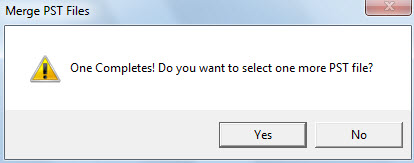
- Pagkatapos nito, makakatanggap ka ng mensahe na nagtatanong kung pipili ng isa pang file. Pindutin ang "Oo", maaari mong piliin ang susunod na source PST file.

- Hangga't natapos mo ang pagpili at pagsasama-sama ng lahat ng gustong source file, maaari mong piliin ang "Hindi".
- Panghuli, matagumpay kang makakakuha ng bagong PST file na siyang pinagsamang file ng lahat ng iyong napiling source file.
Paano kung Masira ang PST File
Dahil ang Outlook PST file ay madaling kapitan ng error at pinsala, kailangan mong magsikap na pangalagaan ang iyong PST data. Walang duda, isa sa mga pinakamabisang pag-iingat ay ang patuloy na pag-backup ng data, na magbibigay-daan sa iyo upang bawiin ang Outlook data nang mas madali. Bukod dito, mas mahusay kang panatilihing madaling gamitin ang isang makapangyarihang tool sa pag-aayos, tulad ng DataNumen Outlook Repair.
Panimula ng May-akda:
Si Shirley Zhang ay isang dalubhasa sa pagbawi ng data sa DataNumen, Inc., na pinuno ng mundo sa mga teknolohiya sa pagbawi ng data, kasama ang ayusin SQL Server at pananaw sa pag-aayos ng mga produktong software. Para sa karagdagang impormasyon pagbisita www.datanumen. Sa