
Matutulungan kami ng Excel na pag-aralan ang data ng iba't ibang impormasyon. Ngunit ang data sa iba't ibang mga workbook ay magbabawas ng aming kahusayan sa trabaho. Kaya't ngayon ay ipakikilala namin ang tungkol sa kung paano gumawa ng mga koneksyon sa pagitan ng dalawang worksheet.
Kung kailangan mong gumamit ng Excel upang matapos ang iyong gawain, tiyak na maraming magkakaibang mga workbook sa iyong computer. At kung minsan, kailangan mong ihambing ang data sa dalawang magkakaibang mga workbook. Gayunpaman, ito ay magiging isang maliit na abala upang lumipat sa pagitan ng dalawang mga file. Kaya, maaari kang gumawa ng mga koneksyon sa pagitan ng dalawang mga workbook.
Gumawa ng Mga Koneksyon
Ngayon, maaari mong sundin ang mga hakbang na maaaring lumikha ng koneksyon ayon sa iyong aktwal na workbook.
- Buksan ang file.
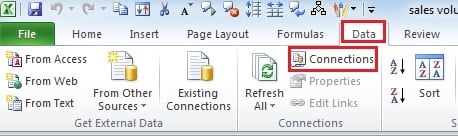
- Sa tab ng "Data", i-click ang pindutan ng "Mga Koneksyon". At pagkatapos ay makakakita ka ng isang bagong window na pop up.
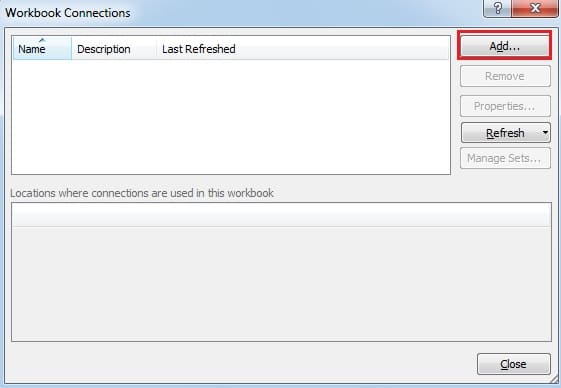
- Sa bagong window, i-click ang "Magdagdag".
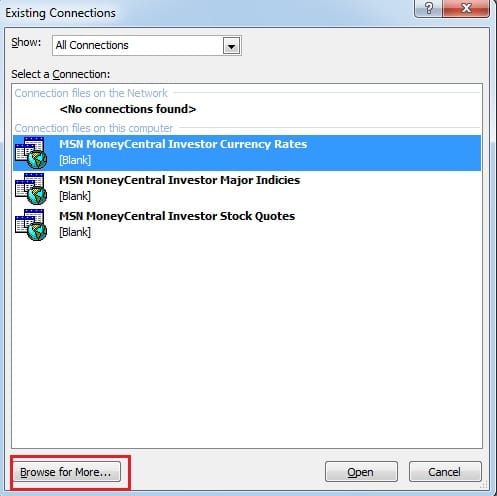
- Pagkatapos ay makakakita ka ng isang bagong window na pop up. I-click ang opsyong "Mag-browse para sa higit pa" sa window.

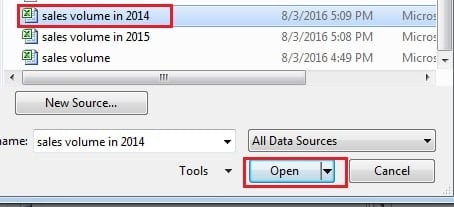
- Sa bagong window, piliin ang target na workbook na kailangan mo para makagawa ng mga koneksyon.

- At pagkatapos ay i-click ang "Buksan".
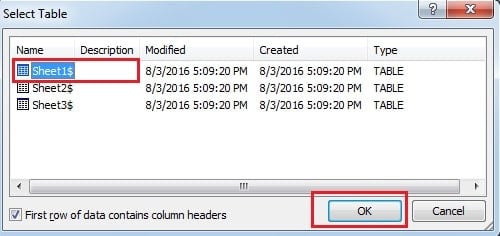
- Pagkatapos niyan, makakakita ka ng isa pang window. At sa window na ito, kailangan mong piliin ang target na worksheet.

- At pagkatapos ay i-click ang "OK".
- Ngayon, maaari mong isara ang window ng "Mga Koneksyon sa Workbook".
Mag-import ng Data sa Ibang Workbook
Ngayon na nakagawa ka ng mga koneksyon sa pagitan ng dalawang mga workbook, maaari kang mag-import ng data sa iyong workbook.
- Pumili ng anuman sa isang blangko na cell kung saan mo nais na ilagay ang data.
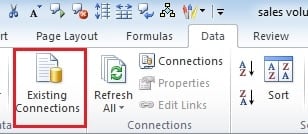
- I-click ang pindutang "Mga Umiiral na Mga Koneksyon" sa tab na "Data".

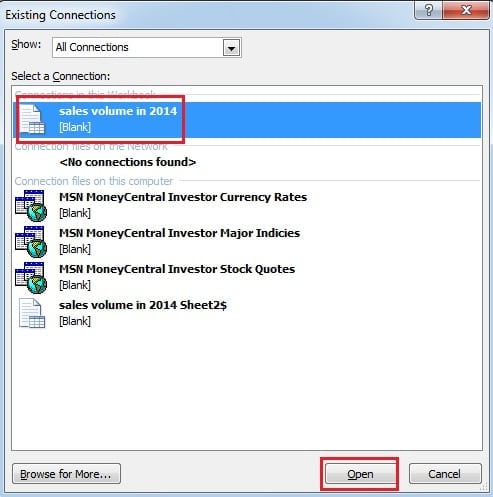
- Pagkatapos sa bagong window, piliin ang file kung saan mo itinakda ang mga koneksyon.

- At pagkatapos ay i-click ang "Buksan".
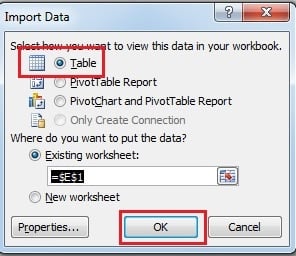
- Sa window na "Mag-import ng Data", piliin ang uri na nais mong tingnan. At dito pipiliin namin ang "Talahanayan".

- Pagkatapos ay i-click ang "OK". Pagkatapos nito, makikita mo na lilitaw ang isang bagong talahanayan sa iyong worksheet.

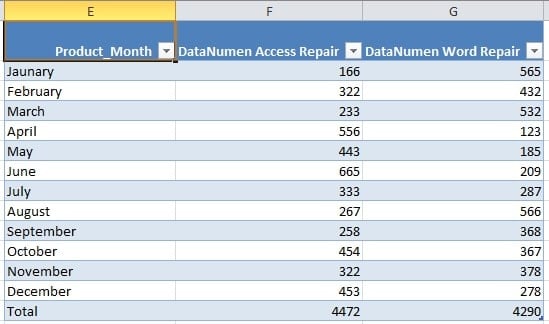
Samakatuwid, ngayon maaari mong ihambing ang data sa dalawang magkakaibang panahon.
Tanggalin ang Mga Koneksyon
Sa hinaharap, hindi mo na kakailanganing gamitin ang mga koneksyon. Kaya, maaari mong tanggalin ang mga koneksyon.
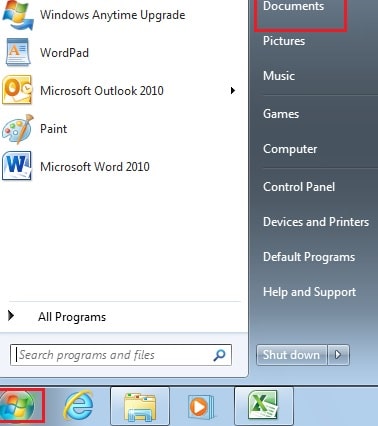
- I-click ang "Start" sa iyong computer.
- Pagkatapos i-click ang "Dokumento".

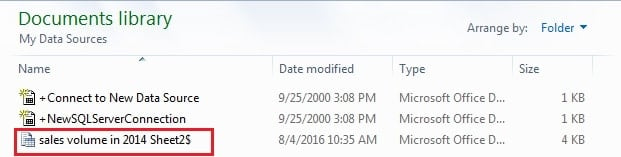
- Sa bagong window, buksan ang file na "Aking Pinagmulan ng Data".

- Pagkatapos tanggalin ang iyong mga koneksyon.
Lunas para sa Korupsyon sa Excel File
Sa proseso ng paggamit ng Excel, minsan ay sa kasamaang palad ay makakasalubong mo ang katiwalian ng file ng Excel. Kung hindi ka gumawa ng anumang mga hakbang, mawawala sa iyo ang lahat ng iyong data sa huli. Sa gayon, dapat kang uminom ng lunas at iligtas ang iyong mga file. Bilang karagdagan, ang isang tool na pangatlong partido ay maaaring maging iyong tagatulong. Maaari itong ayusin ang Excel mga file sa isang maikling panahon at tiyaking ligtas ang iyong data.
Panimula ng May-akda:
Si Anna Ma ay isang dalubhasa sa pagbawi ng data sa DataNumen, Inc., na pinuno ng mundo sa mga teknolohiya sa pagbawi ng data, kasama ang pagbawi ng salita at pananaw sa pag-aayos ng mga produktong software. Para sa karagdagang impormasyon pagbisita www.datanumen. Sa