
Hindi tulad ng iba, huwag gumastos ng labis na oras at pagsisikap sa pagsubaybay sa iyong mga gastos. Sundin ang artikulong ito at bumuo ng iyong sariling tracker ng kita at gastos. Tumatanggap ang tool na ito ng iyong mga pahayag sa bangko sa isang format na Excel at pagkatapos ay binabasa ito upang ipaalam sa iyo kung saan ka nagastos.
Ihanda na natin ang GUI
Ang tool ay nangangailangan ng 3 sheet. Palitan ang pangalan ng sheet1 bilang "Control Panel", sheet2 bilang "Buod" at sheet3 bilang "Database". Sa sheet na "Control Panel", lumikha ng isang patlang upang payagan ang gumagamit na mag-browse at mag-upload ng makasaysayang pahayag sa bangko. Upang magtakda ng mga tag para sa bawat transaksyon sa iyong bank statement, kailangan mong magtakda ng mga keyword para sa bawat tab. Tulad ng ipinakita sa imahe, paghiwalayin ang maraming mga keyword sa pamamagitan ng isang kuwit.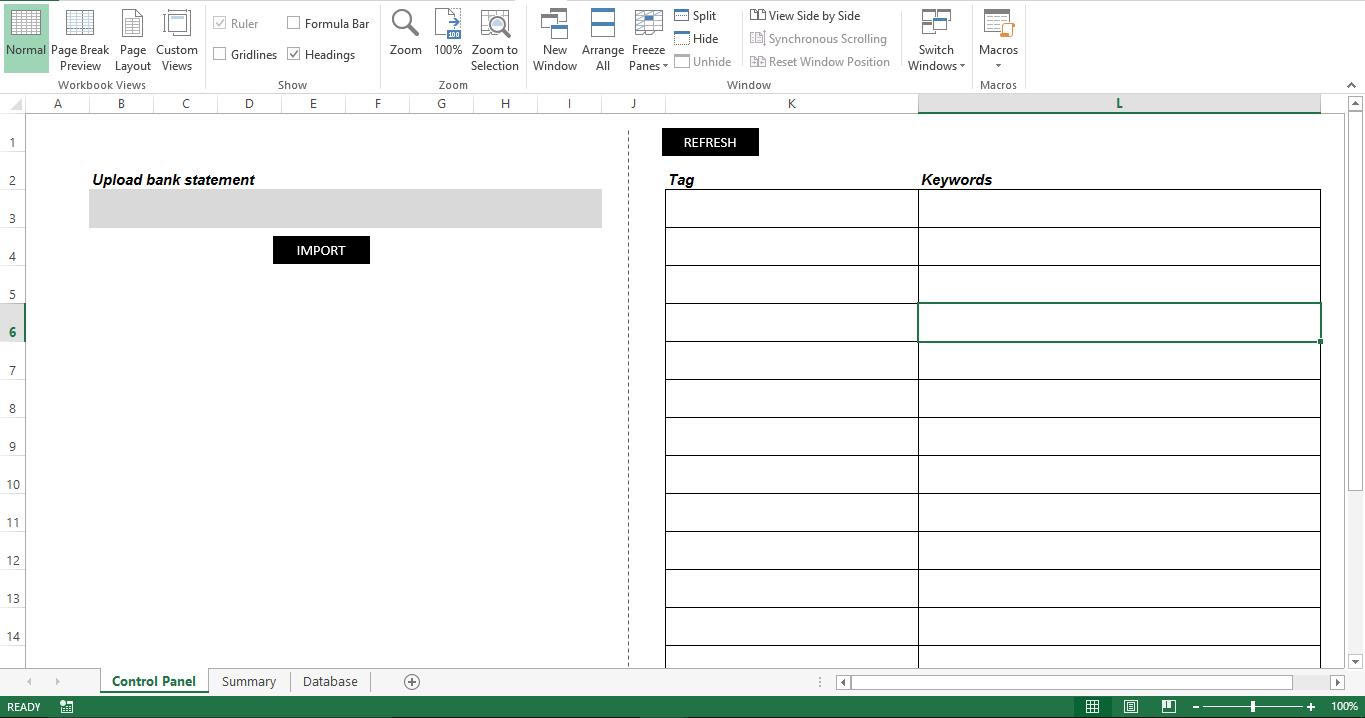
Gawin nating pagpapaandar ito
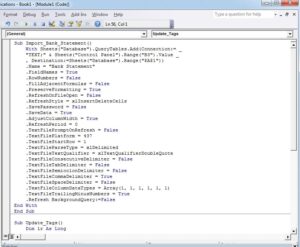 I-import ang script sa isang bagong module. Ikabit ang script na "Import_Bank_Statement" sa pindutang "I-import" sa sheet na "Control Panel" at ang script na "Update_Tags" sa pindutang "Refresh".
Paano ito gumagana?
Idagdag ang buong landas ng iyong bank statement at i-import ito. Ang lahat ng data mula sa iyong bank statement ay mai-load sa sheet na "Database". Kinikilala ng script ang listahan ng mga tag na nabanggit mo sa sheet na "Control Panel". Para sa bawat nakalistang Tag, ang mga kaukulang keyword ay binabasa sa isang variable at nahahati ang mga ito gamit ang utos ng VBA na SPLIT. Para sa bawat keyword na pinaghihiwalay ng isang kuwit, sinusuri ng script ang buong database at kinikilala ang katumbas na halaga para sa bawat keyword. Ang panghuli at kabuuang halaga ay na-update sa sheet na "Buod" na pinupunan ang bar Graph.
script:
Sub Import_Bank_Statement()
    With Sheets("Database").QueryTables.Add(Connection:= _
    "TEXT;" & Sheets("Control Panel").Range("B3").Value _
    , Destination:=Sheets("Database").Range("$A$1"))
    .Name = "Bank Statement"
    .FieldNames = True
    .RowNumbers = False
    .FillAdjacentFormulas = False
    .PreserveFormatting = True
    .RefreshOnFileOpen = False
    .RefreshStyle = xlInsertDeleteCells
    .SavePassword = False
    .SaveData = True
    .AdjustColumnWidth = True
    .RefreshPeriod = 0
    .TextFilePromptOnRefresh = False
    .TextFilePlatform = 437
    .TextFileStartRow = 1
    .TextFileParseType = xlDelimited
    .TextFileTextQualifier = xlTextQualifierDoubleQuote
    .TextFileConsecutiveDelimiter = False
    .TextFileTabDelimiter = False
    .TextFileSemicolonDelimiter = False
    .TextFileCommaDelimiter = True
    .TextFileSpaceDelimiter = False
    .TextFileColumnDataTypes = Array(1, 1, 1, 1, 1, 1)
    .TextFileTrailingMinusNumbers = True
    .Refresh BackgroundQuery:=False
End With
End Sub

Sub Update_Tags()
    Dim lr As Long
    Dim r As Long
    Dim v_string() As String
    Dim intcount As Long
    Dim rindb As Long
    Dim lrindb As Long
    Dim v_total As Long
    lr = Sheets("Control Panel").Range("K" & Rows.Count).End(xlUp).Row
    For r = 3 To lr
        v_total = 0
        v_string = Split(Sheets("Control Panel").Range("L" & r).Value, ",")
        For intcount = LBound(v_string) To UBound(v_string)
            lrindb = Sheets("Database").Range("A" & Rows.Count).End(xlUp).Row
            For rindb = 2 To lrindb
                If InStr(UCase(Sheets("Database").Range("B" & rindb).Value), UCase(Trim(v_string(intcount)))) <> 0 Then
                    v_total = v_total + Sheets("Database").Range("D" & rindb).Value
                End If
            Next rindb
        Next intcount
        MsgBox v_total
        Sheets("Summary").Range("C" & r + 1).Value = v_total
    Next r
End Sub
Baguhin ito
Ang tool ngayon ay nag-import ng isang solong pahayag sa bangko sa database. Maaari mong baguhin ang tool upang payagan ang gumagamit na mag-browse at pumili ng isang folder, i-scan ang lahat ng magagamit na mga bank statement at i-import ang lahat ng mga file sa database. Ang sheet na "Buod" ay maaari ding mabago upang ipakita ang mga tag at halaga para sa bawat buwan o linggo. Sa halip na basahin ang buong database, maaaring mabago ang macro upang mabasa ang mga halaga sa pagitan ng mga tukoy na petsa.
Mabilis na ayusin
Kung ang sheet na "Buod" ay nasira, maaari mong subukang ayusin ang Excel sa pamamagitan ng pagtanggal ng nasirang sheet at pagkatapos ay muling likhain ito sa parehong workbook.
Panimula ng May-akda:
Si Nick Vipond ay isang dalubhasa sa pagbawi ng data sa DataNumen, Inc., na pinuno ng mundo sa mga teknolohiya sa pagbawi ng data, kasama ang masamang Salita at pananaw sa mga produkto ng software sa pagbawi. Para sa karagdagang impormasyon pagbisita www.datanumen. Sa