
Kapag nagpapasa ng isang email sa Outlook na may mga kalakip, kung minsan, baka gusto mong panatilihin lamang ang mga napiling attachment sa halip na lahat. Ngayon, sa artikulong ito, tuturuan ka namin kung paano mabilis na magpasa ng isang mail na may mga piling attachment lamang.
Sa karaniwang paraan, kapag nagpasa ka ng isang email sa Outlook, lahat ng orihinal na mga kalakip ay ipapasa. Gayunpaman, sa mga oras, nais mo lamang ipasa ang ilang mga kalakip sa halip na lahat. Pangkalahatan, maaari mong ipasa ang email tulad ng dati at pagkatapos ay manu-manong tanggalin ang mga hindi ginustong mga kalakip. Ngunit, ito ay medyo mahirap. Samakatuwid, dito ay ipakikilala namin sa iyo ang isang mas mabilis na pamamaraan upang maipasa ang isang email na may mga piling attachment lamang.
Mabilis na Ipasa ang isang Email na may Mga Piling Attachment Lamang
- Sa simula pa lang, ilunsad ang editor ng VBA ng Outlook sa pamamagitan ng shortcut na "Alt + F11".
- Pagkatapos, kopyahin at i-paste ang sumusunod na code sa isang proyekto o module.
Sub ForwardMailWithSelectedAttachmentsOnly()
    Dim objMail As Outlook.MailItem
    Dim strTempFolder As String
    Dim strFile As String
    Dim objSelectedAttachments As Outlook.AttachmentSelection
    Dim objAttachment As Outlook.Attachment
    Dim objForward As Outlook.MailItem

    'Get the selected email
    Set objMail = Outlook.Application.ActiveExplorer.Selection.Item(1)

    'Get the selected attachments
    Set objSelectedAttachments = Outlook.Application.ActiveExplorer.AttachmentSelection
    If objSelectedAttachments.Count > 0 Then
       'Forward this email
       Set objForward = objMail.Forward
       objForward.Display

       'Delete all the forwarded attachments
       Do Until objForward.Attachments.Count = 0
          objForward.Attachments.Item(1).Delete
       Loop

       On Error Resume Next
       strTempFolder = "E:\Temp" & Format(Now, "yyymmddhhmmss") & "\"
       MkDir (strTempFolder)

       'Re-attach the selected attachments to the forward mail
       For Each objAttachment In objSelectedAttachments
           strFile = strTempFolder & objAttachment.FileName
           objAttachment.SaveAsFile (strFile)
           objForward.Attachments.Add (strFile)
       Next

       Kill strFile
    End If
End Sub
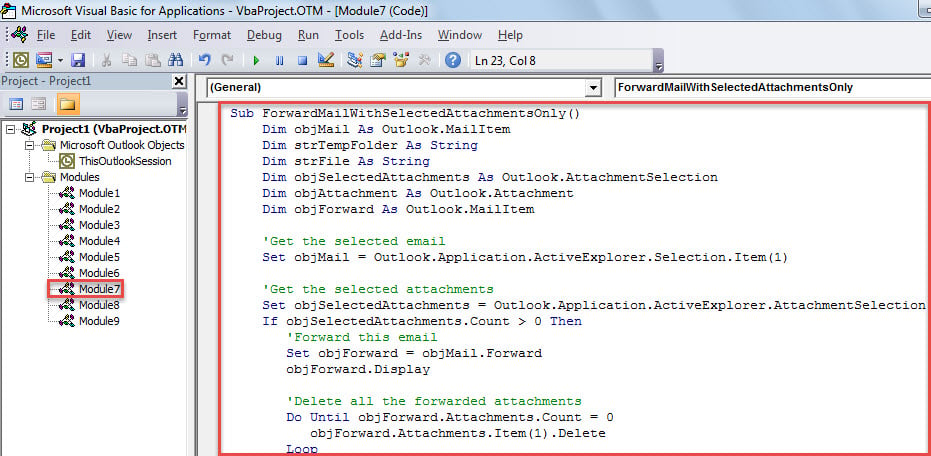
- Susunod, lumabas sa editor ng VBA.
- Pagkatapos niyan, sundin ang “Opsyonal na Hakbang” sa nakaraang post na “Paano Patakbuhin ang VBA Code sa Iyong Outlook”Upang idagdag ang macro na ito sa Quick Access Toolbar o ribbon.
- Sa paglaon, maaari mong subukan ang macro na ito.
- Una, tiyaking naka-on ang pane ng pagbabasa.
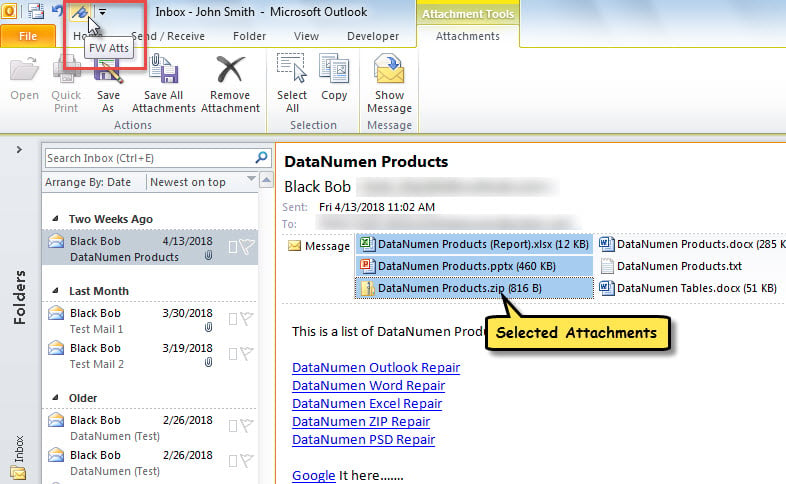
- Pagkatapos, pumili ng isang email at mga kalakip na nais mong ipasa.
- Susunod, i-click ang pindutan ng macro sa Quick Access Toolbar o laso.

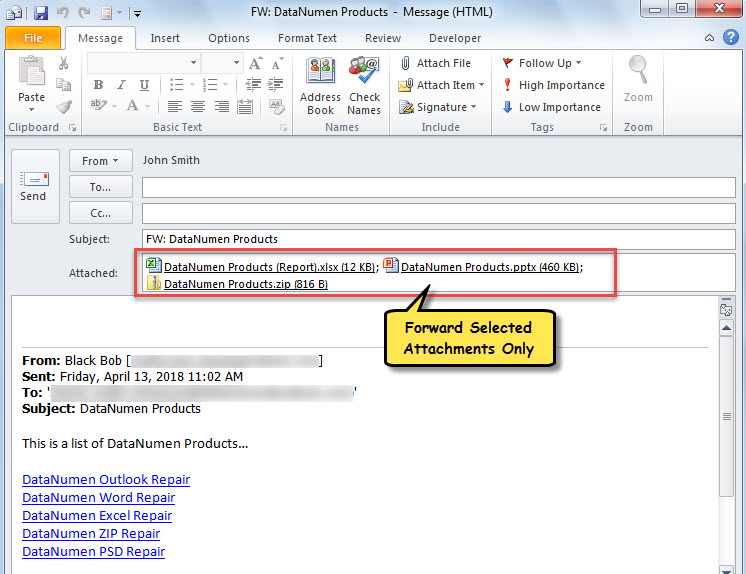
- Kaagad, lalabas ang isang bagong email. Tulad ng nakikita mo, ito ay isang nagpapasa ng email na may mga piling attachment lamang.

Ayusin ang Korapsyon ng Data ng Knotty Outlook
Naranasan mo na ba ang pag-crash ng Outlook? At ang mga nasabing pag-crash ay nagresulta sa katiwalian ng data ng PST? Kung nakaranas ka man ng ganoong mga isyu, maaaring napagtanto mo kung gaano ito katalinuhan at mahirap. Karaniwan, malulutas ang maliliit na problema sa tool sa pag-aayos ng Inbox. Ngunit, para sa mga malubhang problema, tulad ng Korapsyon sa Outlook, kailangan mong gumamit ng isang mas malakas na utility, tulad ng DataNumen Outlook Repair.
Panimula ng May-akda:
Si Shirley Zhang ay isang dalubhasa sa pagbawi ng data sa DataNumen, Inc., na pinuno ng mundo sa mga teknolohiya sa pagbawi ng data, kasama ang SQL Server ayusin at pananaw sa pag-aayos ng mga produktong software. Para sa karagdagang impormasyon pagbisita www.datanumen. Sa