
Gusto ng ilang user na mabilis na makuha ang lahat ng tatanggap mula sa maraming file ng mensahe sa Outlook na naka-save mula sa mga email sa Outlook. Ngayon, titingnan ito ng post na ito upang magbahagi ng isang mabilis na paraan.
Upang kunin ang mga tatanggap mula sa isang file ng mensahe ng Outlook, maaari mo lamang i-double click upang buksan ito at pagkatapos ay kopyahin ang mga tatanggap sa binuksan na window ng Mensahe. Ngunit, kung kailangan mong harapin ang isang batch ng mga file ng mensahe sa Outlook, ang manu-manong pamamaraan ay hindi sapat na mahusay. Kaya, maaari kang maghanap ng mas mahusay na paraan. Dito namin ipapakilala sa iyo ang ganyan. Magbasa para makuha ang mga detalye nito.
I-extract ang Lahat ng Recipient mula sa Maramihang Outlook Message (.msg) Files
- Bilang panimula, kumuha ng access sa Outlook VBA editor ayon sa "Paano Patakbuhin ang VBA Code sa Iyong Outlook".
- Susunod, kopyahin at i-paste ang sumusunod na VBA code sa isang walang laman na module.
Dim strRecipients As String

Sub ExtractRecipientsFromOutlookMSGFiles()
    Dim objShell, objWindowsFolder As Object

    strRecipients = ""
    'Select a Windows folder
    Set objShell = CreateObject("Shell.Application")
    Set objWindowsFolder = objShell.BrowseForFolder(0, "Select a Windows Folder:", 0, "")

    If Not objWindowsFolder Is Nothing Then
       Call ProcessWindowsFolders(objWindowsFolder.self.Path & "\")
       'Display a Message
       MsgBox "Recipients: " & vbCrLf & strRecipients, vbInformation + vbOKOnly
    End If
End Sub

Sub ProcessWindowsFolders(strFolderPath As String)
    Dim objFileSystem As Object
    Dim objFolder As Object
    Dim objFile As Object
    Dim objItem As Object
    Dim objMail As Outlook.MailItem
    Dim objRecipient As Outlook.Recipient
    Dim objSubfolder As Object

    Set objFileSystem = CreateObject("Scripting.FileSystemObject")
    Set objFolder = objFileSystem.GetFolder(strFolderPath)

    For Each objFile In objFolder.Files
        If objFileSystem.GetExtensionName(objFile) = "msg" Then
           Set objItem = Session.OpenSharedItem(objFile.Path)

           If TypeName(objItem) = "MailItem" Then
              Set objMail = objItem
              'Extract recipients' email addresses
              For Each objRecipient In objMail.Recipients
                  strRecipients = strRecipients & objRecipient.Address & vbCr
              Next
           End If
        End If
    Next

    'Process all subfolders recursively
    If objFolder.SubFolders.Count > 0 Then
       For Each objSubfolder In objFolder.SubFolders
           If ((objSubfolder.Attributes And 2) = 0) And ((objSubfolder.Attributes And 4) = 0) Then
               Call ProcessWindowsFolders(objSubfolder.Path)
           End If
       Next
    End If
End Sub
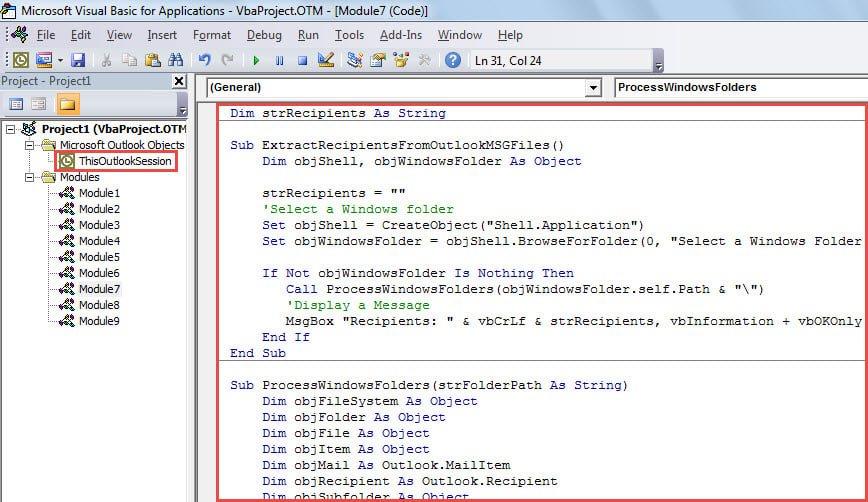
- Pagkatapos, ilipat ang cursor sa unang subroutine.
- Kasunod nito, i-click ang "Run" na buton o pindutin ang "F5" key.
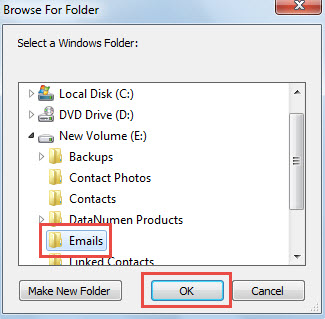
- Pagkatapos, sa popup dialog box, piliin ang Windows folder na naglalaman ng source Outlook message (.msg) file.

- Pagkatapos pumili, i-click ang "OK" upang hayaang magpatuloy sa pagtakbo ang macro.
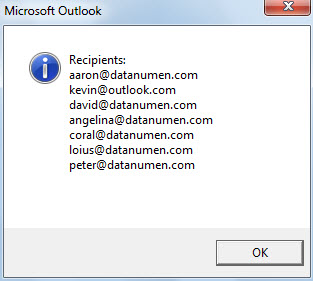
- Kapag natapos na ang macro, lalabas ang isang mensahe na naglilista ng lahat ng na-extract na email address ng mga tatanggap, tulad ng ipinapakita sa sumusunod na screenshot.

Protektahan ang Iyong Data ng Outlook mula sa Panganib
Ang data ng Outlook ay tinatanggap na madaling kapitan ng katiwalian. Kaya naman, medyo mabigat na gawain ang pangalagaan ang data ng Outlook. Kinakailangan ka nitong magtiyaga sa paggawa ng regular na backup para sa data ng Outlook. Gayundin, kung maaari, ito ay masinop at inirerekomenda na maghanda ng isang karanasan at propesyonal na Outlook Pagkumpuni ng PST tool, tulad ng DataNumen Outlook Repair, upang makakuha ka ng agaran at napapanahong pagliligtas sa kaganapan ng katiwalian sa Outlook.
Panimula ng May-akda:
Si Shirley Zhang ay isang dalubhasa sa pagbawi ng data sa DataNumen, Inc., na pinuno ng mundo sa mga teknolohiya sa pagbawi ng data, kasama ang mabawi Sql Server at pananaw sa pag-aayos ng mga produktong software. Para sa karagdagang impormasyon pagbisita www.datanumen. Sa