
Sa artikulong ito, bibigyan ka namin ng mga detalyadong tagubilin kung paano pirmahan nang digital ang iyong Word macro project.
Sa pangkalahatan, hindi pinapagana ng Word ang lahat ng macro at nagpa-pop up ng mga notification sa tuwing nagpapakita kami ng intensyon na magpatakbo ng isa. Nangangahulugan ito na kailangan naming personal na kumpirmahin ang operasyon sa tuwing magbubukas kami ng isang dokumento ng Word na naglalaman ng isang macro, na hindi maginhawa. Samantalang sa kabilang banda, kung pinagana namin ang lahat ng macro, inilalagay namin ang aming mga file at computer sa mataas na panganib.
Obviously, hindi rin perpekto. Sa totoo lang, para matugunan ang isyung ito, mayroon kaming mas mahusay na paraan na digitally sign macros at bigyan na patakbuhin ang mga ito lamang.
Ngayon sundin ang gabay sa ibaba upang tapusin ang setting.
Baguhin ang Macro Security Level
- Una sa lahat, buksan ang Word at i-click ang "Developer". Tandaang siguraduhing available ang tab na "Developer".
- Pangalawa, i-click ang "Macro Security" sa pangkat na "Code".

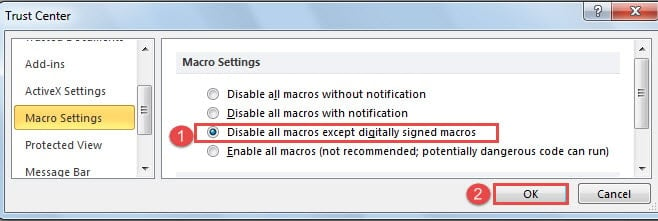
- Sa dialog box na “Trust Center,” lagyan ng check ang “Disable all macros except digitally signed macros” box.
- Pagkatapos ay i-click ang "OK".
- Susunod na i-click ang "Visual Basic" sa pangkat na "Code" sa ilalim ng tab na "Developer".

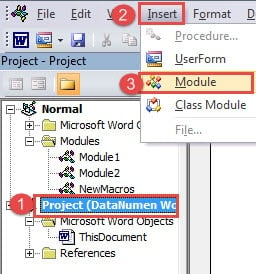
- Ngayon ay nabuksan mo na ang VBA editor. I-click ang Project ng dokumentong ito at i-click ang “Insert” sa toolbar.
- Pagkatapos ay piliin ang "Module" at dapat mong buksan ang lugar sa pag-edit ng code sa kanang bahagi.

- Susunod, maaari mong kopyahin ang mga sumusunod na code doon bilang isang pansubok na macro.
Sub TestMacro()
  MsgBox ("Test!")
End Sub

- Ngayon pumunta upang i-save ang dokumento. Makakatanggap ka ng isang kahon ng mensahe, tulad ng nasa ibaba:

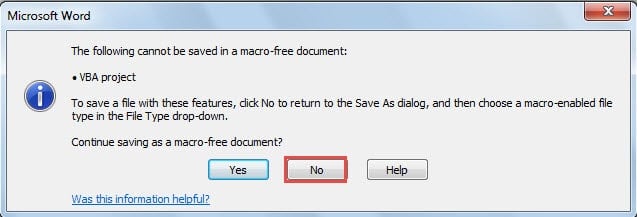
I-click lamang ang "Hindi".
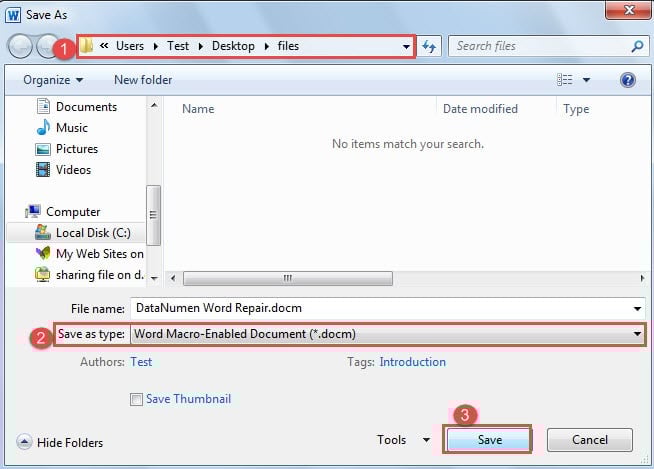
- At babalik ka sa window ng "Save As". Pumili muna ng lokasyon ng imbakan.
- Pagkatapos ay piliin ang "Word Macro-Enable Document" bilang uri ng file.
- Susunod, i-click ang pindutang "I-save".

- Buksan muli ang dokumento gamit ang pansubok na macro. At i-click muli ang "Macros" sa ilalim ng tab na "Developer".
- Pagkatapos ay piliin ang pansubok na macro at i-click ang "Run".

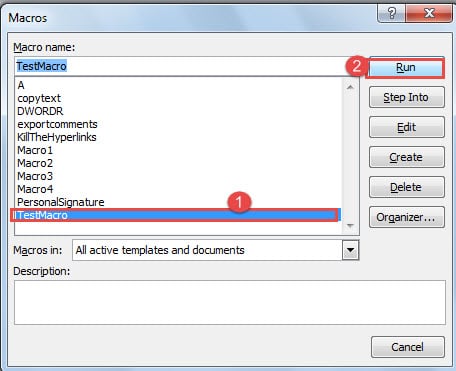
At makakatanggap ka ng mensahe ng babala, na nagmumungkahi na ang macro ay hindi pinagana.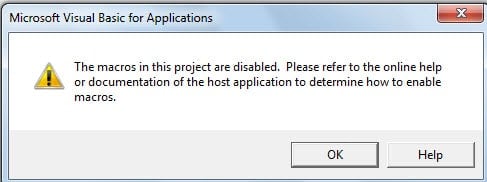
Mag-install ng Digital Certificate para sa Mga Proyekto ng VBA
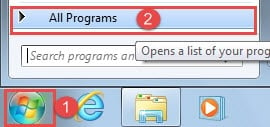
- Una, pindutin ang menu na "Start" sa Windows.
- I-click ang "Lahat ng Programa" sa susunod.

- Pagkatapos ay hanapin at i-click ang "Microsoft Office".
- Susunod, ipagpatuloy ang paghahanap at piliin ang "Microsoft Office Tools" na file para sa bersyon na iyong ginagamit.
- At i-click ang "Digital Certificate para sa VBA Projects".

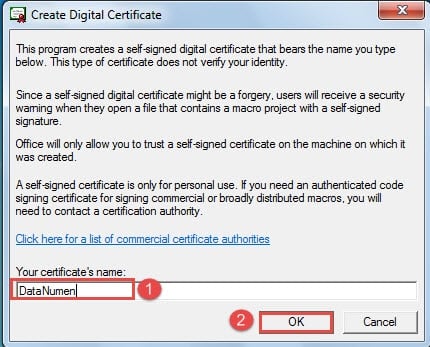
- Ngayon ay makikita mo ang dialog box na "Gumawa ng Digital Certificate". Ilagay ang pangalan ng iyong certificate.
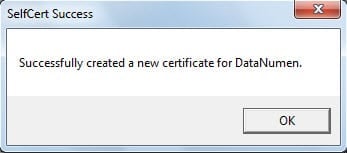
- I-click ang "OK" upang mai-save ang pagbabago.


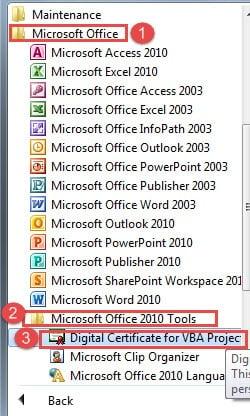
Ngayon kung hindi mo mahanap ang "Digital na Sertipiko para sa Mga Proyekto ng VBA", maaari mong gawin ang mga sumusunod na lead upang ayusin ito:
- Upang magsimula, ipasok ang disc ng pag-install ng Microsoft Office sa iyong computer.
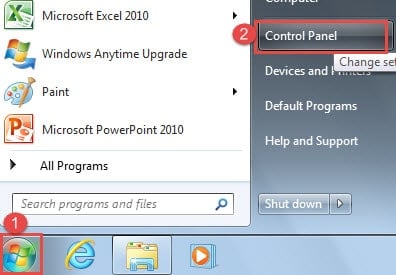
- Pagkatapos ay i-click ang menu na "Start".
- At i-click ang "Control Panel".

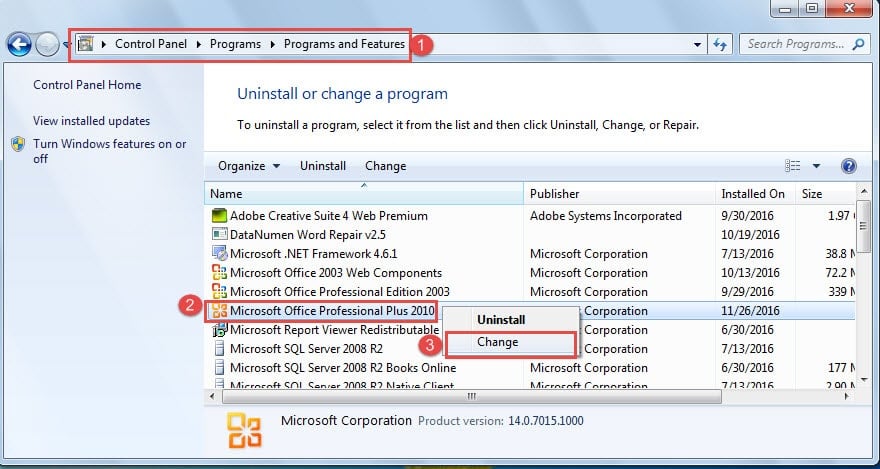
- Susunod na i-click ang "Mga Programa" at "Mga Programa at Mga Tampok" sa pagkakasunud-sunod.
- Pagkatapos sa kahon ng listahan, hanapin at i-click ang tamang bersyon ng Microsoft Office.
- Susunod na i-right click at piliin ang "Baguhin".

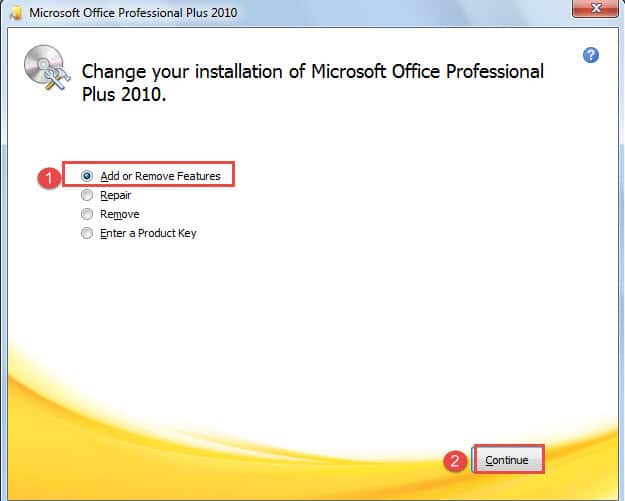
- Sa gabay sa pag-install, suriin ang "Magdagdag o Mag-alis ng Mga Tampok".
- Pagkatapos ay i-click ang pindutang "Magpatuloy".

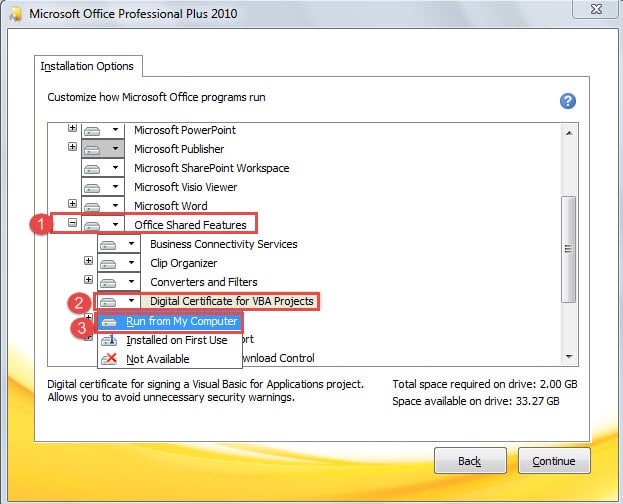
- Susunod, sa ilalim ng "Mga Pagpipilian sa Pag-install", i-click muna ang "Office Shared Features".
- Pagkatapos ay i-click ang "Digital na Sertipiko para sa Mga Proyekto ng VBA".
- Sa list-menu, piliin ang "Run from My Computer" at sundin ang gabay upang tapusin ang pag-usad.

Digitally Sign Word Macros
- Una sa lahat, buksan ang dokumento na may macro sa loob at buksan din ang VBA editor.
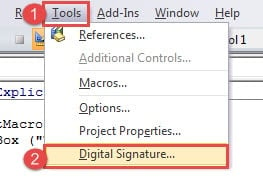
- Pagkatapos ay i-click ang "Mga Tool".
- At piliin ang "Digital Signature".

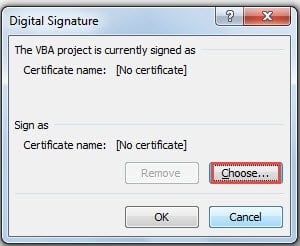
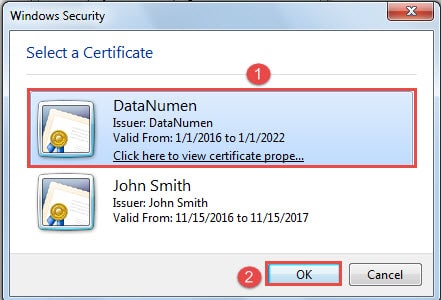
- Ngayon sa dialog box na "Digital Signature", i-click ang button na "Piliin".

- Pagkatapos, sa bagong kahon, pumili ng sertipiko.
- At i-click ang "OK".

- Tandaan na i-click din ang "OK" sa "Digital Signature".
- Ngayon ay maaari mong i-save at isara ang iyong dokumento.
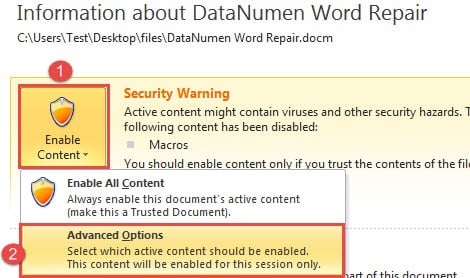
- Sa susunod na buksan mo ang dokumento. Maaari kang makakita ng ganitong mensahe ng babala: Ang mga macro ay hindi pinagana.


Mag-click sa mensahe.
- Ngayon sa view sa backstage, i-click muna ang "Paganahin ang Nilalaman".
- Pagkatapos i-click ang "Mga Advanced na Pagpipilian".

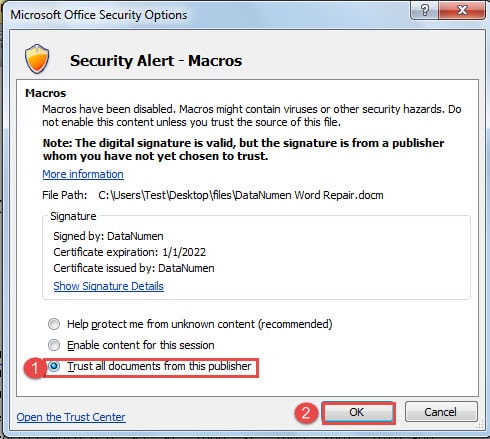
- Sa dialog box na "Mga Pagpipilian sa Seguridad ng Microsoft Office", lagyan ng tsek ang "Pagkatiwalaan ang lahat ng mga dokumento mula sa publisher na ito".
- Pagkatapos ay i-click ang "OK".

Nangyayari ang File Corruption
Ang katotohanan ay ibina-back up mo ang lahat ng kritikal na file, regular na nagpapatakbo ng mga antivirus program, at iniiwasan ang masasamang gawi habang nagtatrabaho sa Word hangga't maaari, ngunit nagdurusa ka pa rin sa pagkawala ng file. Ito ay maaaring maging isang malaking dagok sa iyong kumpiyansa sa pagsasagawa ng mga hakbang sa pag-iingat. Gayunpaman, kailangan mong ipagpatuloy ang paggawa ng lahat ng mga hakbang sa pag-iwas, kabilang ang pagkuha ng ganap sira Word repair tool.
Panimula ng May-akda:
Si Vera Chen ay isang dalubhasa sa pagbawi ng data sa DataNumen, Inc., na pinuno ng mundo sa mga teknolohiya sa pagbawi ng data, kasama ang nasira xlsx recovery tool at pdf pagkumpuni ng mga produktong software. Para sa karagdagang impormasyon pagbisita www.datanumen. Sa