
Ang ilang mga gumagamit ay nais na ipakita ang mga naka-flag na item sa isang espesyal na font, sa halip na markahan lamang ng isang maliit na pulang bandila, sa listahan ng mensahe. Upang maging matapat, ito ay medyo madali. Ngayon, tuturuan ka ng artikulong ito na makamit ito hakbang-hakbang.
Kapag nag-flag ka ng isang item sa Outlook, may isang simpleng flag lamang na nakatalaga sa item na ito. Wala nang ibang mangyayari. Ang mangyayari mamaya sa na-flag na item ay kapag overdue na, ang font nito ay magiging pula. Gayunpaman, ang karamihan sa mga gumagamit ay umaasa na ang font ng item ay maaaring mabago sa sandaling i-flag ang isang item. Bilang isang bagay ng katotohanan, napakadali upang mapagtanto ito. Gayunpaman, ang ilang mga newbies ay hindi alam kung paano gawin iyon. Kaya, dito, ipakikilala namin ang detalyadong mga hakbang.
Baguhin ang Font ng Mga Na-flag na Item sa Listahan ng Mensahe
- Para magsimula, simulan ang iyong programa sa Outlook gaya ng dati.
- Pagkatapos, buksan ang isang folder ng Outlook, tulad ng "Inbox" para sa aking halimbawa.
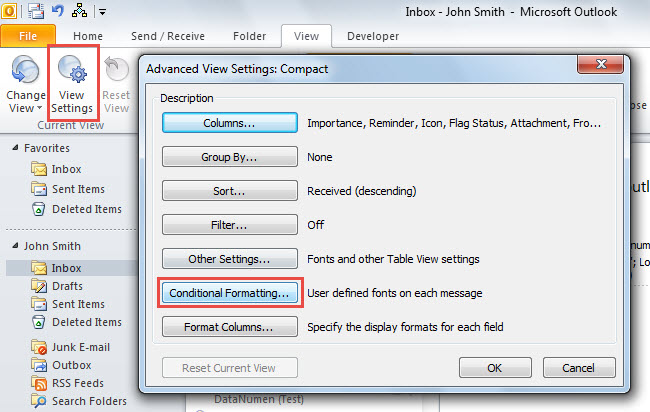
- Susunod, ilipat sa tab na "Tingnan", kung saan i-click ang pindutang "Tingnan ang Mga Setting".
- Pagkatapos nito, sa bagong dialog box na "Mga Advanced na View ng Setting", i-click ang pindutang "Conditional Formatting".
- Kasunod, mag-click sa pindutang "Idagdag".
- Pagkatapos, tukuyin ang isang pangalan para sa panuntunang panuntunang ito sa panuntunan sa pag-format.
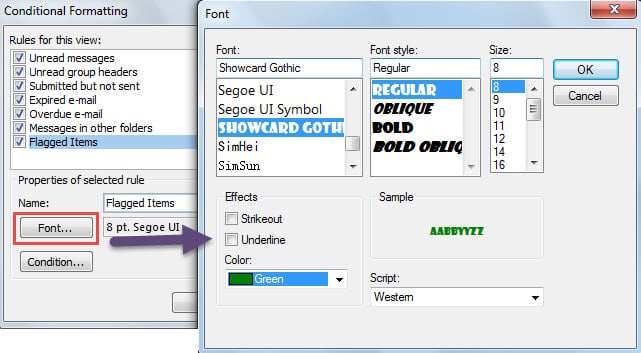
- Pagkatapos, i-click ang pindutang "Font".
- Susunod, sa popup dialog box, baguhin ang font ayon sa gusto mo at i-click ang "OK".

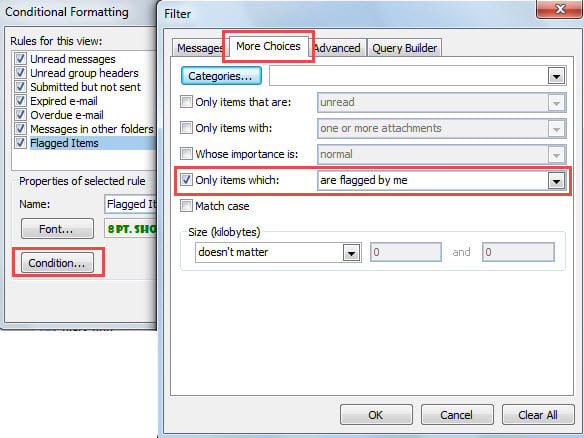
- Pagkatapos, i-click ang pindutang "Kalagayan", na magdadala sa dialog box na "Filter".
- Sa bagong dayalogo na ito, buksan ang tab na "Higit pang Mga Pagpipilian".
- Susunod, suriin ang opsyong "Mga item lamang na" at piliin ang "na-flag ko".

- Pagkatapos nito, mag-click sa isang serye ng "OK" upang mai-save ang kondisyong panuntunan sa pag-format na ito.
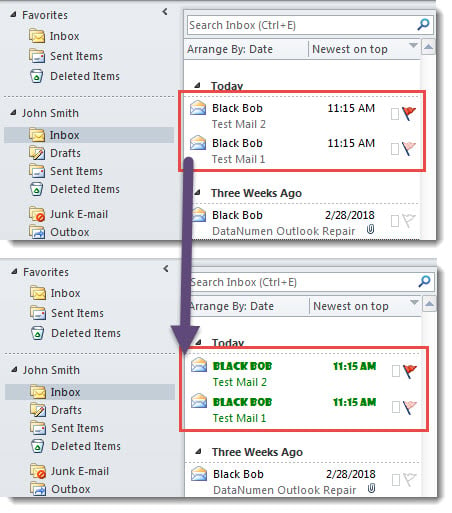
- Panghuli, kapag bumalik ka sa listahan ng mail, maaari mong makita na ang lahat ng mga naka-flag na mail ay ipinakita sa tukoy na font, tulad ng sumusunod na pigura.

Regular na I-back up ang Iyong PST
Hindi mahalaga kung may naka-flag na mga item o iba pang mga item, dapat kang mag-atubili na mawala ang mga ito. Ngunit, sa totoo lang, mahina ang Outlook PST file. Sa madaling salita, isang araw, ang iyong mahalagang file ng PST ay maaaring masira agad marahil dahil sa isang maliit na isyu, tulad ng biglaang pagkawala ng kuryente, atbp Samakatuwid, upang maiwasan ang masakit na pagkawala ng data ng Outlook, mas mahusay kang gumawa ng ilang mga aksyon. Halimbawa, pare-pareho at na-update ang pag-backup ng data ng Outlook ay tiyak na isang bagay na kinakailangan. Bukod, kahit na ang Outlook ay pinagkalooban tool sa pag-aayos ng inbox, kailangan mo pa ring maghanda ng isang panlabas, tulad ng DataNumen Outlook Repair. Sa ganitong paraan, maaari mong epektibong makatakas mula sa mapanirang pagkawala ng data ng Outlook.
Panimula ng May-akda:
Si Shirley Zhang ay isang dalubhasa sa pagbawi ng data sa DataNumen, Inc., na pinuno ng mundo sa mga teknolohiya sa pagbawi ng data, kasama ang magkumpuni SQL Server at pananaw sa pag-aayos ng mga produktong software. Para sa karagdagang impormasyon pagbisita www.datanumen. Sa