
Nais ng ilang user na awtomatikong kunin ng Outlook ang unang linya ng katawan ng email bilang paksa kapag nagpapadala ng email na walang paksa. Ngayon, sa artikulong ito, ipapakilala namin ang isang paraan upang mapagtanto ito sa pamamagitan ng VBA code.
Madalas na nakakalimutan ng maraming user na mag-input ng paksa kapag gumagawa at nagpapadala ng email. Kaya, kadalasan, umaasa sila na maaaring awtomatikong punan ng Outlook ang paksa sa pamamagitan ng unang linya ng katawan ng email kung walang paksa ang papalabas na email. Pagkatapos noon, ibabahagi namin sa iyo ang isang madali at madaling paraan.
Awtomatikong Kunin ang Unang Linya ng Katawan bilang Paksa bago Magpadala ng Email na walang Paksa
- Sa simula pa lang, ilunsad ang application ng Outlook.
- Pagkatapos, sa pamamagitan ng pagsunod sa mga hakbang sa "Paano Patakbuhin ang VBA Code sa Iyong Outlook“, maaari kang makapasok sa VBA editor.
- Susunod, sa VBA editor, idagdag ang reference sa “MS Word Object Library” alinsunod sa “Paano Magdagdag ng Sanggunian sa Object Library sa VBA".
- Sa ibang pagkakataon, kopyahin ang code sa ibaba sa proyektong "ThisOutlookSession".
Private WithEvents objInspectors As Outlook.Inspectors

Private Sub Application_Startup()
    Set objInspectors = Outlook.Application.Inspectors
End Sub

Private Sub objInspectors_NewInspector(ByVal Inspector As Inspector)
    If Inspector.CurrentItem.Class = olMail And Inspector.CurrentItem.Subject = "" Then
       Inspector.CurrentItem.Subject = " "
    End If
End Sub

Private Sub Application_ItemSend(ByVal Item As Object, Cancel As Boolean)
    Dim objMail As Outlook.MailItem
    Dim objMailDocument As Word.Document
    Dim objMailSelection As Word.Selection

    If TypeOf Item Is MailItem Then
       Set objMail = Item

       If Len(Trim(objMail.Subject)) = 0 Then
          If MsgBox("No subject! Whether to take first line as subject?", vbQuestion + vbYesNo) = vbYes Then
             Set objMailDocument = objMail.GetInspector.WordEditor
             Set objMailSelection = objMailDocument.Application.Selection

             objMailDocument.Range(0, 0).Select
             objMailSelection.MoveEnd wdLine

             'Take first line of body as subject
             objMail.Subject = objMailSelection.Text
          End If
       End If
     End If
End Sub
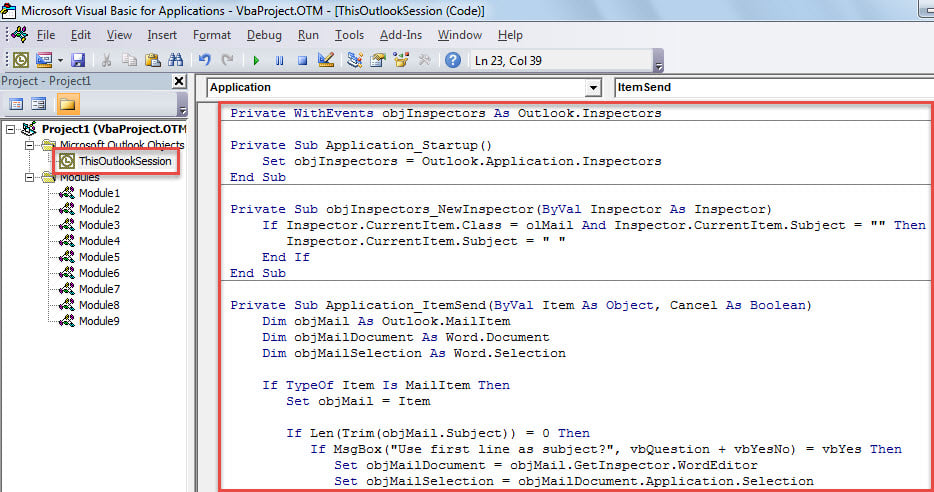
- Pagkatapos nito, ilagay ang cursor sa subroutine na "Application_Startup" at pindutin ang "F5".
- Panghuli, maaari kang magkaroon ng isang pagsubok.
- Sa una, gumawa at gumawa ng email na walang laman ang paksa.
- Pagkatapos, i-click ang pindutang "Ipadala".
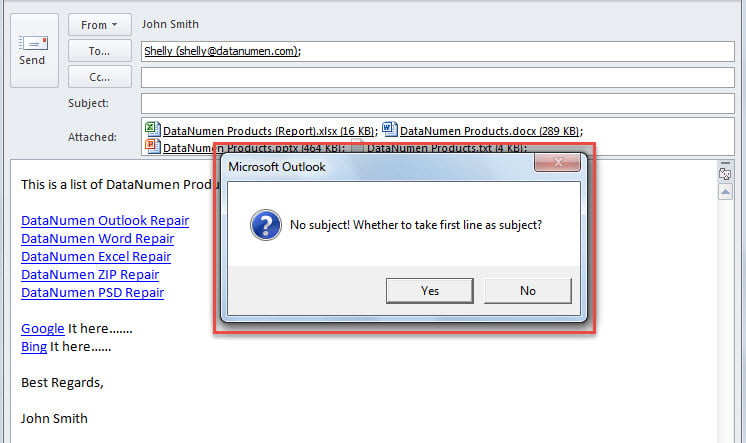
- Sa ibang pagkakataon, makakatanggap ka ng mensahe na nagtatanong kung kunin ang unang linya ng katawan bilang paksa.

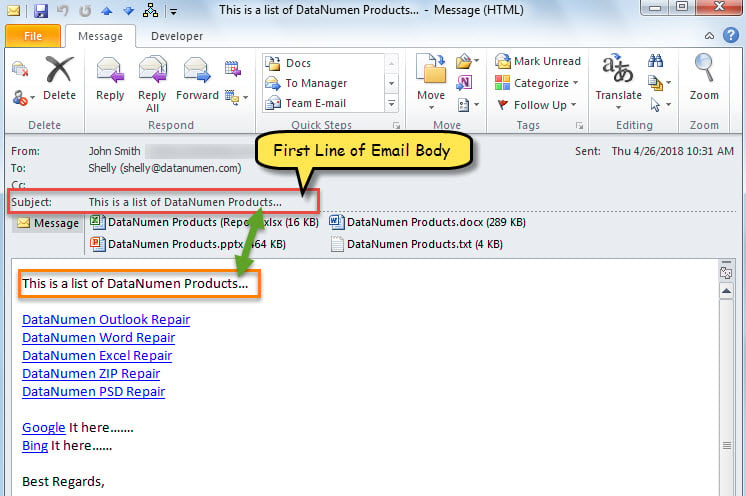
- Hangga't pipiliin mo ang "Oo" na buton, ang unang linya ng katawan ng email ay makukuha at gagamitin bilang paksa at ang email ay ipapadala.

Panatilihing Ligtas ang Iyong Data ng Outlook
Talagang, mayroong maraming makabuluhang email at iba pang mga item sa iyong Outlook. Kaya, dapat ay ayaw mong makita ang pagkawala ng data ng Outlook. Pagkatapos, kailangan mong gumawa ng ilang aksyon, tulad ng paggawa ng mga regular na pag-backup ng data ng iyong Outlook, pag-aaral na gamitin ang inbuilt repair tool upang ayusin ang Outlook mga error at paghahanda ng isang mahusay na panlabas na utility sa pagbawi. DataNumen Outlook Repair ay isang mahusay na pagpipilian dahil sa mataas na rate ng pagbawi ng PST.
Panimula ng May-akda:
Si Shirley Zhang ay isang dalubhasa sa pagbawi ng data sa DataNumen, Inc., na pinuno ng mundo sa mga teknolohiya sa pagbawi ng data, kasama ang sql paggaling at pananaw sa pag-aayos ng mga produktong software. Para sa karagdagang impormasyon pagbisita www.datanumen. Sa