
Siguro palagi mong iniiskedyul ang iyong mga pagpupulong sa parehong lokasyon, gaya ng partikular na conference room sa iyong kumpanya. Kung gayon, maaaring naisin mong itakda ang kwarto bilang default na lokasyon para sa lahat ng mga pulong na ginawa mo sa Outlook. Tutulungan ka ng artikulong ito na makuha ito.
Kapag lumikha ka ng isang pulong sa Outlook, kailangan mong pumasok o pumili ng isang lokasyon. Kung hindi, makakakuha ka ng babala tungkol sa walang laman na lokasyon. Kung sanay ka nang magdaos ng mga pagpupulong na sinimulan mo sa isang partikular na lokasyon, gaya ng parehong kwarto, maaaring gusto mong itakda ang kwarto bilang default na lokasyon ng pagpupulong. Ngayon, ang mga sumusunod ay ibabahagi namin sa iyo ang isang paraan upang mapagtanto ito.
Awtomatikong Itakda ang Default na Lokasyon para sa Mga Pagpupulong na Inaayos Mo
- Bilang panimula, i-trigger ang Outlook VBA editor alinsunod sa "Paano Patakbuhin ang VBA Code sa Iyong Outlook:.
- Pagkatapos, sa editor ng VBA, kopyahin ang sumusunod na code sa proyektong "ThisOutlookSession".
Public WithEvents objInspectors As Outlook.Inspectors
Public WithEvents objAppointment As Outlook.AppointmentItem

Private Sub Application_Startup()
    Set objInspectors = Outlook.Application.Inspectors
End Sub

Private Sub objInspectors_NewInspector(ByVal Inspector As Inspector)
    If Inspector.CurrentItem.Class = olAppointment Then
       Set objAppointment = Inspector.CurrentItem
    End If
End Sub

Private Sub objAppointment_Open(Cancel As Boolean)
    'If it is a meeting
    If objAppointment.MeetingStatus = olMeeting Then
       'If it is a fresh new meeting
       If objAppointment.Subject = "" Then
          'Enter the specific location
          objAppointment.Location = "Conference Room A"
       End If
    Else
       objAppointment.Location = ""
    End If
End Sub

Private Sub objAppointment_PropertyChange(ByVal Name As String)
    'If you change an appointment into a meeting
    If Name = "MeetingStatus" Then
       If objAppointment.MeetingStatus = olMeeting Then
          'Enter the specific location
          objAppointment.Location = "Conference Room A"
       Else
          objAppointment.Location = ""
       End If
    End If
End Sub
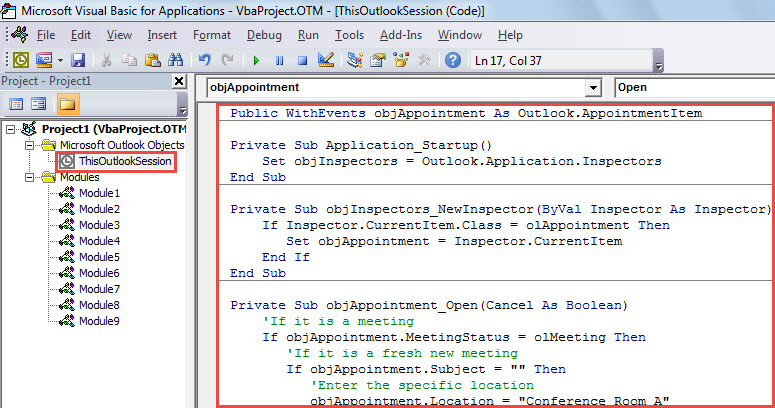
- Pagkatapos nito, lumabas sa VBA editor at i-restart ang Outlook upang i-activate ang macro na ito.
- Sa ngayon, matagumpay mong naitakda ang isang default na lokasyon para sa mga pulong na iyong inaayos.
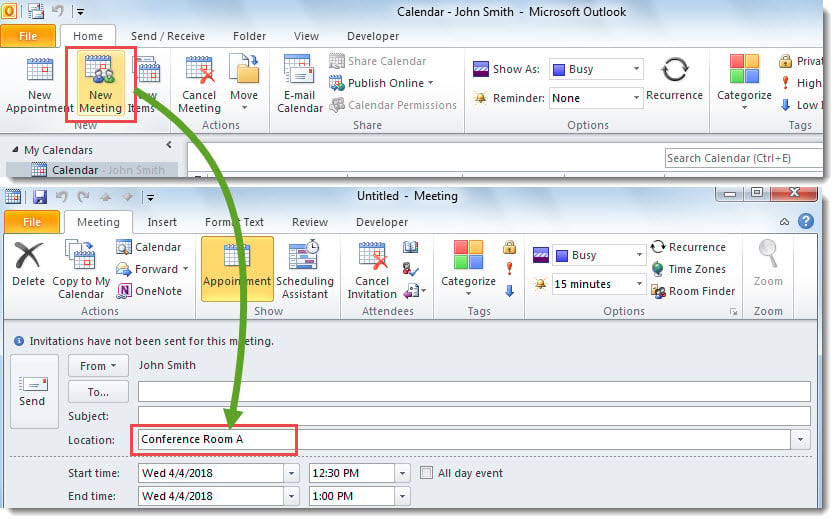
- Sa bawat oras na gumawa ka ng bagong pulong sa pamamagitan ng pag-click sa “Bagong Pagpupulong” sa tab na “Home,” bubuksan ang pulong na puno ng default na lokasyon.

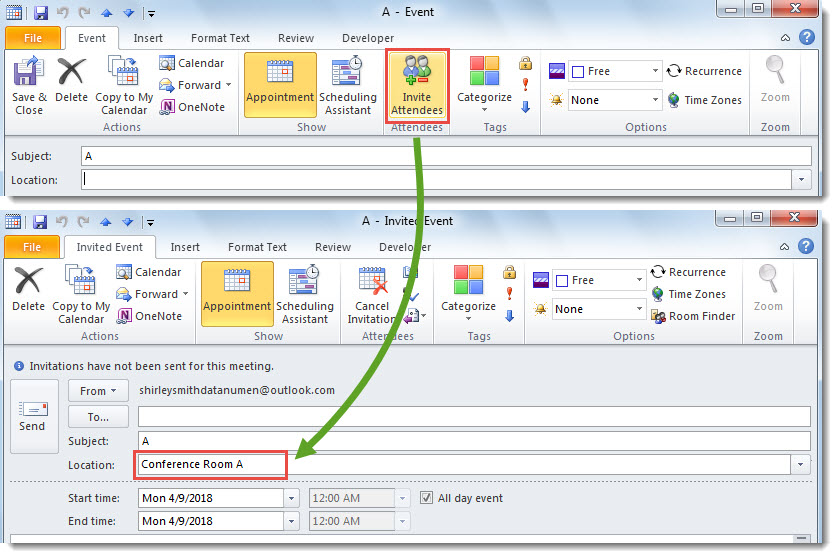
- Sa bawat oras na kapag nag-convert ka ng appointment sa isang pulong sa pamamagitan ng pag-click sa button na “Imbitahan ang mga Dumalo,” awtomatikong mapupunan ang default na lokasyon sa field na “Lokasyon”.

Iligtas ang Sirang Data ng Outlook
Sa lahat ng uri ng isyu sa Outlook, ang pinakamalubha ay ang pagkasira ng datos ng Outlook. Sa pangkalahatan, sa harap ng isyung ito, kailangan mo munang alamin ang mga tunay na sanhi. Pagkatapos, maaari kang magpasya sa mga solusyon ayon sa iba't ibang dahilan. Halimbawa, kung ang file ay nahawaan ng virus, kailangan mo munang patayin ang mga virus. Susunod, kailangan mong ayusin ang Outlook file, alinman sa pamamagitan ng inbuilt repair tool o isang maaasahang panlabas, gaya ng DataNumen Outlook Repair.
Panimula ng May-akda:
Si Shirley Zhang ay isang dalubhasa sa pagbawi ng data sa DataNumen, Inc., na pinuno ng mundo sa mga teknolohiya sa pagbawi ng data, kasama ang tiwaling sql at pananaw sa pag-aayos ng mga produktong software. Para sa karagdagang impormasyon pagbisita www.datanumen. Sa