
Kung nais mong hayaan ang auto na i-save ng Outlook ang lahat ng mga kalakip mula sa mga nagpadala na ang mga email address ay nasa isang tukoy na domain, maaari mong basahin ang artikulong ito. Dito ay ipakikilala namin sa iyo ang isang mabilis na pamamaraan.
Marahil ang lahat ng tauhan sa iyong kumpanya ay gumagamit ng mga email address na nasa parehong domain. Dahil madalas kang nagpapadala ng mga email na may iba't ibang mga kalakip sa bawat isa, maaaring gusto mong awtomatikong i-save ng Outlook ang mga kalakip mula sa mga nasabing email. Sa kasong ito, hihilingin sa Outlook na suriin nang awtomatiko ang domain ng nagpadala ng email at awtomatikong i-save ang mga kalakip. Ngayon, sa mga sumusunod, magbabahagi kami ng isang piraso ng VBA code na maaaring mapagtanto ito nang walang kahirap-hirap.
I-save ang Lahat ng Mga Attachment mula sa Mga Nagpadala sa isang Tiyak na Domain
- Sa una, patakbuhin ang editor ng Outlook VBA ayon sa “Paano Patakbuhin ang VBA Code sa Iyong Outlook".
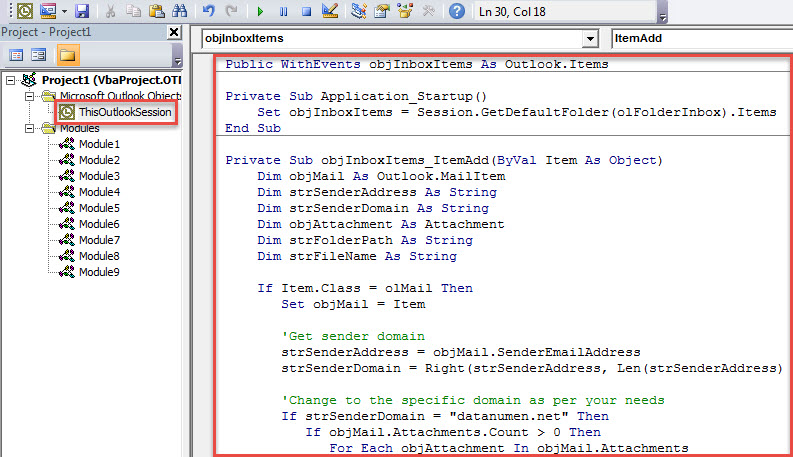
- Pagkatapos, ilagay ang sumusunod na code sa isang hindi nagamit na module.
Public WithEvents objInboxItems As Outlook.Items

Private Sub Application_Startup()
   Set objInboxItems = Session.GetDefaultFolder(olFolderInbox).Items
End Sub

Private Sub objInboxItems_ItemAdd(ByVal Item As Object)
   Dim objMail As Outlook.MailItem
   Dim strSenderAddress As String
   Dim strSenderDomain As String
   Dim objAttachment As Attachment
   Dim strFolderPath As String
   Dim strFileName As String

   If Item.Class = olMail Then
      Set objMail = Item

      'Get sender domain
      strSenderAddress = objMail.SenderEmailAddress
      strSenderDomain = Right(strSenderAddress, Len(strSenderAddress) - InStr(strSenderAddress, "@"))

      'Change to the specific domain as per your needs
      If strSenderDomain = "datanumen.net" Then
         If objMail.Attachments.Count > 0 Then
            For Each objAttachment In objMail.Attachments
                'Change the folder path where you want to save attachments
                strFolderPath = "E:\Attachments\"
                strFileName = objMail.Subject & " " & Chr(45) & " " & objAttachment.FileName
                objAttachment.SaveAsFile strFolderPath & strFileName
            Next
         End If
      End If
   End If
End Sub
- Pagkatapos nito, i-restart ang Outlook upang maisaaktibo ang macro na ito.
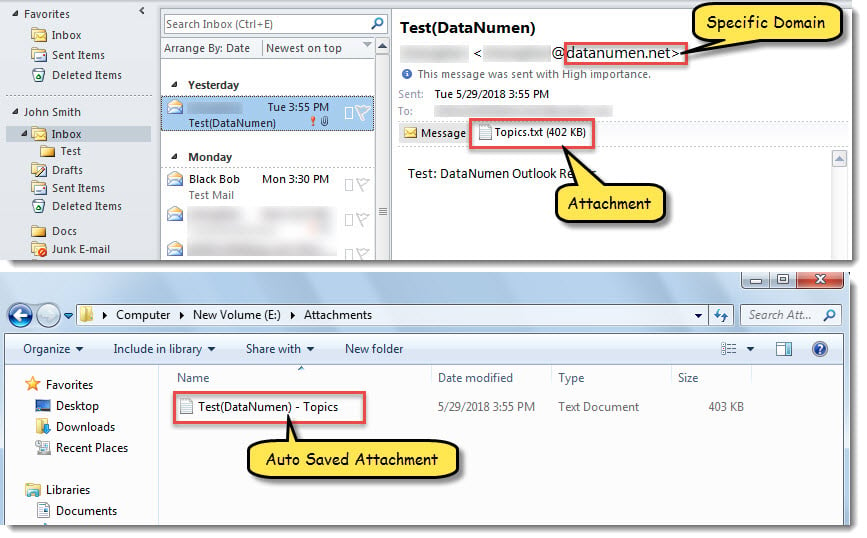
- Simula noon, sa tuwing may papasok na email sa iyong inbox, awtomatikong susuriin ng Outlook ang domain ng nagpadala. Kung kapareho nito ng paunang natukoy na domain at naglalaman ito ng mga kalakip, awtomatikong mai-save ng Outlook ang mga kalakip sa tukoy na lokal na folder.

Huwag Buksan ang Mga Attachment mula sa Mga Nagpadala sa Hindi Kilalang Mga Domain
Maipapayo na huwag agad magtiwala at mag-download ng mga kalakip mula sa mga hindi kilalang domain. Ito ay sapagkat maaaring sila ay mabigyan ng malware o mga virus. Kapag binuksan mo ang mga ito, maaaring atakehin ang Outlook file. Sa madaling salita, maaari kang mapailalim sa katiwalian ng file ng Outlook. Sa oras na iyon, kahit na Scanpst ay walang kakayahang tulungan ka. Ang iyong tanging resort ay alinman sa isang mas malakas na tool o isang dalubhasang serbisyo sa pagbawi ng PST.
Panimula ng May-akda:
Si Shirley Zhang ay isang dalubhasa sa pagbawi ng data sa DataNumen, Inc., na pinuno ng mundo sa mga teknolohiya sa pagbawi ng data, kasama ang tiwaling mdf at pananaw sa pag-aayos ng mga produktong software. Para sa karagdagang impormasyon pagbisita www.datanumen. Sa