
Maaari kang mag-atubili na makita ang mga nakumpletong gawain sa mga folder ng Gawain. Sa gayon, tuturuan ka ng artikulong ito kung paano hayaan ang auto na itago ng Outlook ang mga nakumpletong gawain.
Sa default na view para sa Outlook Task folder, ang mga natapos na gawain ay hindi nakatago. Kaya, ang mga Task folder ay palaging puno ng napakaraming natapos na gawain. Dahil sa katotohanang ang mga natapos na gawain ay hindi na kapaki-pakinabang sa ilang mga antas, maaari mong i-configure ang Outlook upang awtomatikong itago ang mga naturang gawain. Upang maipakita o hindi maipakita ang mga item, ang pinakamadaling paraan ay ang pagtatakda ng mga view filter. Ngayon, sa mga sumusunod, ituturo namin sa iyo kung paano gumawa ng ganitong view filter upang itago ang mga natapos na gawain nang sunud-sunod.
Itago ang Mga Kumpletong Gawain
- Bilang panimula, ilunsad ang Outlook gaya ng dati.
- Pagkatapos, i-access ang pane ng nabigasyon na "Mga Gawain".
- Susunod, buksan ang isang folder ng gawain.
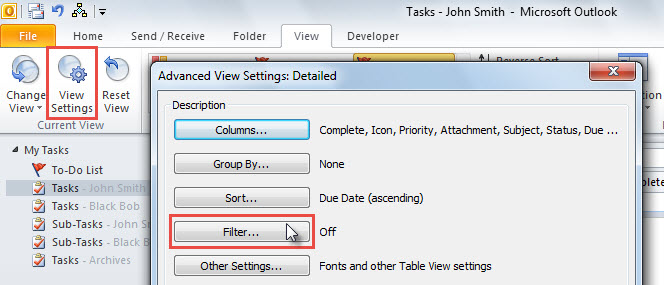
- Pagkatapos nito, lumipat sa tab na "Tingnan" at i-click ang pindutang "Tingnan ang Mga Setting".
- Sa kasunod na kahon ng dayalogo na "Mga Setting ng Advanced na View", i-click ang pindutang "Filter".
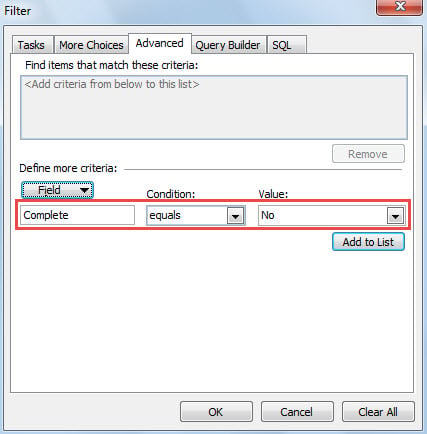
- Susunod, makakapunta ka sa dialog box na "Filter".
- Dito, lumipat sa tab na "Advanced".
- Pagkatapos, i-click ang pindutang "Field" at piliin ang "Lahat ng mga patlang ng Gawain"> "Kumpleto".
- Sa paglaon, tiyakin na ang "Kalagayan" ay "katumbas" at ang "Halaga" ay "hindi".

- Pagkatapos, i-click ang pindutang "Idagdag sa Listahan" upang idagdag ang view filter na ito.
- Panghuli, mag-click sa isang serye ng "OK" upang mai-save ang filter na ito.
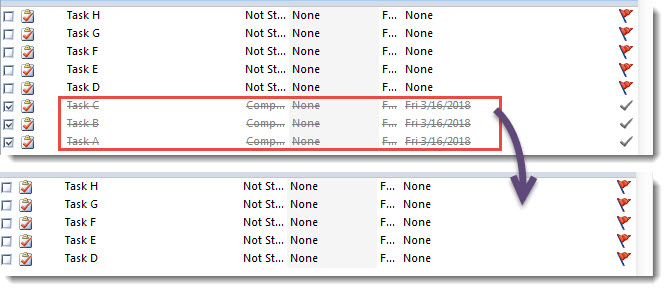
- Pagkatapos bumalik sa listahan ng Gawain, maaari mong makita na ang lahat ng mga nakumpletong gawain ay itinago.

tandaan: Kung nais mong itago ang mga nakumpletong gawain sa ibang folder ng Gawain, maaari mong ilapat ang view sa iba pang mga folder sa pamamagitan ng pagsunod sa mga hakbang sa ibaba.
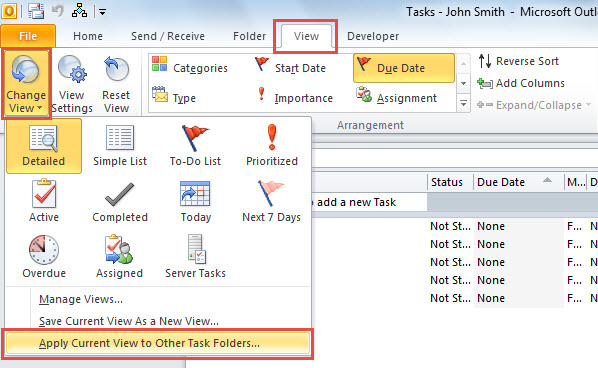
- Una, sa tab na "Tingnan", i-click ang pindutang "Baguhin ang View".
- Pagkatapos, piliin ang "Ilapat ang Kasalukuyang Tingnan sa Iba Pang Mga Folder ng Gawain".

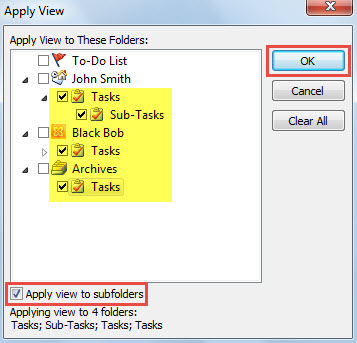
- Sa popup dialog box, piliin ang iba pang mga folder ng Gawain at paganahin ang "Ilapat ang view sa mga subfolder".

- Sa paglaon, i-click ang "OK" upang maisaaktibo ang "View Copy".
Iproseso ang Distressing Outlook Data Loss
Naranasan mo na ba ang pagkasira o pagkawala ng data ng Outlook? Isa ito sa mga pinakamalalang kaso na ayaw maranasan at tanggapin ng mga gumagamit ng Outlook. Gayunpaman, sa katotohanan, ang isyung ito ay maaaring mangyari anumang oras dahil sa maraming salik, tulad ng mga depekto sa software, problema sa hardware, mga pagkakamali ng tao, biglaang pagkawala ng kuryente, at iba pa. Kaya naman, kung balak mong gamitin ang Outlook nang mas matagal, mas makabubuting kumuha ng isang panlabas na matatag na... Pagkumpuni ng PST tool, tulad ng DataNumen Outlook Repair. Matutulungan ka nitong mapupuksa ang masakit na pagkawala ng data ng Outlook nang walang kahirap-hirap.
Panimula ng May-akda:
Si Shirley Zhang ay isang dalubhasa sa pagbawi ng data sa DataNumen, Inc., na pinuno ng mundo sa mga teknolohiya sa pagbawi ng data, kasama ang sql katiwalian at pananaw sa pag-aayos ng mga produktong software. Para sa karagdagang impormasyon pagbisita www.datanumen. Sa