
Makakatulong sa amin ang talahanayan ng pivot na pamahalaan ang malaking data at impormasyon. Sa artikulong ito, ipakikilala namin kung paano i-grupo o i-ungroup ang data sa isang pivot table.
Maraming mga kapaki-pakinabang na tampok sa talahanayan ng pivot. At ang mga tampok na iyon ay gumagawa ng talahanayan ng pivot isang napaka kapaki-pakinabang na tool para sa pagtatasa ng data. Ipinapakita ng imahe sa ibaba ang talahanayan ng pivot sa isang worksheet.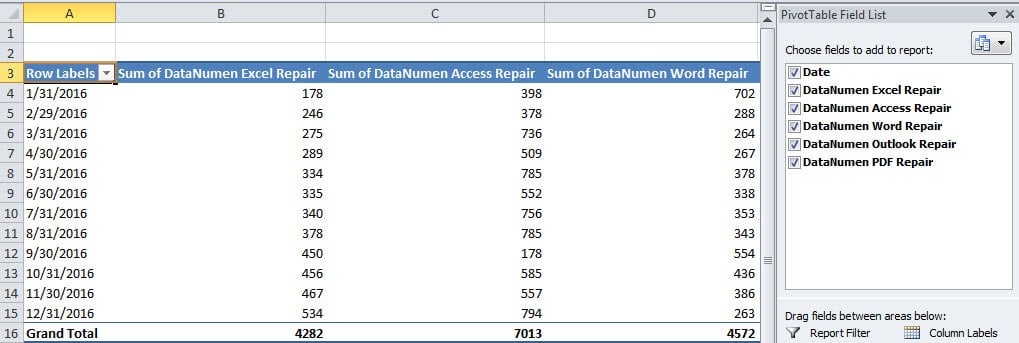
Ang unang haligi ay ang petsa ng saklaw. Bilang default, lahat sila ay nakalista sa haligi A. Ngunit kung kailangan mong malaman ang dami ng mga benta sa isang tiyak na panahon, tulad ng sa isang isang-kapat, kailangan mong magkaroon ng karagdagang mga setting.
Data ng Pangkat
Sa bahaging ito, ipapakita namin sa iyo kung paano i-grupo ang data sa talahanayan ng pivot.
- Mag-click sa isang cell sa unang haligi.
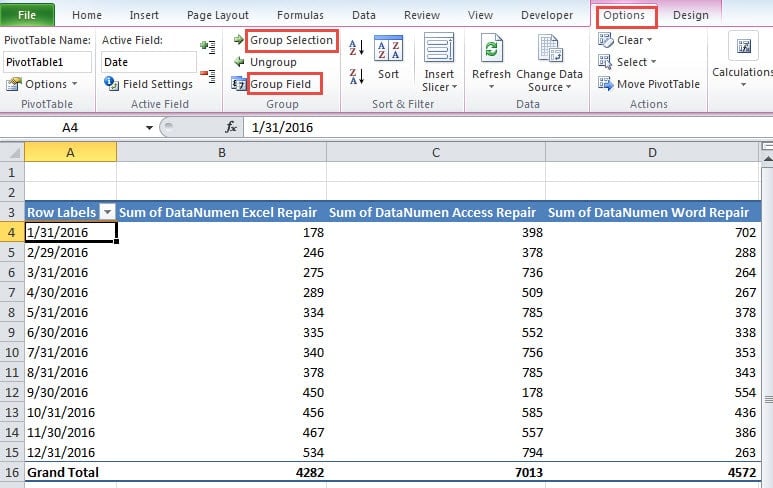
- At pagkatapos ay i-click ang tab na "Mga Pagpipilian" sa laso.
- Pagkatapos nito, i-click ang pindutang "Pagpili ng Pangkat" o ang pindutan na "Pangkat ng Grupo" sa toolbar.

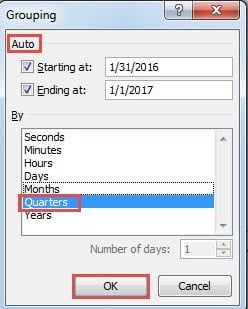
- At pagkatapos ay makikita mo ang window na "Pagpapangkat" na lilitaw sa worksheet.
- Sa window na ito, awtomatikong lilitaw ang petsa ng pagsisimula at petsa ng pagtatapos. Kung kailangan mo lang magpangkat ng isang partikular na bahagi, maaari mong manu-manong baguhin ang petsa.
- Susunod na pumili ng pamantayan para sa pangkat. Dito pipiliin namin ang "Quarters".

- Pagkatapos nito, i-click ang pindutang "OK" sa window ng "Pangkat". At pagkatapos ay makikita mo ang resulta sa talahanayan ng pivot.


Ang mga petsa ay magbabago sa apat na kapat sa pivot table. At ang lahat ng mga volume ng pagbebenta ay makakalkula muli. Maaari mong makita na ang paggamit ng pamamaraang ito ay mas maginhawa sa pag-aralan ang data at impormasyon.
Pagpili ng Pangkat
Sa kabilang banda, kapag kailangan mo lamang malaman ang dami ng mga benta ng isang tiyak na isang-kapat, ang mga hakbang ay magkakaiba ng kaunti.
- I-click ang tatlong buwan sa isang isang-kapat.
- At pagkatapos ay i-click ang tab na "Mga Pagpipilian" sa laso.
- Susunod na pag-click sa pindutan na "Pagpili ng Pangkat". Sa oras na ito, mahahanap mo rin na ang button na "Group Field" ay hindi wasto. Dahil sa oras na ito, pipiliin mo lamang ang bahagi ng patlang.
- Ngayon ang mga napiling buwan ay maipapangkat. Magkakaroon ng isang "Group1" sa pivot table.

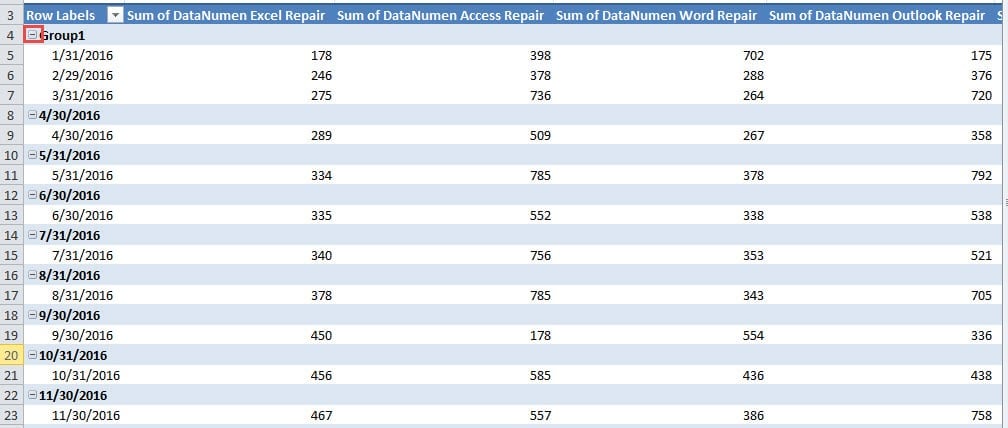
I-click ang minus na simbolo ng Gropu1, makukuha mo ang resulta.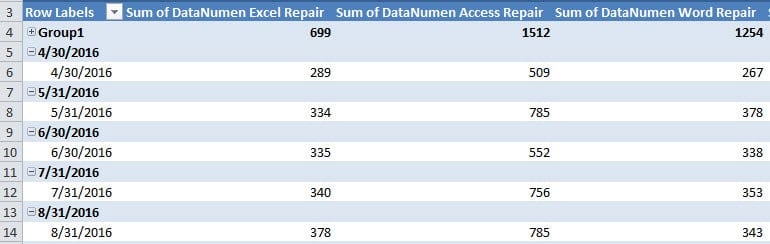
Kung kailangan mong i-grupo ang data sa iyong talahanayan ng pivot, maaari mong i-grupo ang buong patlang o isang bahagi nito batay sa iyong mga pangangailangan.
I-ungroup ang Data
Kapag natapos mo ang pagtatasa, tiyak na kakailanganin mong i-unroup ang iyong data at impormasyon. Sundin ang mga hakbang at tingnan kung paano tapusin ang gawaing ito.
- I-click ang buong haligi sa talahanayan ng pivot. Kung pinangkat mo lamang ang bahagi ng saklaw, mag-click sa pinangkat na bahagi.
- At pagkatapos ay i-click pa rin ang tab na "Mga Pagpipilian" sa laso.
- Pagkatapos nito, i-click ang pindutang "Ungroup".


Samakatuwid, ang talahanayan ng pivot ay magbabalik. Ang pag-ungroup ng data ay talagang napakadaling matapos.
Tumawag sa isang Data Recovery Company para sa Tulong
Sa tuwing makakaranas ka ng sira sa Excel, kailangan mong kumalma. Kadalasan, ang nawawalang data at impormasyon ay maaaring maibalik. Maaari kang tumawag sa isang kumpanya ng pagbawi ng data para sa tulong. O maaari ka ring gumamit ng tool sa pagbawi ng Excel para sa tulong. Ang tool na ito ay maaaring ayusin ang mga sira Excel xls at madaling ayusin ang iba pang mga error sa Excel. Ang data at impormasyon ay palaging magiging ligtas kasama ang tool na ito.
Panimula ng May-akda:
Si Anna Ma ay isang dalubhasa sa pagbawi ng data sa DataNumen, Inc., na pinuno ng mundo sa mga teknolohiya sa pagbawi ng data, kasama ang pag-ayos ng sira na doc at pananaw sa pag-aayos ng mga produktong software. Para sa karagdagang impormasyon pagbisita www.datanumen. Sa