
Sa kondisyon na mayroon kang maraming mga account sa Outlook, dapat mong palaging tandaan upang matiyak kung gumagamit ka ng tamang pagpapadala ng account. Upang maiwasan ang maling paggamit ng account, bakit hindi pilitin ang Outlook na humingi ng account bago ipadala?
Bagaman mula noong Outlook 2010, maaaring awtomatikong kilalanin ng Outlook ang pagpapadala ng account kapag pinili ng mga gumagamit ang Outlook file sa nabigasyon na pane. Ngunit kung pipiliin mo ang maling file ng Outlook, ang maling pagpili ng account ay maaari ring ma-trigger. Samakatuwid, sa labas ng seguro, pinipilit ang Outlook na humingi ng account bago magpadala ng mga email ay magiging isang mas mahusay na pagpipilian sa ilang mga kaso. Dadalhin namin ang Outlook 2010 bilang halimbawa.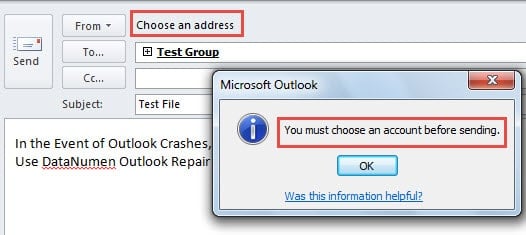
Pilitin ang Outlook na Humingi ng Account bago Magpadala ng Mga Email sa pamamagitan ng Registry Editor
- Sa simula pa lamang, lumabas sa Outlook matapos ang lahat ng mga bagay ay natapos.
- Pagkatapos ay pumunta sa "Start Menu" at i-type ang "regedit" sa search field. Pindutin ang "Enter" para buksan ang Registry Editor.

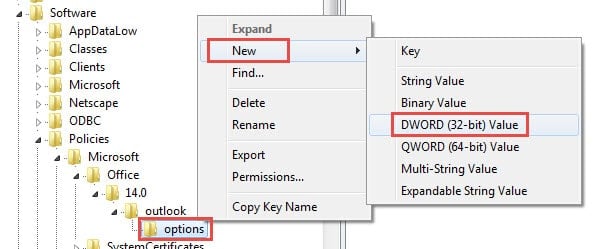
- Sa Registry Editor, dapat kang pumunta sa “HKEY_CURRENT_USER”> “Software”> “Mga Patakaran”> “Microsoft '>“ office ”>“ 14.0 ”>“ Outlook ”>“ options ”.
- Susunod dapat mong i-right click ang key na "mga pagpipilian", at piliin ang "Bago"> "Halaga ng DWORD".

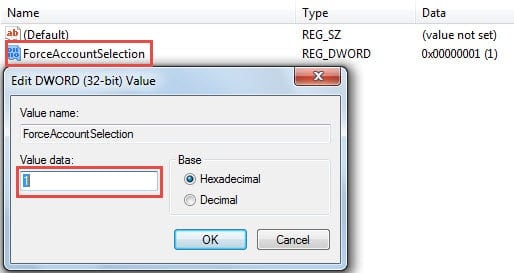
- Sa kanang pane, dapat mong tukuyin ang pangalang “puwersa sa account”Sa bagong nilikha na halaga.
- Matapos itong pangalanan, mag-double click sa halaga. Makakakita kaagad ng isang bagong kahon ng dayalogo ng "I-edit ang Halaga ng OWORD". Sa loob nito, kailangan mong itakda ang "Data ng halaga" sa "1".

- Pagkatapos, i-click ang "OK" upang mai-save ang mga pagbabago at pagkatapos ay i-click ang "File"> "Exit".
- Sa wakas, i-restart ang iyong computer at ang Outlook. Maaari mo itong subukan.
Mabilis na Piliin ang Pagpapadala ng Account sa pamamagitan ng Shortcut sa Keyboard
Sa mga bersyon ng Outlook 2007 at 2003, maaari mong gamitin ang "Alt + A" upang ilabas ang listahan ng account at pagkatapos ay pindutin ang number key ayon sa numero sa harap ng target.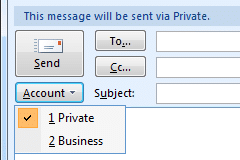
Ngunit kung gumagamit ka ng Outlook 2010 at mas bago, maaari mong gamitin ang "Alt + M" upang ipakita ang listahan ng mga account ngunit walang numero. Kaya upang mabilis na mapili ang target na magpadala ng email account, maaari mong idagdag ang utos na "Account" sa QAT.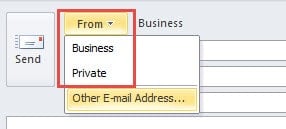
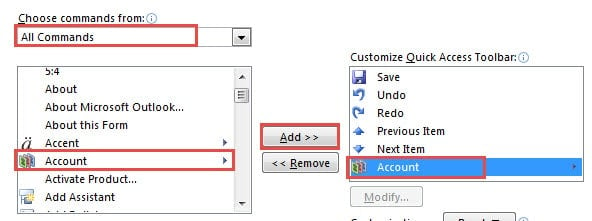
- Bilang panimula, magbukas ng bagong mensahe. Sa window ng Bagong Mensahe, i-click ang pababang arrow sa QAT at piliin ang “Higit Pang mga Utos” mula sa drop down list.
- Pagkatapos sa bagong window, itakda ang "Pumili ng mga utos mula sa" sa "Lahat ng Mga Utos".
- Susunod sa listahan ng mga utos, piliin ang "Account". At i-click ang pindutang "Idagdag".

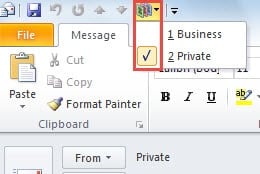
- Isara ang kasalukuyang window. Maaari mong makita ang utos na "Account" sa QAT. Pindutin ito at pindutin ang kaukulang numero key.

Ibalik ang iyong Data sa Outlook sa pamamagitan ng Mga Pag-back up
Dahil sa kahinaan ng Outlook, lubos na iminumungkahi na gumawa ng mga backup nang regular. Kaya kung sakaling mag-crash ang Outlook, maaari mong i-restart ang Outlook at pumunta sa "File" > "Open" > "Open Outlook Data File" upang lubos na magamit ang mga backup. Ngunit kung walang mga backup, kailangan mong gumamit ng mga external repair tool tulad ng DataNumen Outlook Repair. Ito ay ganap na magagawa bawiin ang Outlook data nang walang anumang ado.
Panimula ng May-akda:
Si Shirley Zhang ay isang dalubhasa sa pagbawi ng data sa DataNumen, Inc., na pinuno ng mundo sa mga teknolohiya sa pagbawi ng data, kasama ang sql paggaling at pananaw sa pag-aayos ng mga produktong software. Para sa karagdagang impormasyon pagbisita www.datanumen. Sa