
Sa artikulong ito, ipapakita namin sa iyo ang paraan upang kumuha ng mga nilalaman sa pagitan ng dalawang tukoy na mga salita mula sa isang dokumento ng Word patungo sa isa pa.
Ngayon at pagkatapos, kakailanganin mong kumuha ng mga nilalaman sa pagitan ng mga tukoy na salita sa ilang mga okasyon. Ang sumusunod ay 2 posibleng kaso na maaari mong masagasaan:
- Una, sa isang talahanayan ng Word, para sa lahat ng mga cell sa isang haligi na nagsisimula at nagtatapos sa parehong 2 mga salita, maaaring kailangan mong kunin ang iba't ibang gitnang bahagi lamang, tulad ng sa ibaba:

- Pangalawa, sa ilang mga log file na may maraming mga entry, malamang na kakailanganin mong i-extract lamang ang mga kailangan mo. Pagkatapos ay maaari mong tukuyin ang una at huling salita at paraan ng paggamit ko sa artikulong ito upang makakuha ng mga nilalaman na kailangan mo.
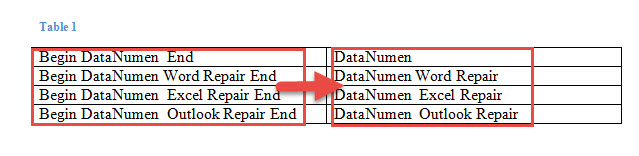
Upang magawa ang gayong gawain, mas gusto naming magpatakbo ng isang Word macro. Sundin lamang ang mga hakbang na ito.
I-extract ang mga Nilalaman sa pagitan ng Dalawang Salita
- Una sa lahat, pindutin ang "Alt + F11" upang buksan ang VBA editor sa Word.
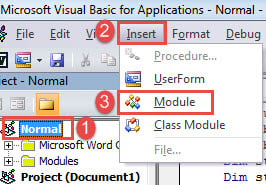
- Susunod na pag-click sa "Normal" na proyekto sa kaliwang haligi.
- Pagkatapos i-click ang tab na "Ipasok" sa menu bar.
- Piliin ang "Modyul" mula sa drop-down na menu.

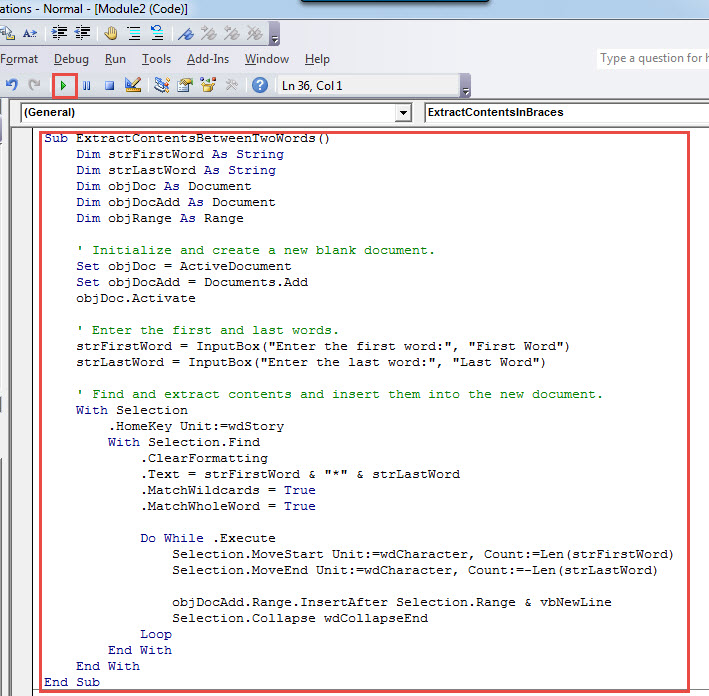
- I-double click upang ipasok ang puwang ng pag-coding ng bagong module at i-paste ang mga code na ito doon:
Sub ExtractContentsBetweenTwoWords()
  Dim strFirstWord As String
  Dim strLastWord As String
  Dim objDoc As Document
  Dim objDocAdd As Document
  Dim objRange As Range

  ' Initialize and create a new blank document.
  Set objDoc = ActiveDocument
  Set objDocAdd = Documents.Add
  objDoc.Activate

  ' Enter the first and last words.
  strFirstWord = InputBox("Enter the first word:", "First Word")
  strLastWord = InputBox("Enter the last word:", "Last Word")

  ' Find and extract contents and insert them into the new document.
  With Selection
    .HomeKey Unit:=wdStory
    With Selection.Find
      .ClearFormatting
      .Text = strFirstWord & "*" & strLastWord
      .MatchWildcards = True
      .MatchWholeWord = True

      Do While .Execute
        Selection.MoveStart Unit:=wdCharacter, Count:=Len(strFirstWord)
        Selection.MoveEnd Unit:=wdCharacter, Count:=-Len(strLastWord)

        objDocAdd.Range.InsertAfter Selection.Range & vbNewLine
        Selection.Collapse wdCollapseEnd
      Loop
    End With
  End With
End Sub
- Susunod na pag-click sa "Run" o pindutin ang "F5" upang magpatupad ng mga code.

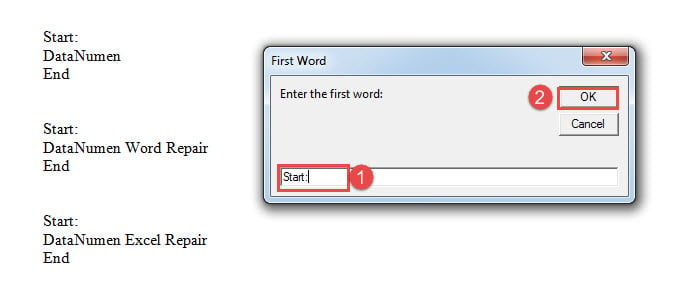
- Sa input box na "Unang Salita", ipasok ang unang salita. Tandaan na sensitibo ang case ng macro. Kaya ipasimula ang salita kung kinakailangan.
- Pagkatapos i-click ang "OK" upang pumunta sa kahon na "Huling Salita".

- Katulad nito, ipasok ang salita at i-click ang "OK". Huwag kalimutan na sundin ang parehong panuntunan ng pagpapasimula ng salita ayon.
Magkakaroon ng isang bagong dokumento na bukas at lahat ng mga nilalaman na nakuha ay lilitaw doon.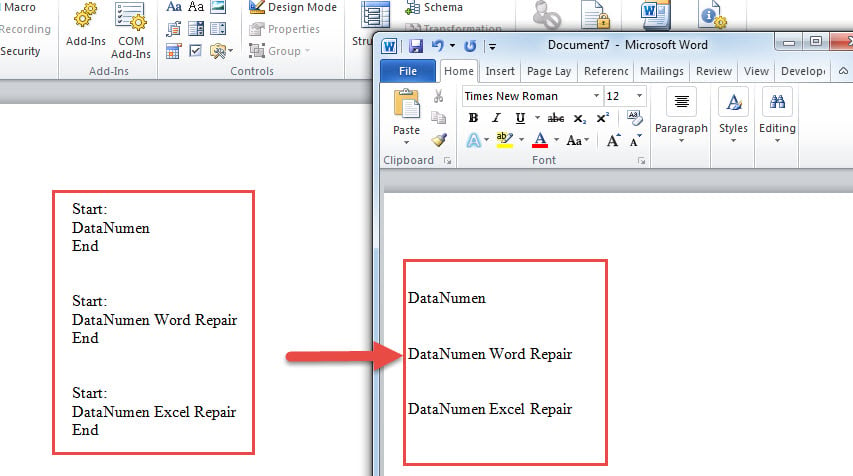
I-extract ang Mga Nilalaman sa Mga Bracket
Tulad ng nabanggit na namin, ang ilang mga nilalaman ay nasa mga braket. Kung gayon narito ang maaari mong gawin:
- Para magsimula, kailangan mong sundin ang mga hakbang sa itaas para mai-install at mapatakbo ang isang macro.
- Ngayon ayon sa uri ng isang bracket, maaari kang pumili ng kaukulang macro sa ibaba:
Para sa mga brace {}:
Sub ExtractContentsInBraces()
  Dim objDoc As Document
  Dim objDocAdd As Document
  Dim objRange As Range

  Set objDoc = ActiveDocument
  Set objDocAdd = Documents.Add
  objDoc.Activate

  With Selection
    .HomeKey Unit:=wdStory
    With Selection.Find
      .ClearFormatting
      .Replacement.ClearFormatting
      .Text = "\{(*)\}"
      .MatchWildcards = True

      Do While .Execute
        Selection.MoveStart Unit:=wdCharacter, Count:=1
        Selection.MoveEnd Unit:=wdCharacter, Count:=-1

        objDocAdd.Range.InsertAfter Selection.Range & vbNewLine
        Selection.Collapse wdCollapseEnd
      Loop
    End With
  End With
End Sub
- Para sa mga square bracket []:
Palitan lamang ang linya ng code na ito:
.Text = "\{(*)\}"
Sa:
.Text =\[(*)\]
- Pagkatapos para sa Mga Magulang ():
Palitan ang parehong linya ng code sa hakbang 3 ng:
.Text = "\((*)\)"
- At para sa Angle Brackets <>:
Gamitin sa halip ang linyang ito:
.Text = "\<(*)\>"
Pangasiwaan ang isang Data Disaster
Sa isang lubos na nakakonektang Salita bilang atin, mahalaga na panatilihing nasa isip ang kaligtasan ng data sa lahat ng oras. Ano pa, dapat malaman ng isa kung ano ang gagawin sa mga oras ng isang sakuna sa data. At ang iyong pinakamahusay na pagpipilian ay upang makakuha ng isang pag-aayos ng docx tool.
Panimula ng May-akda:
Si Vera Chen ay isang dalubhasa sa pagbawi ng data sa DataNumen, Inc., na pinuno ng mundo sa mga teknolohiya sa pagbawi ng data, kasama ang xls paggaling at pdf pagkumpuni ng mga produktong software. Para sa karagdagang impormasyon pagbisita www.datanumen. Sa