
Sa Outlook, maaari naming mai-export ang mga contact sa Outlook bilang mga vCard file sa pamamagitan lamang ng pag-drag at drop. Ngunit kung nais mong i-export ang maraming mga contact bilang isang solong vCard file, paano mo ito makakamtan? Ang artikulong ito ay magpapakilala ng isang solusyon.
Sa totoo lang, napakasimple nito upang mag-export ng maraming mga contact ng Outlook bilang magkakahiwalay na mga file ng vCard. Maaari lamang naming piliin ang lahat ng mga contact na nais naming i-export, at pagkatapos ay i-drag at i-drop ang mga ito sa isang patutunguhang folder sa File Explorer. Susunod na mai-save ang mga ito bilang mga vCard file.
Gayunpaman, kung inaasahan mong pagsamahin ang maraming mga contact sa isang vCard file, medyo mahirap ito. Sa gayon maraming mga kaugnay na tool ng third party sa merkado. Ngunit sa katunayan, sa tulong ng Gmail, maaari mo itong makamit kahit na walang dagdag na bayad para sa 3rd mga tool sa partido.
I-export ang Maramihang Mga contact bilang isang solong vCard File sa tulong ng Gmail
- Sa umpisa, pumunta sa "File"> "Buksan"> "I-import".
- Sa dialog box na "Mag-import at Mag-export ng Wizard", piliin ang "I-export sa isang file" at i-click ang "Susunod".
- Pagkatapos piliin ang "Mga Pinaghihiwalay na Halaga ng Comma (Windows)" at i-click ang "Susunod".
- Piliin ang folder ng contact contact at i-click ang "Susunod".
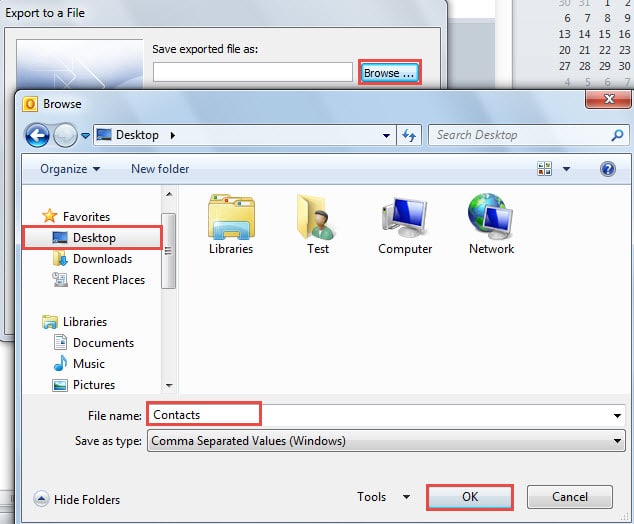
- Susunod na pag-click sa pindutang "Browse". Sa huling window na "Mag-browse", piliin ang lokasyon upang i-save ang nai-export na file, tukuyin ang isang pangalan para dito at i-click ang "OK".

- I-click ang "Susunod"> "Tapusin". Makakakuha ka ng isang CVS File. Lumipat sa mga kritikal na hakbang.
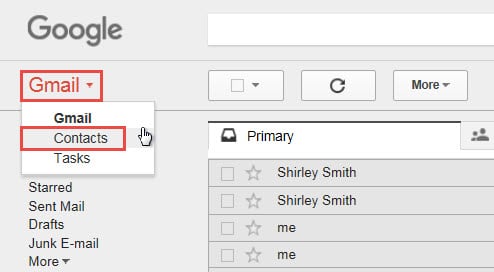
- Buksan ang iyong Pag-browse sa Internet at mag-log sa iyong Gmail account, pagpasok sa pangunahing interface. I-click ang "Gmail" sa kaliwang sulok sa itaas, at piliin ang "Mga contact" mula sa drop down list.

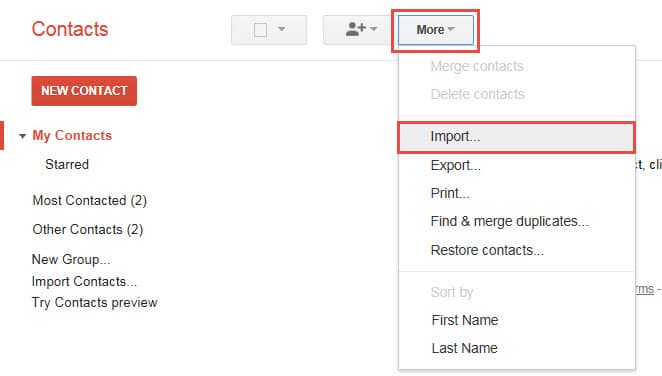
- Matapos ipasok ang mga Gmail Contact, hanapin at i-click ang "Higit Pa"> "I-import".

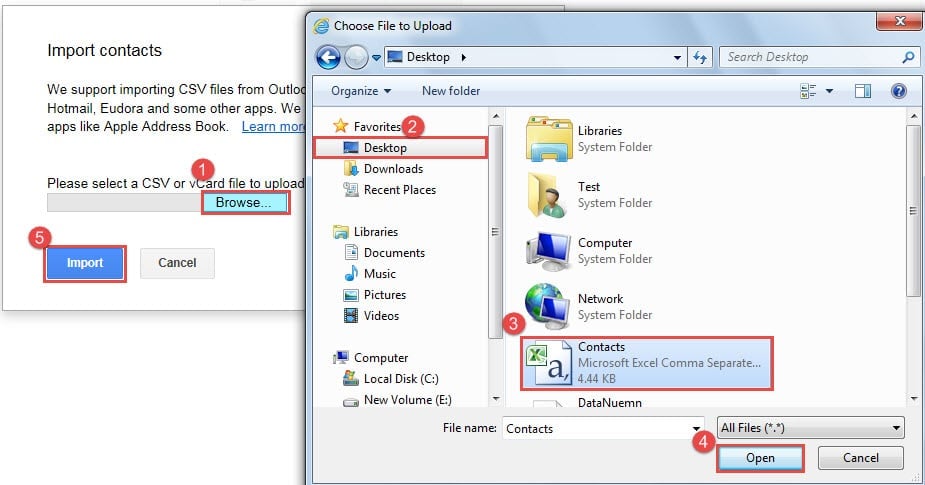
- At kasunod ng isang bagong kahon ng dayalogo ng "Mag-import ng Mga contact", gawin ang mga sumusunod na hakbang:
- Una i-click ang pindutang "Browse".
- Sa dialog box na "Pumili ng File upang Mag-upload", mag-browse sa lokasyon kung saan nai-save ang nakaraang file ng CSV.
- At pagkatapos ay piliin ang CSV file.
- I-click ang pindutang "Buksan".
- Pagkatapos mag-back sa Gmail, i-click ang buton na "I-import".

tandaan: Nakasalalay sa dami ng mga contact sa file na CVS, kailangan mong maghintay sandali para sa pag-import.
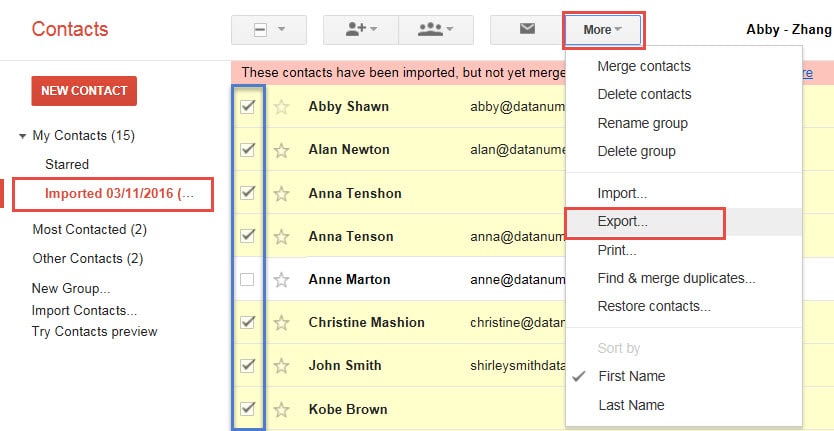
- Matapos ang matagumpay na pag-import, maaari mong piliin ang mga contact na nais mong i-export sa isang vCard file. Susunod na pag-click sa "Higit Pa"> "I-export".

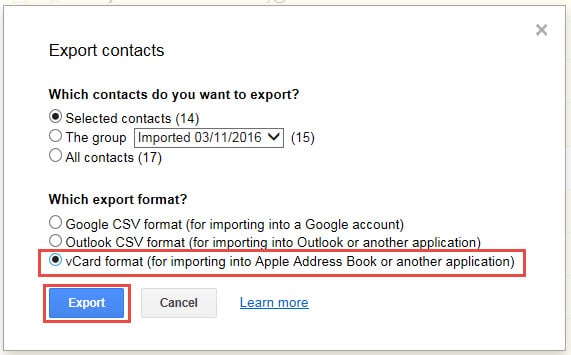
- Mamaya sa "I-export ang Mga contact", piliin ang "format ng vCard" bilang format na pag-export. I-click ang pindutang "I-export".

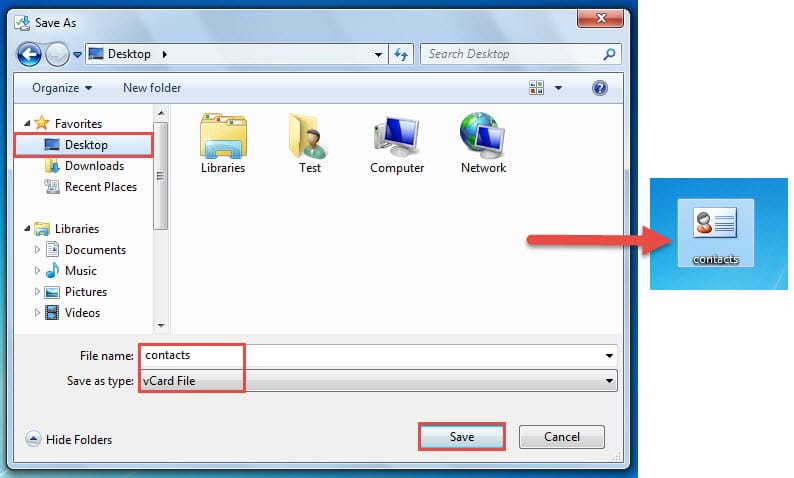
tandaan: Sa Internet Explorer, dapat mong piliin ang "bukas" o "i-save" tulad ng sumusunod na screenshot:
- I-click ang pababang arrow sa tabi ng pindutang "I-save" at piliin ang "I-save bilang". Pagkatapos ay maaari mong tukuyin kung saan i-save ang nai-export na vCard file at ang pangalan nito.
- Sa paglaon makakakuha ka ng isang solong vCard na naglalaman ng maraming mga contact.

I-secure ang Iyong Data ng Outlook
Nang walang pag-aalinlangan, ang nakakahamak na email ay naging isang karaniwang banta sa seguridad. Kaya para sa mga gumagamit ng Outlook, mas mabigat upang ma-secure ang kanilang personal na data. Dapat tayong maging mapagbantay kapag nakikipag-usap sa mga kahina-hinalang pag-click, hindi kilalang mga kalakip at iba pa. Bilang karagdagan, upang makagawa ng mga hakbang sa pagpapaginhawa sa oras, kailangan nating hawakan ang a Pagkumpuni ng PST tool, tulad ng DataNumen Outlook Repair.
Panimula ng May-akda:
Si Shirley Zhang ay isang dalubhasa sa pagbawi ng data sa DataNumen, Inc., na pinuno ng mundo sa mga teknolohiya sa pagbawi ng data, kasama ang sql paggaling at pananaw sa pag-aayos ng mga produktong software. Para sa karagdagang impormasyon pagbisita www.datanumen. Sa