
Maaari kaming lumikha ng isang drop-down na listahan sa Word, upang kailanganin lamang naming mag-click dito upang pumili mula sa isang pangkat ng mga paunang natukoy na pagpipilian. Ipapakilala ng artikulong ito kung paano ito gagawin.
Karaniwan, kapag nagtatrabaho kami sa dokumento ng Word, kailangan naming manu-manong mag-type ng mga teksto. Gayunpaman, pinapayagan ka rin kami ng Word na lumikha ng mga listahan ng drop down na nagbibigay ng mga paunang natukoy na pagpipilian, upang ang kailangan lang naming gawin ay ang pag-click lamang dito. Sa artikulong ito, higit sa lahat ay pag-uusapan natin kung paano ipatupad ang naturang tampok.
Lumikha ng isang Listahang Drop-down
Hindi mo maaaring kopyahin at i-paste ang isang cell na may drop down na listahan mula sa worksheet ng Excel sa iyong Word. Sa halip, kailangan mong magdagdag ng mga item sa patlang ng drop-down na form sa Word, upang mapili mo ang isa sa mga pagpipilian mula sa patlang na iyon. Sa seksyong ito, tutukuyin namin kung paano ito gagawin.
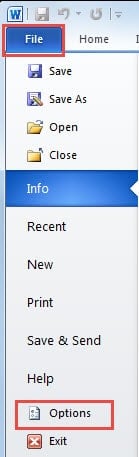
- Pumunta sa menu na "File", at mag-click sa "Mga Pagpipilian".
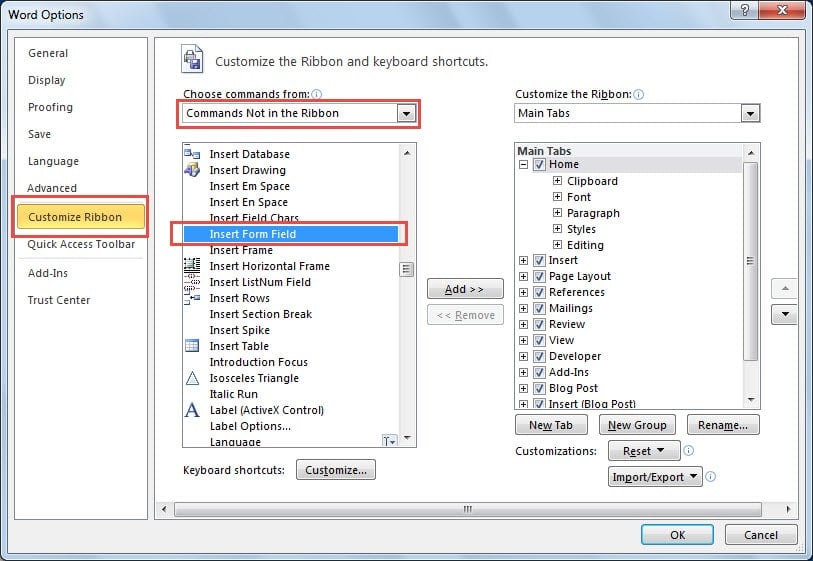
- Sa Sumusunod na dayalogo, lumipat sa "Ipasadya ang Ribbon", at piliin ang "Mga Utos na Wala sa Ribbon" sa ilalim ng drop down list na "Pumili ng Command mula sa." At pagkatapos ay piliin ang "Ipasok ang patlang ng form".

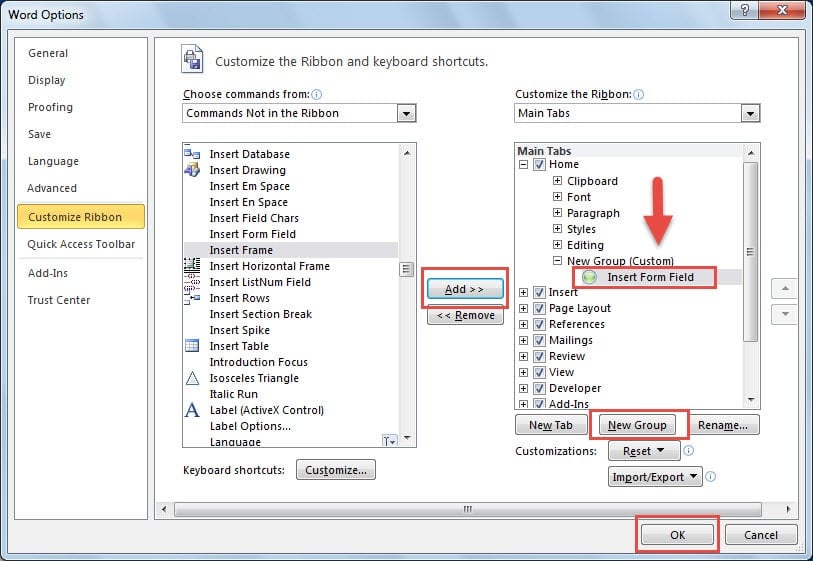
- Sa kanang kamay ng window, i-click ang "Bagong Pangkat" at pagkatapos ay mag-click sa "Idagdag".
- Sa ganitong paraan, magagawa mong magsingit ng isang pindutang "Ipasok ang form form" sa mga pangunahing tab. Panghuli, i-click ang "OK".
- Ilagay ang iyong cursor sa lugar kung saan mo nais na magsingit ng isang drop down na listahan.
- Mag-click sa pindutang "Ipasok ang form form" na naidagdag namin.

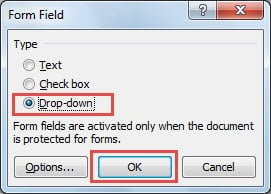
- Piliin ang "Drop-down" sa ilalim ng "Type", at pagkatapos ay i-click ang "OK" upang i-save ito.

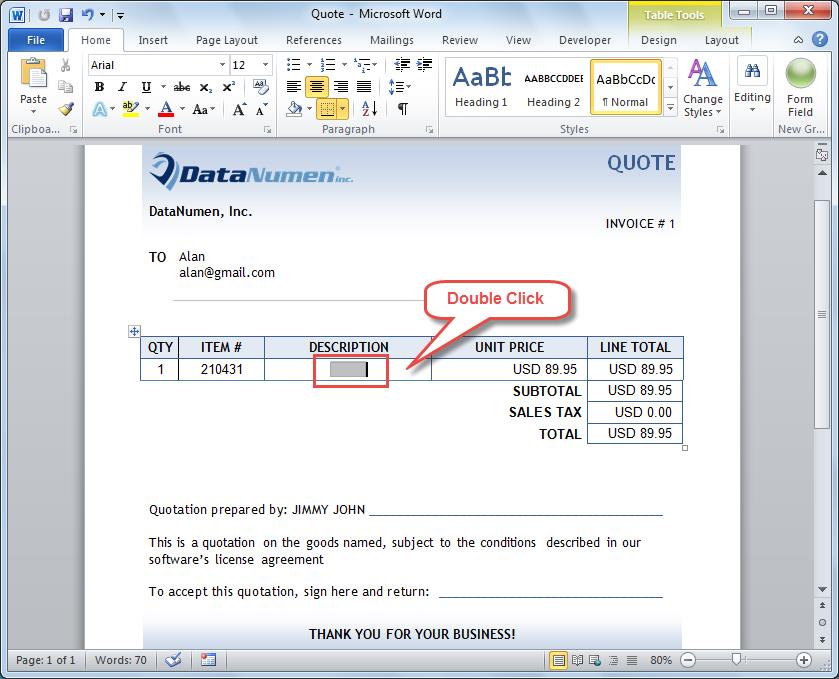
- Bumalik sa pahina ng Word, mahahanap mo ang ipinasok na nai-file at pagkatapos ay i-double click upang mai-edit ito.

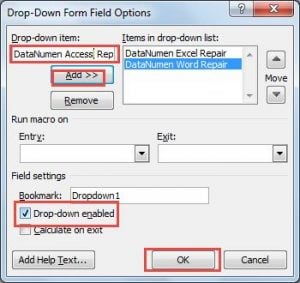
- Sa sumusunod na "dialog na Mga Pagpipilian sa Patlang na Bumaba" ay ipasok ang mga item sa ilalim ng kahon na "Mga drop-down na item", at pagkatapos ay i-click ang "Idagdag". Ang mga nakapasok na item ay ipapakita sa ilalim ng "Mga item sa drop-down na listahan".
- Tiyaking na-tick mo ang kahon na "Pinagana ang Drop-Down", at pagkatapos ay i-click ang "Ok".

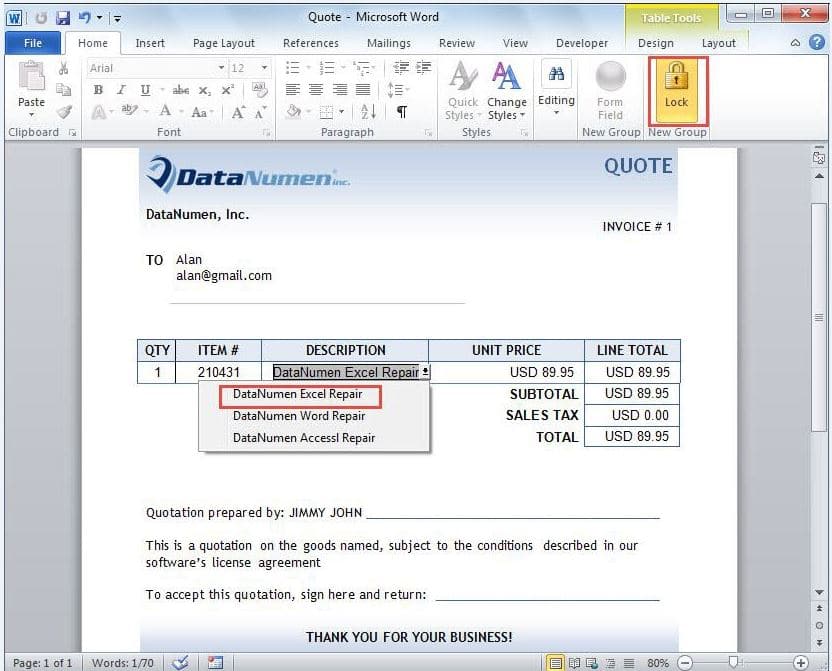
- Sundin ang parehong mga hakbang sa itaas upang idagdag ang pindutang "I-lock" sa ilalim ng "Mga Utos na Wala sa Ribbon". Mag-click dito upang i-lock ang drop-down na listahan. Sa pamamagitan ng pag-click sa drop-down arrow, maaari kang pumili ng isang item mula sa drop-down list.


Gumamit ng Mga Panlabas na Tool sa Pag-aayos
Tulad ng nabanggit sa itaas, nag-aalok ang Word ng isang advanced na tampok upang payagan kaming lumikha ng isang drop-down na listahan sa aming dokumento. Sa kabila ng malalakas na pag-andar nito, ang Word ay madaling maapektuhan ng pinsala at katiwalian. Samakatuwid, magandang ideya na samantalahin ang panlabas pag-aayos ng doc tool, na ipinagmamalaki ng maraming mga tampok na taglay ng ilang iba pang mga tool sa pag-aayos.
Panimula ng May-akda
Si Kelly Zhao ay isang dalubhasa sa pagbawi ng data sa DataNumen, Inc., na pinuno ng mundo sa mga teknolohiya sa pagbawi ng data, kasama ang excel paggaling at pdf pagkumpuni ng mga produktong software. Para sa karagdagang impormasyon pagbisita www.datanumen. Sa