
Ang mga guro ay laging may toneladang gawain na dapat tapusin. Kailangan nilang maghanda ng mga tala para sa klase bukas, subaybayan ang pagganap ng mag-aaral, maghanda ng mga ulat para sa nangungunang pamamahala at marami pa. Gawin nating madali ang gawain sa marka para sa kanila.
Download na Ngayon
Kung gusto mong simulan ang paggamit ng software sa lalong madaling panahon, maaari mong:
I-download ang Software Ngayon
Kung hindi man, kung nais mong DIY, maaari mong basahin ang mga nilalaman sa ibaba.
Ihanda na natin ang GUI
Tulad ng ipinakita sa mga larawang ito, ihanda ang tool na may mga kinakailangang sheet.
| Pangalan ng Sheet | paglalarawan |
| pagpasok | Ito ang GUI para sa marka ng pagpasok. |
| Database | Ang sheet na ito ay gumaganap bilang database at nagtataglay ng mga marka ng mga mag-aaral |
| listahan | Ang sheet na ito ay may data na gagamitin upang lumikha ng mga dropdown. |
| Mag-aaral | Ang sheet na ito ay ang mga mapa ng iba't ibang mga mag-aaral sa kani-kanilang klase. |
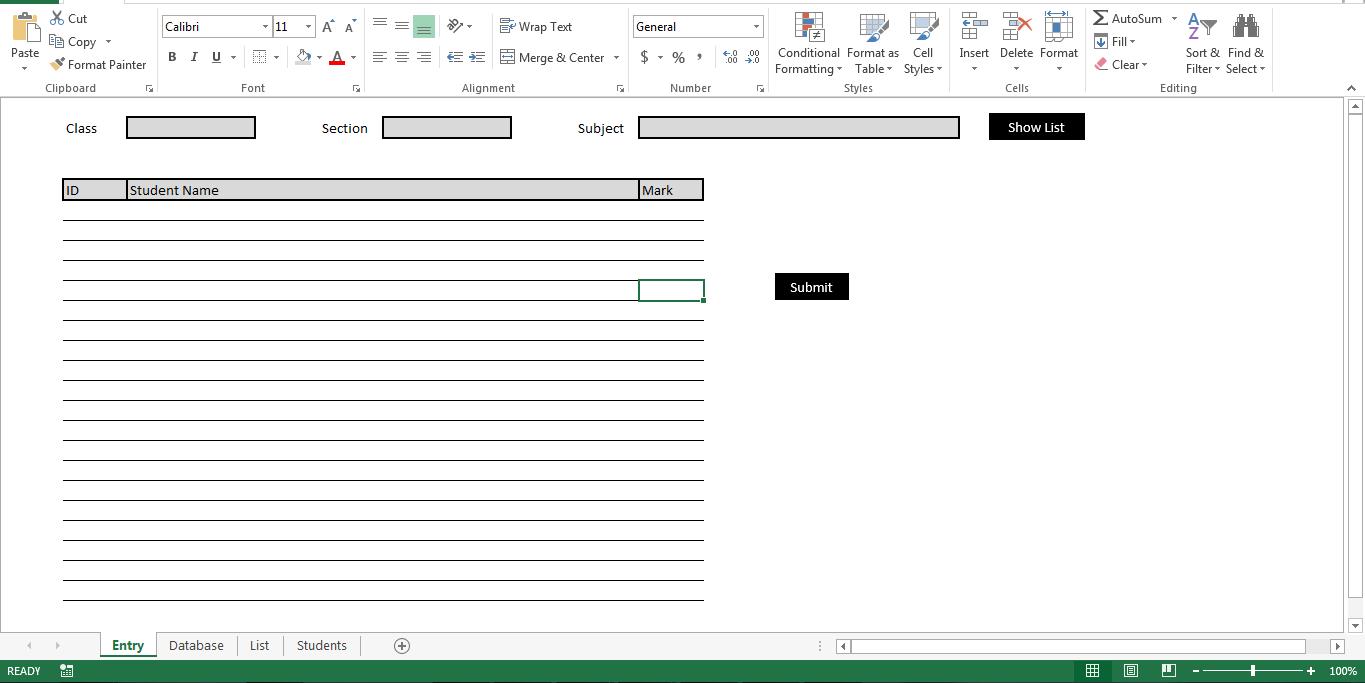
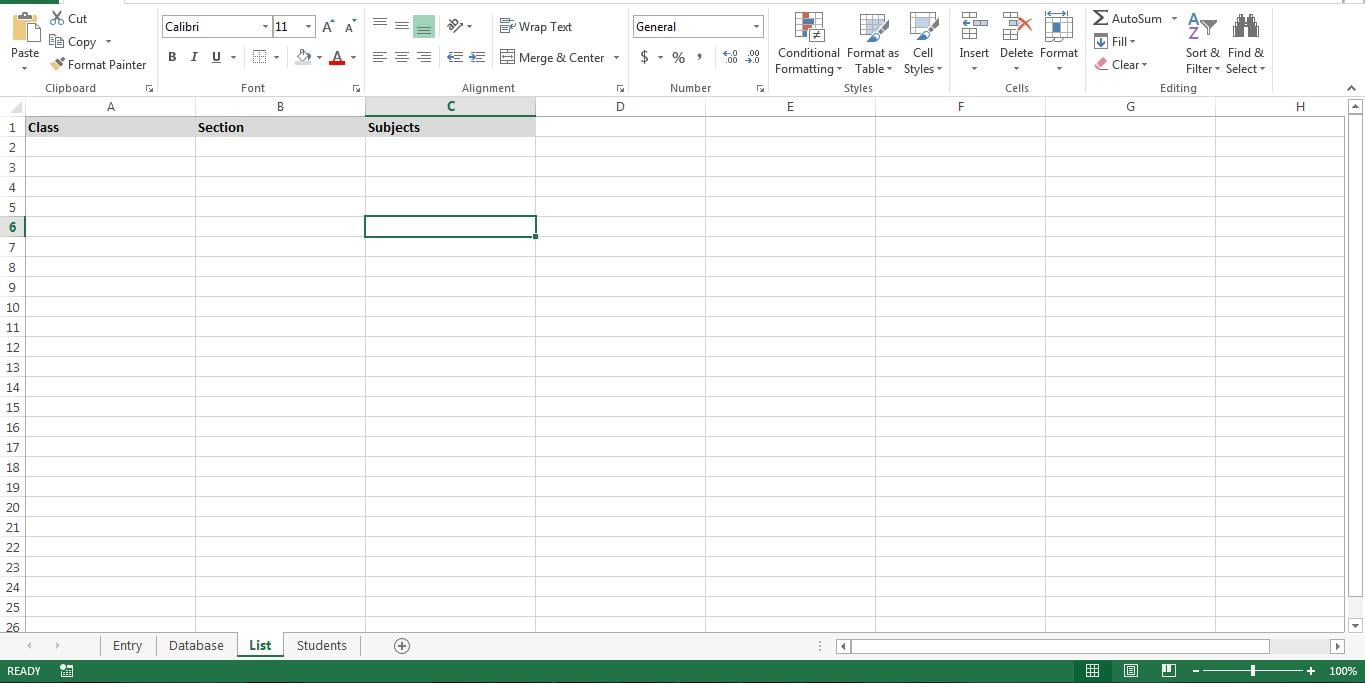
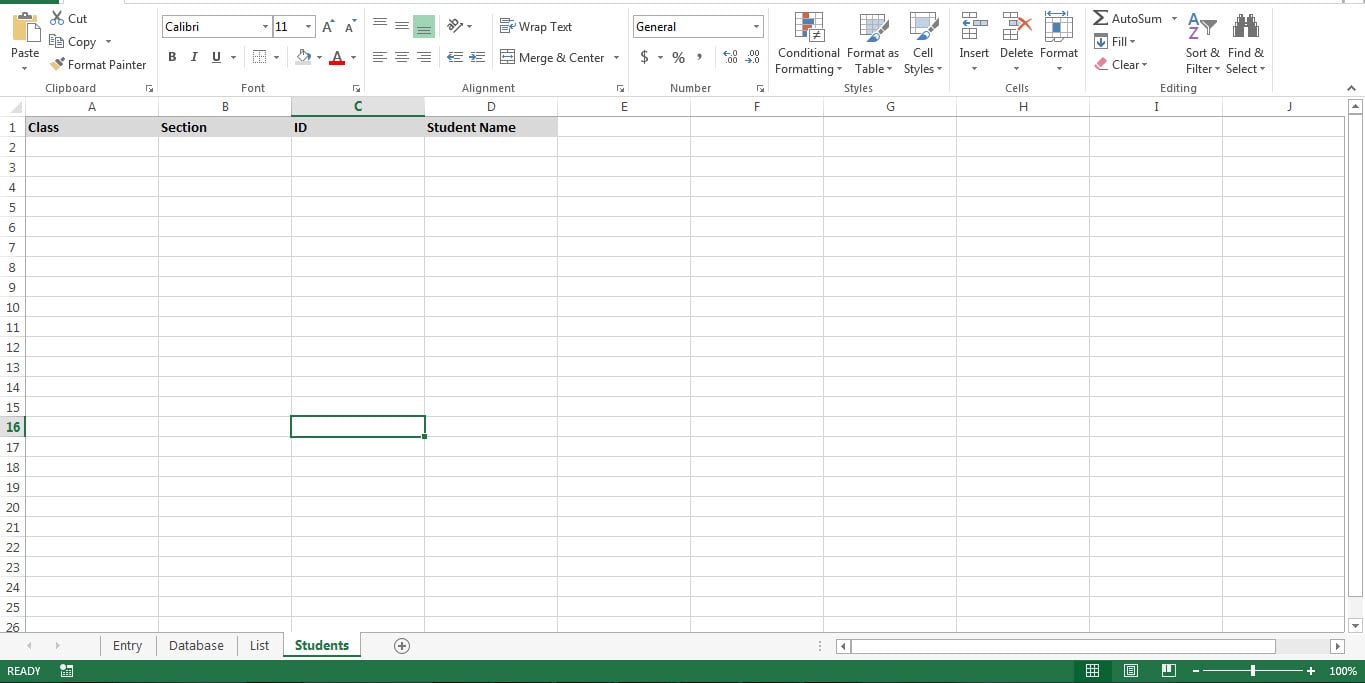
Mula sa window ng proyekto ng VBA, palitan ang pangalan ng mga sheet tulad ng ipinakita dito.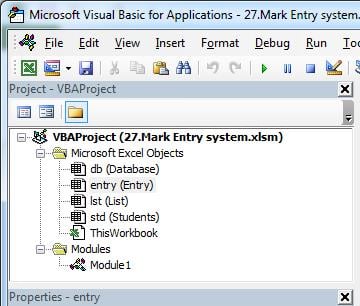
Gawin nating pagpapaandar ito
Kopyahin ang macro sa isang bagong module at ilakip ang mga macros sa kani-kanilang mga pindutan.
| Macro | Ikabit sa Button | paglalarawan |
| Class_dropdown | - | Lumilikha ang macro na ito ng drop down para sa "Class" |
| Seksyon_dropdown | - | Lumilikha ang macro na ito ng drop down para sa "Seksyon" |
| Paksa_dropdown | - | Lumilikha ang macro na ito ng drop down para sa "Paksa" |
| Ipakita ang_List | Ipakita ang Listahan | Ipinapakita ng macro na ito ang Mga Mag-aaral mula sa Napiling Klase at Seksyon |
| Magdagdag_Sa_Database | Ipasa | Ang mga entry ng marka ng upload ng macro na ito sa sheet ng database. |
Sub Class_dropdown()
    Dim lr As Long
    Dim r As Long
    lr = lst.Range("A" & Rows.Count).End(xlUp).Row
    Dim prodlist As String
    For r = 2 To lr
        If prodlist = "" Then
            prodlist = lst.Range("A" & r).Value
        Else
            prodlist = prodlist & "," & lst.Range("A" & r).Value
        End If
        Next r
        With entry.Range("C2:D2").Validation
            .Delete
            .Add Type:=xlValidateList, AlertStyle:=xlValidAlertStop, Operator:= _
            xlBetween, Formula1:=prodlist
            .IgnoreBlank = True
            .InCellDropdown = True
            .InputTitle = ""
            .ErrorTitle = ""
            .InputMessage = ""
            .ErrorMessage = ""
            .ShowInput = True
            .ShowError = True
        End With
End Sub

Sub Section_dropdown()
    Dim lr As Long
    Dim r As Long
    lr = lst.Range("B" & Rows.Count).End(xlUp).Row
    Dim prodlist As String
    For r = 2 To lr
        If prodlist = "" Then
            prodlist = lst.Range("B" & r).Value
        Else
            prodlist = prodlist & "," & lst.Range("B" & r).Value
        End If
        Next r
        With entry.Range("G2:H2").Validation
            .Delete
            .Add Type:=xlValidateList, AlertStyle:=xlValidAlertStop, Operator:= _
            xlBetween, Formula1:=prodlist
            .IgnoreBlank = True
            .InCellDropdown = True
            .InputTitle = ""
            .ErrorTitle = ""
            .InputMessage = ""
            .ErrorMessage = ""
            .ShowInput = True
            .ShowError = True
        End With
End Sub

Sub Subject_dropdown()
    Dim lr As Long
    Dim r As Long
    lr = lst.Range("C" & Rows.Count).End(xlUp).Row
    Dim prodlist As String
    For r = 2 To lr
        If prodlist = "" Then
            prodlist = lst.Range("C" & r).Value
        Else
            prodlist = prodlist & "," & lst.Range("C" & r).Value
        End If
        Next r
        With entry.Range("K2:O2").Validation
            .Delete
            .Add Type:=xlValidateList, AlertStyle:=xlValidAlertStop, Operator:= _
            xlBetween, Formula1:=prodlist
            .IgnoreBlank = True
            .InCellDropdown = True
            .InputTitle = ""
            .ErrorTitle = ""
            .InputMessage = ""
            .ErrorMessage = ""
            .ShowInput = True
            .ShowError = True
        End With
End Sub

Sub Show_List()
    Dim r As Long
    Dim lr As Long
    Dim e As Long
    e = 5
    lr = std.Range("A" & Rows.Count).End(xlUp).Row
    For r = 2 To lr
        If std.Range("A" & r).Value = entry.Range("C2").Value And std.Range("B" & r).Value = entry.Range("G2").Value Then
            e = e + 1
            entry.Range("B" & e).Value = std.Range("C" & r).Value
            entry.Range("C" & e).Value = std.Range("D" & r).Value
        End If
        Next r
End Sub

Sub Add_To_Database()
    Dim r As Long
    Dim lr As Long
    Dim e As Long
    e = 5
    lr = entry.Range("B" & Rows.Count).End(xlUp).Row
    For r = 6 To lr
        Dim lrind As Long
        lrind = db.Range("B" & Rows.Count).End(xlUp).Row + 1
        db.Range("A" & lrind).Value = entry.Range("C2").Value
        db.Range("B" & lrind).Value = entry.Range("G2").Value
        db.Range("C" & lrind).Value = entry.Range("K2").Value
        db.Range("D" & lrind).Value = entry.Range("C" & r).Value
        db.Range("E" & lrind).Value = entry.Range("K" & r).Value
        Next r
End Sub
Sabunutan ito
Hinahayaan ka ng script na ito na lumikha ng isang napaka-pangunahing sistema ng pagpasok ng marka. Gayunpaman, maaari mo itong i-tweak at lumikha ng mga ulat na analitikal gamit ang data mula sa sheet na "Database". Ito ay isang mahusay na kasanayan upang lumikha ng isang backup para sa sheet ng database. Tutulungan ka nitong makabawi a sira xlsx sheet.
Panimula ng May-akda:
Si Nick Vipond ay isang dalubhasa sa pagbawi ng data sa DataNumen, Inc., na pinuno ng mundo sa mga teknolohiya sa pagbawi ng data, kasama ang masamang salita at pananaw sa mga produkto ng software sa pagbawi. Para sa karagdagang impormasyon pagbisita www.datanumen. Sa.