
Tinutugunan ng artikulong ito ang kahalagahan at ang paggamit ng Union Query at nagbibigay din ng mga hakbang upang epektibong magamit ito upang makakuha ng pinagsamang mga resulta.
Ipagpalagay na ang isang gumagamit ay may database ng MS Access na may dalawang hindi nauugnay na mga talahanayan, ang isa ay may data ng kliyente at ang isa ay may data ng customer. Ipinapalagay namin na ang parehong mga talahanayan ay magkakaroon ng isang field para sa impormasyon ng contact. Ngayon kung gusto ng user na makita ang impormasyon ng contact sa isang view ng parehong mga talahanayang ito, kakailanganin niyang gamitin ang Union Query.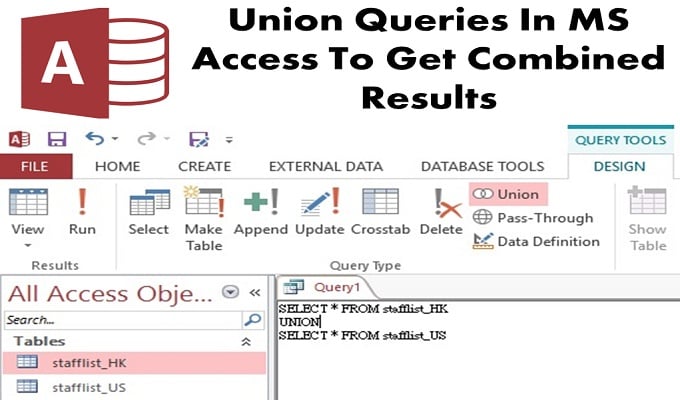
Ginagamit ang Union Query para sa pagpili at pagkuha ng impormasyon mula sa higit sa isang talahanayan nang sabay-sabay. Upang gawin ito, kailangang piliin ng user ang query mula sa bawat talahanayan, na kukuha ng data at pagkatapos ay pagsasamahin ang resulta, sa pamamagitan ng paglikha ng query ng unyon.
Mga bagay na dapat tandaan habang ginagamit ang Union Query
- Ang Union Query ay SQL-specified, kaya dapat ay direktang isulat ang mga ito sa MS SQL, sa pamamagitan ng paglipat sa SQL view.
- Ang mga piling query na gustong pagsamahin ng user ay dapat magkaroon ng parehong bilang ng mga field, sa parehong pagkakasunud-sunod, na binubuo ng mga katugmang uri ng data.
Mga Hakbang para Gumawa ng Mga Piling Query
- Hakbang 1: Pumunta sa Gumawa ng Tab sa pangkat ng Mga Query at buksan ang Disenyo ng Query.
- Hakbang 2: Piliin ang Table na may mga field na gusto mong idagdag mula sa Show Table. Awtomatikong idaragdag ang talahanayan sa iyong Query Design Window.
- Hakbang 3: Isara ang dialog box ng Show Table.
- Hakbang 4: Piliin ngayon ang mga field, mula sa Query Design Window.
Tiyaking piliin ang parehong pagkakasunud-sunod at bilang ng mga patlang na iyong idinaragdag sa iba pang piling query. Gayundin, suriin kung ang mga uri ng data sa bawat field ay tugma sa isa't isa o hindi.
- Hakbang 5: Ngayon idagdag ang pamantayan sa patlang na may naaangkop na mga expression.
- Hakbang 6: Patakbuhin ang piling query, at suriin muli ang output nito. Buksan ang tab na Disenyo, mula sa pangkat ng Mga Resulta, at i-click ang Run.
- Hakbang 7: Lumipat sa Design View.
- Hakbang 8: Ngayon i-save ang iyong napiling query, nang hindi isinasara
- Hakbang 9: Ulitin ang pamamaraan para sa bawat piling query na gustong pagsamahin ng user.
Mga Hakbang para Pagsamahin ang Pumili ng Mga Query
Ipinapakita ng Access ang tab ng SQL view object habang itinatago ang Query Design Window. At sa oras na ito ay walang laman ang SQL view Tab.
 Hakbang 1: Piliin ang tab ng unang piling query na gustong pagsamahin ng user bilang isang query ng unyon.
- Hakbang 2: Pumunta sa tab na Home, Mag-click sa View > SQL View.
- Hakbang 3: Kopyahin at ipasok ang SQL statement para sa piling query. Ngayon buksan ang tab, na ginawa mo sa mga hakbang sa itaas para sa 'Paggawa ng unyon Query'.
- Hakbang 4: I-paste ang SQL statement sa SQL View Object sa query ng unyon.
- Hakbang 5: Tanggalin ang semicolon (;) na inilagay sa dulo ng isang piling query sa SQL statement nito.
- Hakbang 6: Pindutin ang Enter upang ang cursor ay gumagalaw pababa sa isang linya, pagkatapos ay i-type ang UNION sa bagong linya.
- Hakbang 7: Piliin ang tab para sa susunod na query na gustong pagsamahin ng user sa Union Query.
- Hakbang 8: Ulitin ang lahat ng hakbang hanggang 5, hanggang sa makopya at ma-paste ng user ang lahat ng SQL statement para sa piling query sa Window ng SQL View ng Union Query. Huwag tanggalin ang semicolon mula sa huling SQL statement o query.
- Hakbang 9: Pumunta sa tab na Disenyo, sa pangkat ng Mga Resulta, pagkatapos ay i-click ang Run.
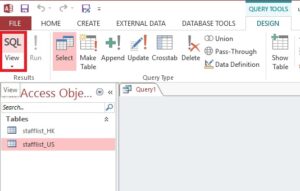 Hakbang 1: Piliin ang tab ng unang piling query na gustong pagsamahin ng user bilang isang query ng unyon.
Ang mga resulta ng query ng user ay awtomatikong lalabas sa iyong screen sa isang Datasheet view.
Sa kabila ng isang hanay ng mga tampok na pinagsama sa mga pinakabagong bersyon nito, ang MS Access software ay naghihirap pa rin sa mga pag-crash ng database. Samakatuwid ang mga gumagamit ng negosyo ay dapat mamuhunan sa isang Pag-aayos ng access utility upang harapin ang mga contingencies.
Panimula ng May-akda:
Si Vivian Stevens ay isang dalubhasa sa pagbawi ng data sa DataNumen, Inc., na pinuno ng mundo sa mga teknolohiya sa pagbawi ng data, kasama ang sql paggaling at excel mga produkto ng pagbawi ng software. Para sa karagdagang impormasyon pagbisita www.datanumen. Sa