
Sa artikulong ito, ipapakita namin sa iyo ang detalyadong paglalarawan kung paano lumikha ng isang multi-haligi na dokumento ng Word.
Ngayon at pagkatapos, kapag pinoproseso ang mga salita sa Word, malamang na mapagod ka sa istilo ng dokumento. Tiyak na, upang lumikha ng isang dokumento sa maraming mga haligi ay maaaring makatulong. Gayunpaman, mas madaling sabihin kaysa tapos na. Ang ilan ay maaaring walang pahiwatig kung paano ito makakamtan.
Samakatuwid ay dito namin ipaliwanag ang mga tagubilin nang detalyado upang matulungan kang gawing mas mahusay ang iyong dokumento sa Word.
Mga Hakbang upang Lumikha ng isang Multi-haligi na Dokumentong Salita
- Una sa lahat, buksan ang isang dokumento ng Word na kailangan mong baguhin sa isa na may maraming hanay.
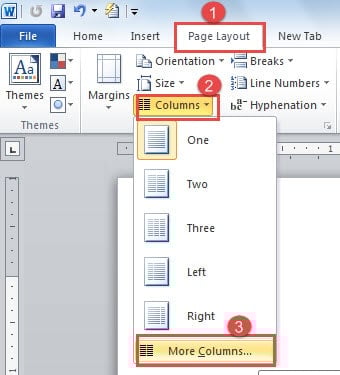
- Pagkatapos i-click ang "Pahina ng Layout" sa Ribbon.
- Susunod, i-click ang "Mga Haligi" sa pangkat na "Pag-setup ng Pahina".
- Pumunta sa pag-click sa icon na "Mga Haligi".
- Sa drop-list menu, mangyaring piliin ang pagpipiliang "Higit pang Mga Haligi".
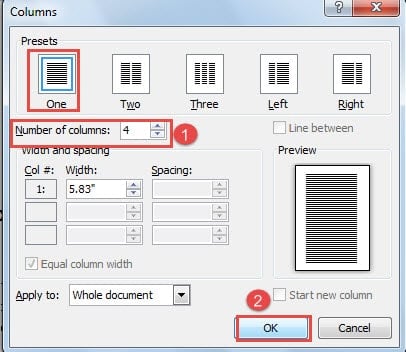
- Ngayon ang kahon ng dayalogo na "Mga Haligi" ay lalabas. Maaari mong makita ang isang istilo ng haligi na napili para sa dokumentong ito ngayon. Kung kailangan mong baguhin itakda ang dokumento sa higit pang mga haligi, i-type lamang ang numero sa kahon ng teksto ng "Bilang ng mga haligi".
- Pagkatapos ay i-click ang "OK".

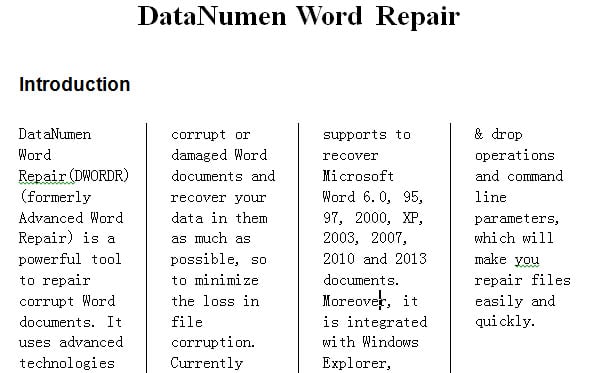
Ngayon ay matagumpay kang nakalikha ng isang dokumento ng Word sa 4 na mga haligi. Tulad ng sa ibaba: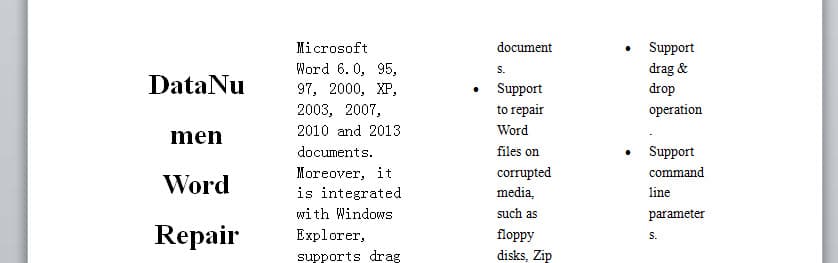
Magdagdag ng mga Linya sa pagitan ng Mga Haligi
Maaari mong ganap na magdagdag ng mga linya sa pagitan ng mga haligi upang linawin ang nilalaman.
- Ulitin mula sa itaas na hakbang 1 hanggang hakbang 5.
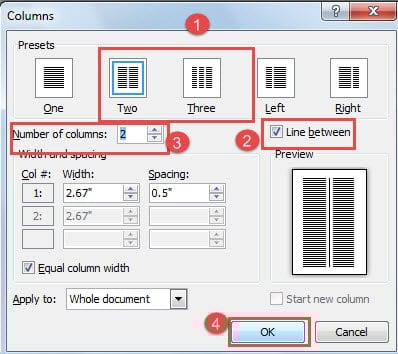
- Sa dialog box na "mga haligi", pumili muna ng higit sa isang haligi sa "Mga Preset". Sa pamamagitan lamang ng paggawa nito, magagawa mong suriin ang kahon ng "Linya sa pagitan".
- Pagkatapos mag-type ka ng isang numero ng haligi.
- Sa wakas, i-click ang "OK".


Ayusin ang Lapad ng Haligi
- Ulitin mula sa hakbang 1 hanggang hakbang 6 sa "Mga Hakbang upang Lumikha ng isang Dokumentong Word na Multi-haligi".
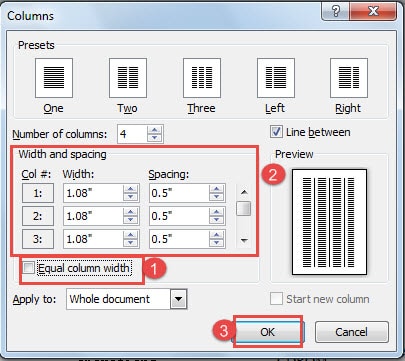
- Pagkatapos alisin ang marka ng tsek sa kahon na "Katumbas na lapad ng haligi".
- Pumunta upang ayusin ang lapad ng haligi o spacing ayon sa gusto mo.
- I-click ang "OK" upang mai-save ang pagbabago.

Magtakda ng isang Bahagi ng isang Dokumento sa Maramihang mga Haligi
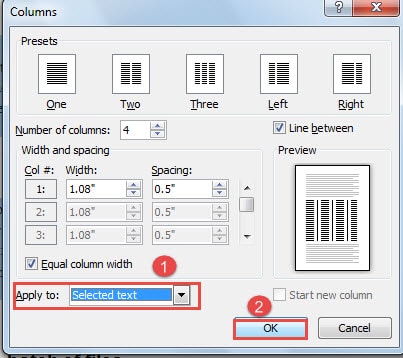
- Una, kailangan mong piliin ang bahagi kung saan kailangan mong maging sa mga haligi.
- Pa rin, ulitin mula sa hakbang 1 hanggang hakbang 6 sa "Mga Hakbang upang Lumikha ng isang Dokumentong Word na Multi-haligi".
- Piliin ang "Napiling teksto" sa kahon na "Ilapat sa".
- Pagkatapos ay i-click ang "OK".

Maaari mo na ngayong makuha ang sumusunod na resulta: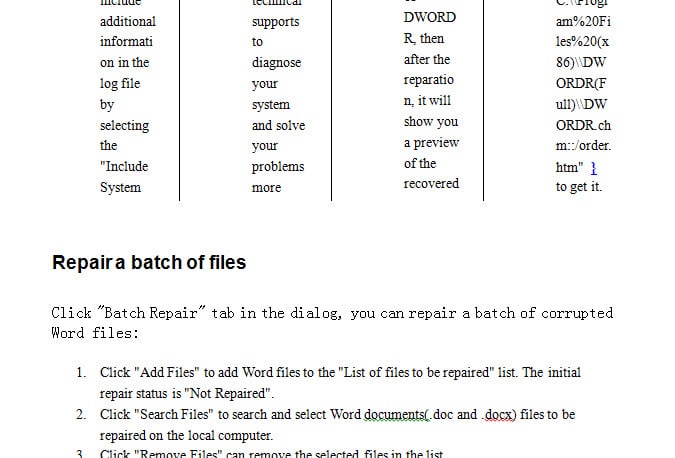
Palaging Dalhin Una ang Pag-backup
Kahit na ang Word ay may kakayahang maraming mga pag-andar, dapat mong palaging isipin ito na upang mai-back up ang mga mahahalagang file. Para sa iyo ay maaaring aksidenteng baguhin ang iyong format ng file sa proseso ng paggalugad ng Word. At mas masahol pa, ang Word ay maaaring gumuho dahil sa hindi tamang operasyon. Sa ilalim ng gayong mga pangyayari, i-save ka ng isang backup mula sa maraming problema, kabilang ang lahat ng mga abala pagbawi ng salita.
Panimula ng May-akda:
Si Vera Chen ay isang dalubhasa sa pagbawi ng data sa DataNumen, Inc., na pinuno ng mundo sa mga teknolohiya sa pagbawi ng data, kasama ang excel paggaling at pdf pagkumpuni ng mga produktong software. Para sa karagdagang impormasyon pagbisita www.datanumen. Sa