
Tutulungan ka ng artikulong ito na lumikha ng simple at madaling gamitin na Expense manager. Ngayon ay maaari kang mag-log at subaybayan ang lahat ng iyong mga kinikita, gastos at subaybayan ang iyong mga balanse.
Download na Ngayon
Kung gusto mong simulan ang paggamit ng software sa lalong madaling panahon, maaari mong:
I-download ang Software Ngayon
Kung hindi man, kung nais mong DIY, maaari mong basahin ang mga nilalaman sa ibaba.
Ihanda natin ang GUI
Magbukas ng isang bagong workbook at i-save ito bilang isang macro na pinagana ang excel file. Kailangan lang namin ng dalawang sheet sa workbook. Kaya tanggalin ang labis na mga sheet. Palitan ang pangalan ng Sheet1 bilang "Entry" at palitan ang pangalan ng Sheet2 bilang "Database". Ang sheet na "Entry" ay magiging front-end ng aming tool. Ang sheet na "Database" ay kikilos bilang back-end ibig sabihin, database ng aming tool.
Sa sheet na "Entry", lumikha ng magkakahiwalay na mga patlang para sa pagpasok ng "Kita" at pagpasok ng "Gastos". Lumikha din ng isang seksyon na "Buod" upang ipakita ang kabuuang kita, kabuuang gastos at ang halaga ng balanse.
Kailangan namin ng tatlong mga pindutan. Ang isa ay para sa pagdaragdag ng Kita, pangalawa ay para sa pagdaragdag ng gastos at isa para sa pag-clear ng database.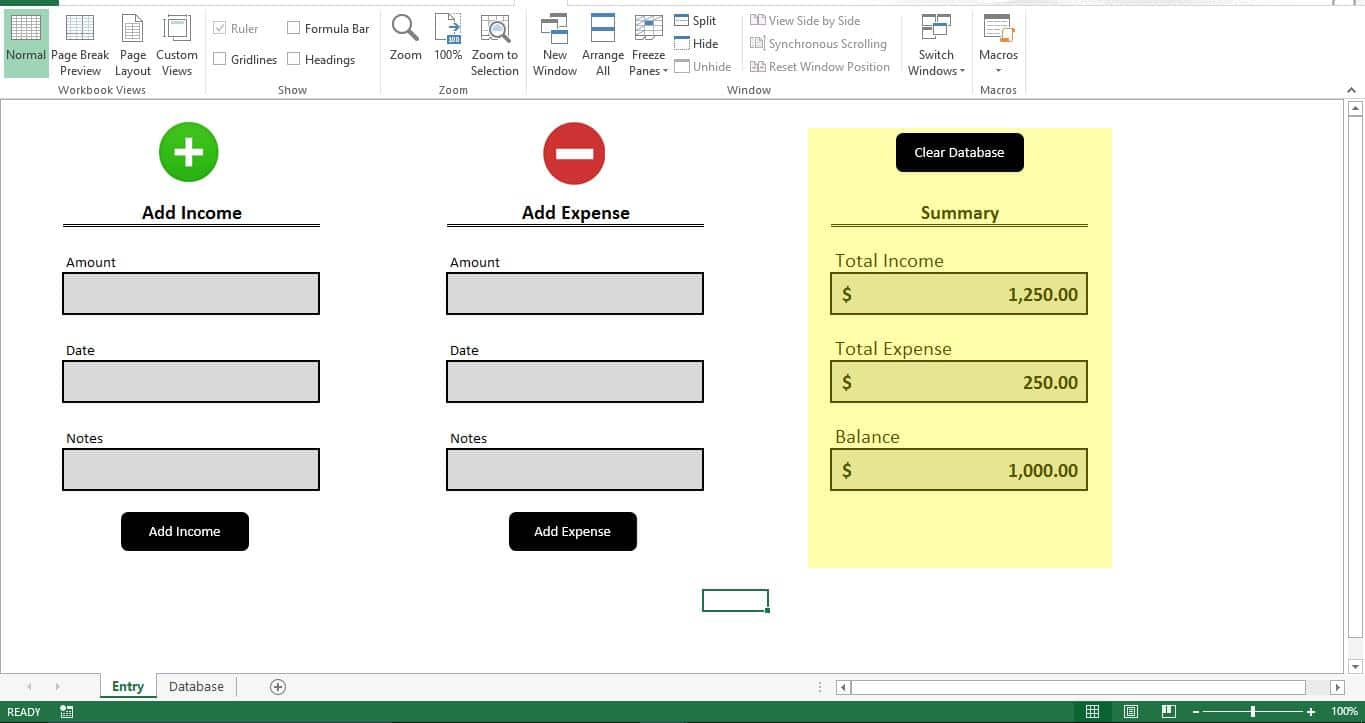
Magdagdag ng pormula
Sa ilalim ng seksyong "Buod", idagdag ang formula na ito sa patlang na "Kabuuang kita"
=SUMIF(Database!B2:B18,"Income",Database!C2:C18)
Idagdag ang formula sa ibaba sa patlang na "Kabuuang Mga Gastos"
=SUMIF(Database!B2:B18,"Expense",Database!C2:C18)
At sa wakas idagdag ang formula na ito sa seksyong "Balanse" upang maipakita ang halaga ng Balanse
=N9-N13
Dahil walang laman ang aming database, ang lahat ng mga patlang ay magiging Walang laman. Kaagad na magdagdag ka ng isang gastos o isang kita, maaari mong makita ang lahat ng mga patlang na nagpapakita ng kani-kanilang mga halaga.
Ihanda natin ang database
Ang database para sa tool na ito ay magkakaroon ng 4 na mga haligi. Ang unang haligi ay ang "Petsa", pangalawa ay ang "Uri", pangatlo ang "Halaga" at ang huling haligi ay ang "Mga Tala".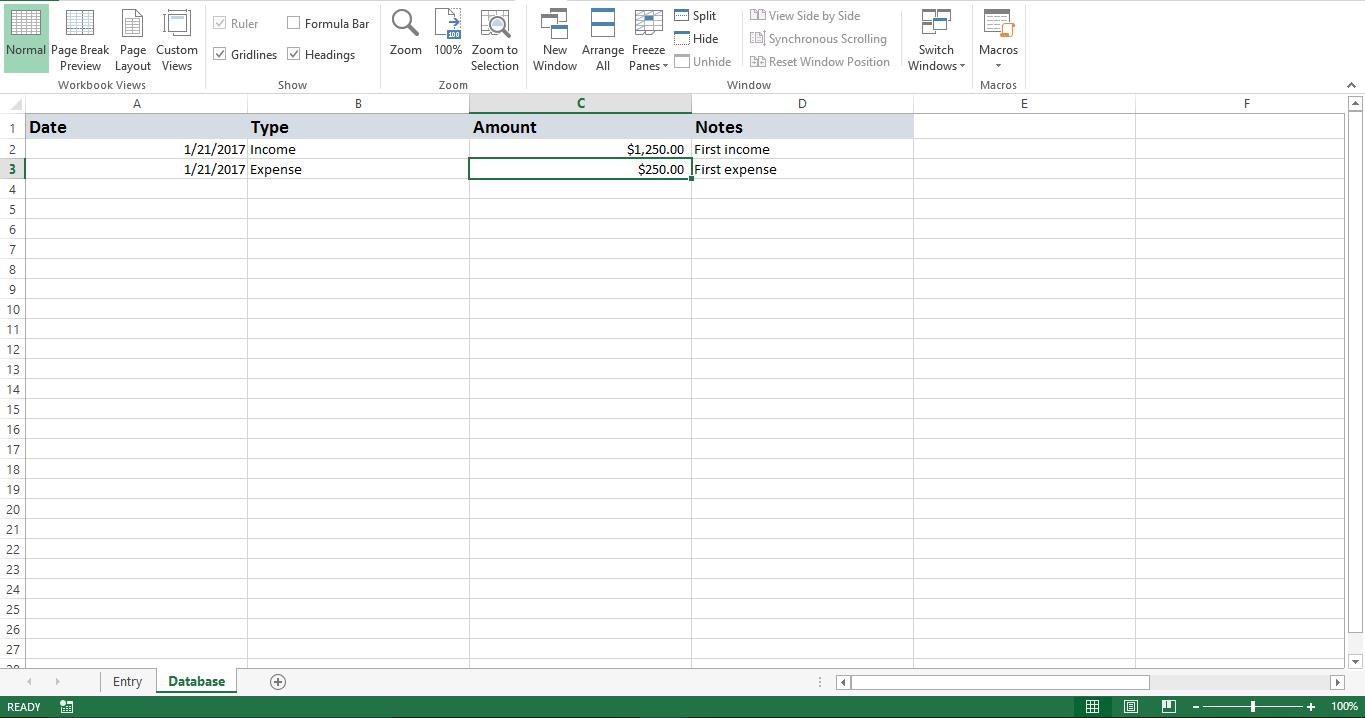
Gawin nating pagpapaandar ito
Kopyahin ang script sa isang bagong module. Idagdag ang Sub "Clear_Database" sa pindutang "I-clear ang Database" sa sheet na "Entry". Idagdag ang Sub "Add_Income" sa pindutang "Magdagdag ng Kita" at ang Sub "Add_Expense" ay dapat na naka-attach sa pindutang "Magdagdag ng Gastos".
Subukan natin ito
Magpasok ng isang kita at i-click ang pindutang "Magdagdag ng Kita". Ngayon ang seksyon ng Buod ay ipapakita ang "Kabuuang Kita". Subukang magdagdag din ng Gastos.
Kaagad na pag-click mo sa pindutang "Magdagdag ng Kita" o "Magdagdag ng Gastos" mapapansin mo na ang mga halagang inilagay mo sa sheet na "Entry" ay nai-save bilang isang bagong hilera sa sheet na "Database". Ang mga patlang sa sheet na "Entry" ay awtomatikong malilinaw para sa bagong entry.
Paano ito gumagana?
Sa tuwing magdagdag ka ng isang kita o gastos, hahanapin ng script ang huling walang laman na hilera sa sheet na "Database" at idaragdag ang entry dito. Ang formula na aming ipinasok ay basahin ang lahat ng data sa real time at ipapakita ang balanse.
Baguhin ito
Madali mong mababago ang macro upang mabasa ang mga tukoy na keyword sa patlang na "Mga Tala" at italaga ito sa mga tukoy na Mga Tag o Kategoryang tulad ng Pagkain o Paglalakbay.
Iskrip
Sub Clear_Database()
    Sheets("Database").Range("A2:D100").ClearContents
End Sub

Sub Add_Income()
    Dim v_lr As Long
    v_lr = Sheets("Database").Range("A" & Rows.Count).End(xlUp).Row + 1
    Sheets("Database").Range("A" & v_lr).Value = Sheets("Entry").Range("B13").Value
    Sheets("Database").Range("B" & v_lr).Value = "Income"
    Sheets("Database").Range("C" & v_lr).Value = Sheets("Entry").Range("B9").Value
    Sheets("Database").Range("D" & v_lr).Value = Sheets("Entry").Range("B17").Value
    Sheets("Entry").Range("B9").Value = ""
    Sheets("Entry").Range("B13").Value = ""
    Sheets("Entry").Range("B17").Value = ""
End Sub

Sub Add_Expense()
    Dim v_lr As Long
    v_lr = Sheets("Database").Range("A" & Rows.Count).End(xlUp).Row + 1
    Sheets("Database").Range("A" & v_lr).Value = Sheets("Entry").Range("H13").Value
    Sheets("Database").Range("B" & v_lr).Value = "Expense"
    Sheets("Database").Range("C" & v_lr).Value = Sheets("Entry").Range("H9").Value
    Sheets("Database").Range("D" & v_lr).Value = Sheets("Entry").Range("H17").Value
    Sheets("Entry").Range("H9").Value = ""
    Sheets("Entry").Range("H13").Value = ""
    Sheets("Entry").Range("H17").Value = ""
End Sub
Minsan maaari kang makatagpo ng mga nasirang file ng Excel kapag ginagamit ang script na ito. Sa ganitong kaso, maaari kang gumamit ng ilang mga tool ng third-party upang ayusin ang mga nasirang file ng Excel. Mayroong iba't ibang mga tool sa pagbawi. Gamit DataNumen Excel Repair sisiguraduhin mong maibabalik mo lahat ng nawalang data mo.
Panimula ng May-akda:
Si Nick Vipond ay isang dalubhasa sa pagbawi ng data sa DataNumen, Inc., na pinuno ng mundo sa mga teknolohiya sa pagbawi ng data, kasama ang pagkumpuni ng error sa doc at pananaw sa mga produkto ng software sa pagbawi. Para sa karagdagang impormasyon pagbisita www.datanumen. Sa