
Sinusuportahan ka ng Outlook na magdisenyo ng mga form, anuman ang mensahe, gawain, appointment o contact form. Nais mo na bang lumikha ng isang drop-down na listahan sa mga default na form? Ang artikulong ito ay kukuha ng Contact form bilang isang halimbawa at magtuturo sa iyo na gumawa ng custom na drop-down list.
Kapag gumawa ako ng bagong contact, madalas kong ipasok ang relasyon sa contact na ito, tulad ng kasamahan, superior, kaibigan, kamag-anak at iba pa. Noong nakaraan, gumawa lang ako ng bagong custom na field na tinatawag na "Relasyon", tulad ng sumusunod na screenshot:
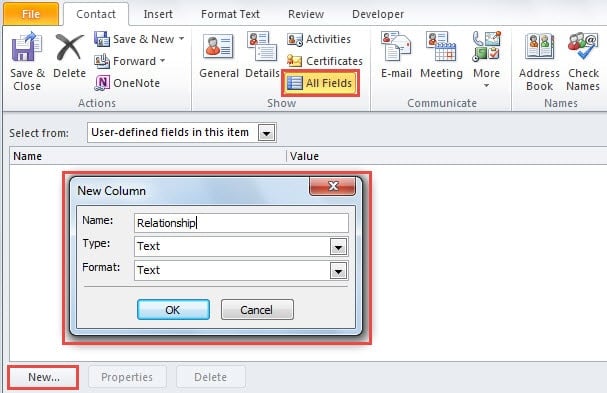
Sa kasong ito, maaari kong i-type ang kongkretong impormasyon ng relasyon sa custom na field. Ngunit umaasa pa rin ako na maaari kong i-customize ang isang drop-down na listahan, na maaaring mag-alok ng aking mga madalas na ginagamit na opsyon. Sa gayon, maaari kong i-click ang pababang arrow at piliin lamang ang kaugnayan sa halip na manu-manong mag-type. Ito ay magiging medyo maginhawa. Pagkatapos ng ilang pananaliksik, nakahanap ako ng mabilis na paraan. Narito ang mga detalyadong hakbang.
Gumawa ng Drop-down List sa Outlook Contact Form
- Bilang panimula, buksan ang Outlook at pumunta sa Contact pane.
- Pagkatapos ay i-click ang "Bagong Contact".
- Sa bagong window ng contact, lumipat sa tab na "Developer" at i-click ang button na "Design This Form".

- Susunod, dapat kang lumikha ng isang bagong pahina. Gawin ang mga hakbang sa ibaba:
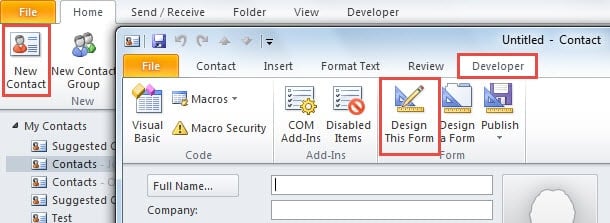
- Lumiko muna sa tab na "(P.2)".
- Pagkatapos ay pindutin ang "Pahina" na pindutan sa laso at piliin ang "Palitan ang Pangalan ng Pahina" na opsyon.
- Susunod na tukuyin ang isang bagong pangalan para sa pahinang ito.
- Panghuli i-click ang pindutan na "OK".

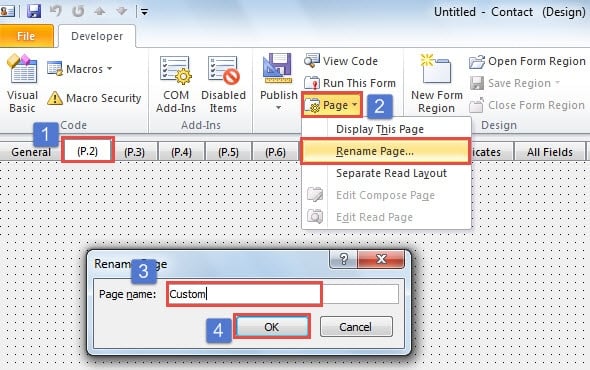
- Pagkatapos nito, mag-click sa pindutan ng "Control Toolbox". Sa bagong dialog box na "Toolbox", pindutin ang icon na "Label", katulad ng icon na may Letter na "A". Pagkatapos ay i-drag ang cursor para gumawa ng frame para sa bagong label.

- Kasunod nito, mag-right click sa bagong label at piliin ang "Properties".
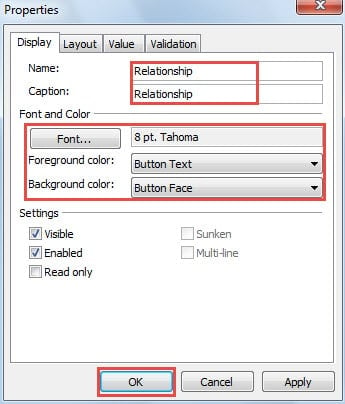
- Sa dialog na "Properties," ipasok ang "Relationship" sa parehong field na "Pangalan" at "Caption". Opsyonal na maaari mong baguhin ang mga setting ng font.

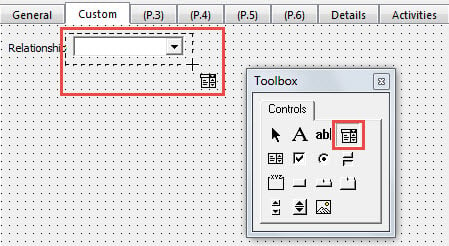
- At pagkatapos ay dapat mong piliin ang icon na "ComboBox" sa "Toolbox", lalo na ang mga huling kontrol sa unang linya. I-drag ang cursor para gumawa ng combobox.

- Pagkatapos nito, i-right click ang combobox at piliin ang "Properties".
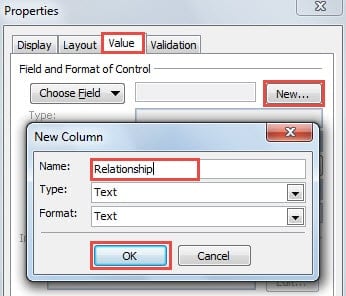
- Sa sumusunod na dialog, lumipat sa tab na "Halaga" at pindutin ang "Bago" na button. Pangalanan ito bilang "Relasyon" at i-click ang "OK".

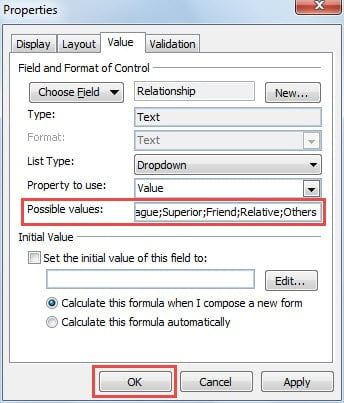
- Maaari mo na ngayong i-input ang mga drop-down na opsyon at gamitin ang semicolon para ikonekta ang mga posibleng value, gaya ng “Katrabaho; Superior; Kaibigan; Kamag-anak; Iba pa”.

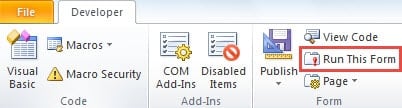
- Pagkatapos i-click ang “OK”, nakumpleto mo na ang paggawa ng drop-down list. Maaari mong subukang patakbuhin ang form na ito bago ito i-publish. I-click ang "Run This Form" na button sa "Form" na grupo.

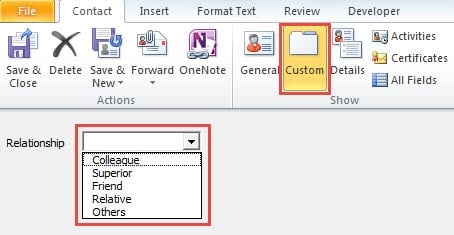
- Sa bagong screen, maaari kang pumunta sa page na "Custom" at pagkatapos ay tingnan ang custom na drop-down na listahan, na ipinapakita bilang larawan sa ibaba:

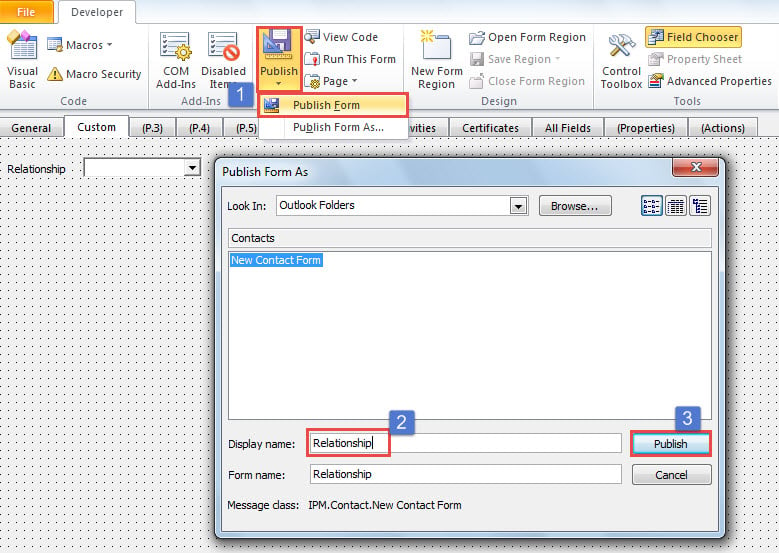
- Ngayon ay maaari mong i-publish ang form na ito.

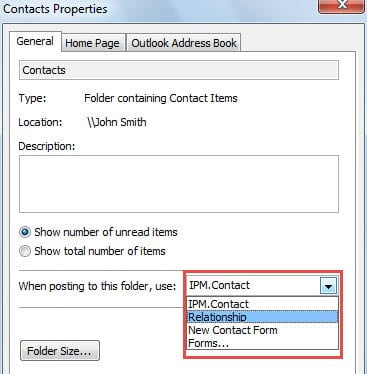
- Panghuli, maaari mo nang ilapat ang bagong form na ito sa lahat ng contact folder. Mag-right click sa isang contact folder at itakda ang “When posting to this folder, use:” sa bagong form.

Huwag Ipagpaliban ang Paglutas ng Mga Error sa Outlook
Ang Outlook ay madaling kapitan ng mga error. Kaya kung ginamit mo ito sa loob ng mga dekada, tiyak na nakatagpo ka ng iba't ibang mga isyu. Naisip mo na ba at nalutas ang mga ito? O binalewala mo lang sila hangga't patuloy na gumagana ang Outlook. Mas mabuting itapon mo ang mga ito sa lalong madaling panahon dahil ang mga naipon na error ay magdudulot ng malala Pagkasira ng Outlook PST file. Sa oras na iyon, wala kang pagpipilian kundi bumalik sa isang tool ng third party, tulad ng DataNumen Outlook Repair.
Panimula ng May-akda:
Si Shirley Zhang ay isang dalubhasa sa pagbawi ng data sa DataNumen, Inc., na pinuno ng mundo sa mga teknolohiya sa pagbawi ng data, kasama ang ang pagkukumpuni ay nasira SQL Server at pananaw sa pag-aayos ng mga produktong software. Para sa karagdagang impormasyon pagbisita www.datanumen. Sa