
Dalhin ang kasiyahan ng iyong customer sa susunod na antas. Idagdag ang impormasyon ng iyong produkto kasama ang presyo sa isang workbook ng Excel at lumikha ng isang shopping cart para sa iyong negosyo. Ang kailangan mo lang gawin ay ibahagi ang workbook na ito sa iyong mga customer at hayaan silang pumili ng kanilang mga nais na produkto sa isang mabilis na preview ng pagsingil
Download na Ngayon
Kung gusto mong simulan ang paggamit ng software sa lalong madaling panahon, maaari mong:
I-download ang Software Ngayon
Kung hindi man, kung nais mong DIY, maaari mong basahin ang mga nilalaman sa ibaba.
Ihanda na natin ang GUI
Kailangan natin ng 2 sheet. Palitan ang pangalan ng Sheet1 bilang “Cart” at ng Sheet2 bilang “Inventory”. Gaya ng ipinahihiwatig ng pangalan, ang sheet na “Cart” ay magsisilbing form kung saan maaaring pumili ang mga Customer ng isang item at idagdag sa cart. Ihanda ang template ng Cart sa pamamagitan ng pagdaragdag ng mga kinakailangang header. Para sa layunin ng demo, idinagdag ko ang S.No, Pangalan ng Item, Paglalarawan ng Item, Dami, Presyo ng Bawat Item at Kabuuang Presyo. Gumawa rin ng 2 pang field para ipakita ang kabuuang halaga ng mga item sa cart at ang kabuuang halaga ng mga item sa cart. Para mas maging propesyonal ito, maaari mong idagdag ang logo ng iyong kumpanya at mga social favicon sa sheet na ito. Maglagay ng hugis at pangalanan ito bilang button na “Clear the Cart” na gagamitin para alisan ng laman ang mga nilalaman ng cart para sa user. 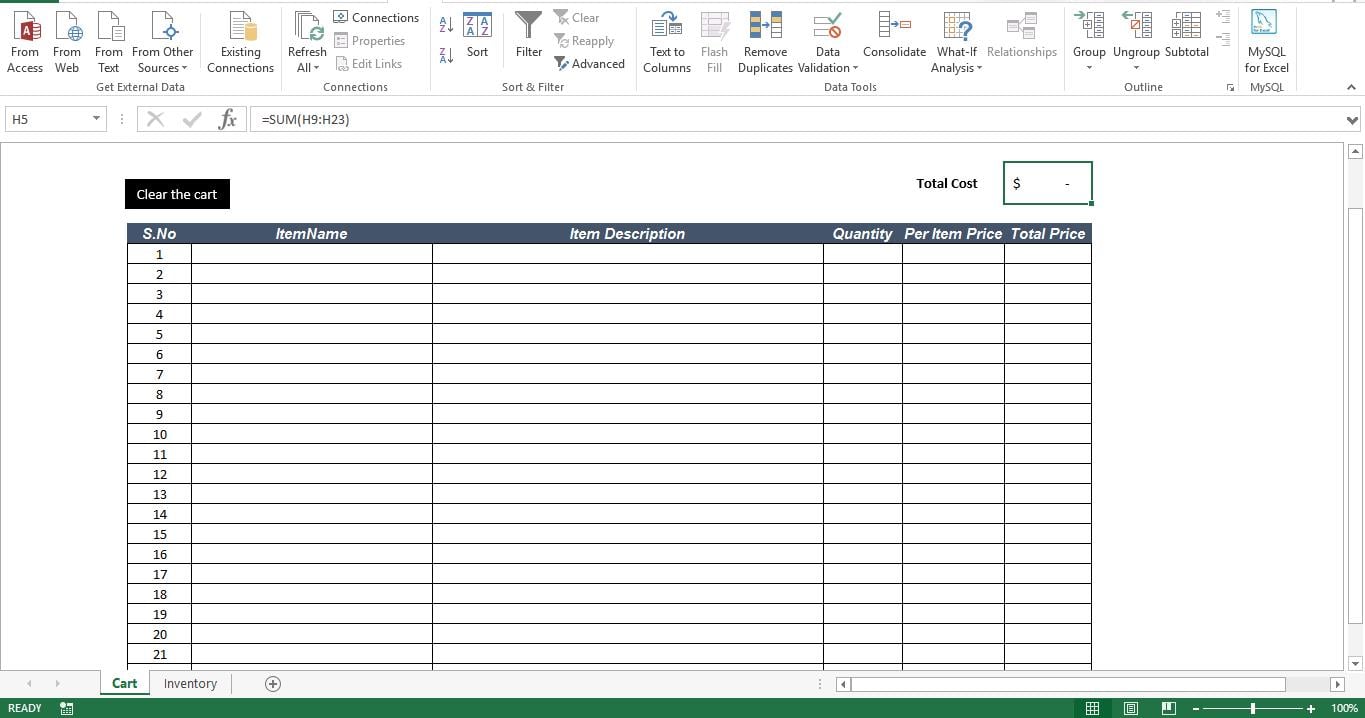
Ihanda natin ang database
Sa Sheet na "Imbentaryo" magdagdag ng pangalan, paglalarawan at bawat presyo ng item ng lahat ng iyong mga produkto.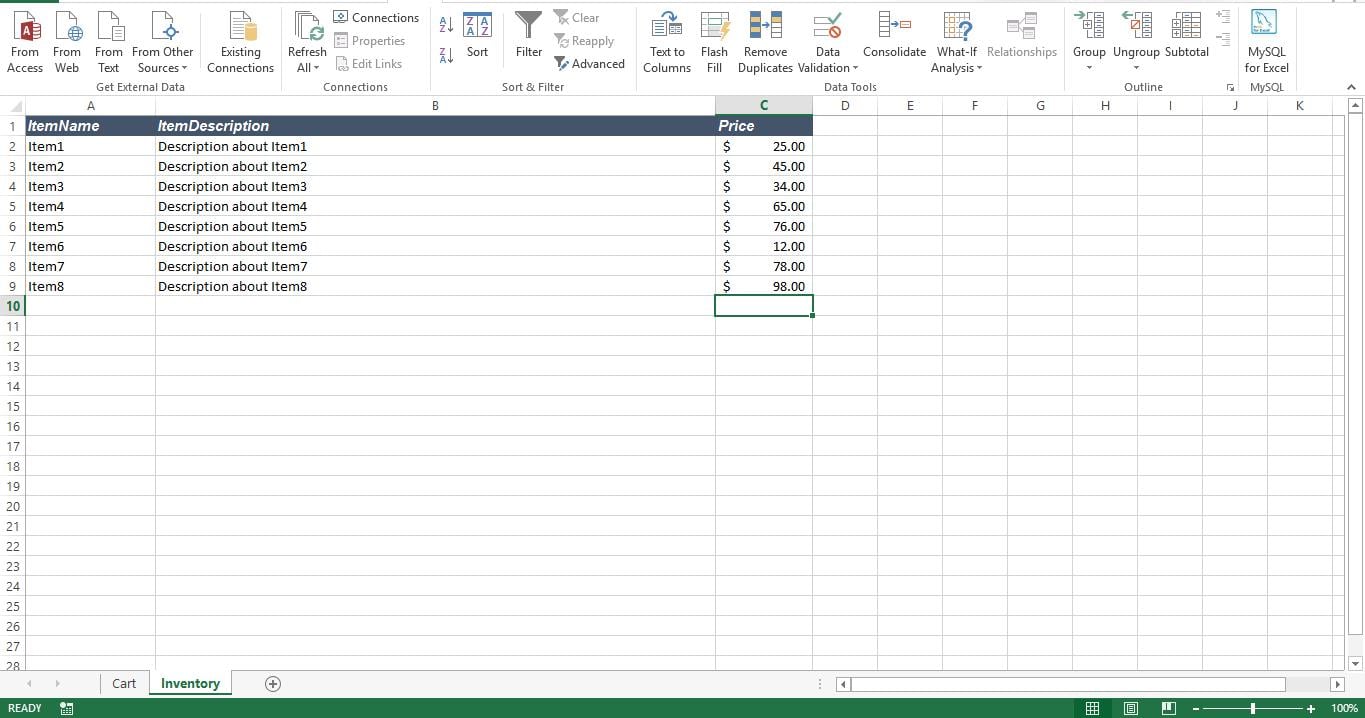
Gawin nating pagpapaandar ito
Ipapalit namin ngayon ang workbook na ito sa isang shopping cart sa pamamagitan ng paggamit ng mga formula at pagpapatunay ng data. Ang pinakaunang hakbang ay upang lumikha ng pagpapatunay ng data para sa patlang na ItemName sa sheet na "Cart". Piliin ang patlang na "ItemName". Piliin ang tab na "Data" at pagkatapos ay piliin ang "Pagpapatunay ng Data" sa loob ng pangkat na "Mga Tool ng Data". Sa ilalim ng tab na "Mga Setting", piliin ang pagpipiliang "List" sa kahon na "Pahintulutan" upang paganahin ang form na mag-pop out. Sa kahon na "Pinagmulan", idagdag ang address ng saklaw na humahawak ng halaga para sa aming drop down. Para sa tool na ito, ang data ay nakaupo sa sheet na "Imbentaryo". Kaya't ang address ay magiging= Imbentaryo! $ A $ 2: $ A $ 9". Kung hindi mo pipiliin ang lahat ng mga cell sa ilalim ng patlang na ItemName, ang pagpapatunay ng data at ang drop down ay mailalapat lamang sa napiling cell.
Idagdag ngayon ang sumusunod na pormula sa unang cell sa ilalim ng patlang na Paglalarawan ng item.
=IF(D9<>"",VLOOKUP(D9,Inventory!A2:B9,2,FALSE),"")
Idagdag ang sumusunod na pormula sa unang cell sa ilalim ng patlang Per presyo ng Item
=IF(D9<>"",VLOOKUP(D9,Inventory!A2:C9,3,FALSE),"")
Idagdag ang sumusunod na pormula sa unang cell sa ilalim ng patlang Kabuuang Presyo
=IF(AND(F9<>"",G9<>""),F9*G9,"")
Upang maipakita ang kabuuang mga item sa cart, gamitin ang formula na ito
=SUM(F9:F23)
Panghuli, para ipakita ang kabuuang halaga ng lahat ng item sa cart, gamitin ang formula na ito
=SUM(H9:H23)
Idagdag ang script sa isang bagong module at ilakip ang macro sa pindutan na nilikha namin sa sheet na "Cart"
Paano ito gumagana?
Dahil mayroon kaming pagpapatunay ng data sa patlang na "ItemName", ang mga customer ay maaari na pumili ng isang item mula sa drop down. Kaagad na pumili sila ng isang item, gamit ang Vlookup, kinikilala ng workbook ang kaukulang paglalarawan ng item at bawat presyo ng item mula sa sheet na "imbentaryo". Ang impormasyong ito ay ipinapakita sa sheet na "Cart". Kapag na-update ang patlang na "Dami", ang kabuuang presyo ay napunan ng wastong mga halaga. Upang maiwasan ang mga patlang na nagpapakita ng "N / A" o "0", nagdagdag kami ng mga pahayag na KUNG.
Ibalik muli ang mga file ng Corrupt Excel
Paminsan-minsan, ang iyong mga file sa Excel na may shopping cart sa itaas ay maaaring masira. Sa ganitong kaso, karaniwang maaari mong isaalang-alang na gumamit ng ilang third-party Paggaling ng Excel tool upang mabawi ang mga nasirang file at mai-save ang iyong data.
Panimula ng May-akda:
Si Nick Vipond ay isang dalubhasa sa pagbawi ng data sa DataNumen, Inc., na pinuno ng mundo sa mga teknolohiya sa pagbawi ng data, kasama ang Pagbawi ng salita at pananaw sa mga produkto ng software sa pagbawi. Para sa karagdagang impormasyon pagbisita www.datanumen. Sa