
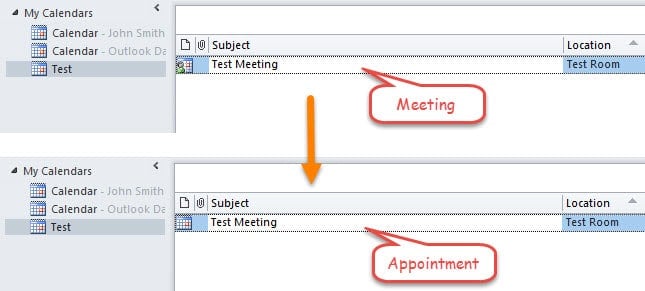
Maraming mga gumagamit ang nananabik para sa isang paraan upang i-convert ang isang pulong sa Outlook sa isang karaniwang appointment. Ang artikulong ito ay magpapakilala ng isang mabilis na paraan upang magawa ito nang mabilis sa pamamagitan ng Outlook VBA.
Sa totoo lang, ang Outlook meeting ay isa ring appointment item. Ang pangunahing pagkakaiba sa pagitan nila ay ang pulong ay naglalaman ng mga dadalo ngunit ang appointment ay hindi. Kaya medyo madaling i-convert ang isang karaniwang appointment sa isang pulong. Buksan lamang ang appointment at i-click ang "Imbitahan ang mga Dadalo" na buton sa ilalim ng tab na "Appointment".
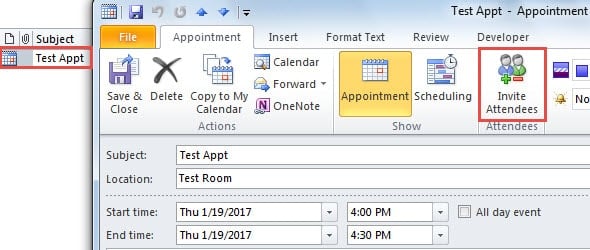
Gayunpaman, hindi kami sinusuportahan ng Outlook para madaling gawing appointment ang isang meeting. Wala itong katutubong suporta para maalis namin ang mga dadalo. Kaya, sa pangkalahatan, kung gusto mo itong maisakatuparan, ang solusyon ay manu-manong gumawa ng bagong appointment na may parehong detalye gaya ng meeting. Magiging matagal ito. Mabuti na lang at sa pamamagitan ng Outlook VBA, madali mo itong magagawa. Basahin pa para malaman ang mga VBA code at detalyadong mga hakbang.
I-convert ang isang Pulong sa isang Appointment sa Outlook VBA
- Upang magsimula, pumunta sa tab na "Developer" at pindutin ang buton na "Visual Basic".
- Pagkatapos ay sa bagong window ng "Microsoft Visual Basic for Applications", kailangan mong magpasok ng bagong module.
- Susunod na kopyahin at i-paste ang mga sumusunod na VBA code dito.
Sub ConvertMeetingtoAppt()
    Dim olSel As Selection
    Dim obj As Object
    Dim olMeeting As AppointmentItem
    Dim Recips As Recipients
    Dim Recip As Recipient

    Set olSel = Outlook.Application.ActiveExplorer.Selection

    For Each obj In olSel
        If TypeName(obj) = "AppointmentItem" Then
           Set olMeeting = obj
           If olMeeting.MeetingStatus <> olNonMeeting Then
              If MsgBox("Are you sure to convert the selected meeting into an appointment?", vbYesNo + vbQuestion, "Confirm Convert") = vbYes Then
                 Set Recips = olMeeting.Recipients
                 For Each Recip In Recips
                     Recip.Delete
                 Next
                 olMeeting.MeetingStatus = olNonMeeting
                 olMeeting.Save
              End If
           End If
        End If
    Next
End Sub
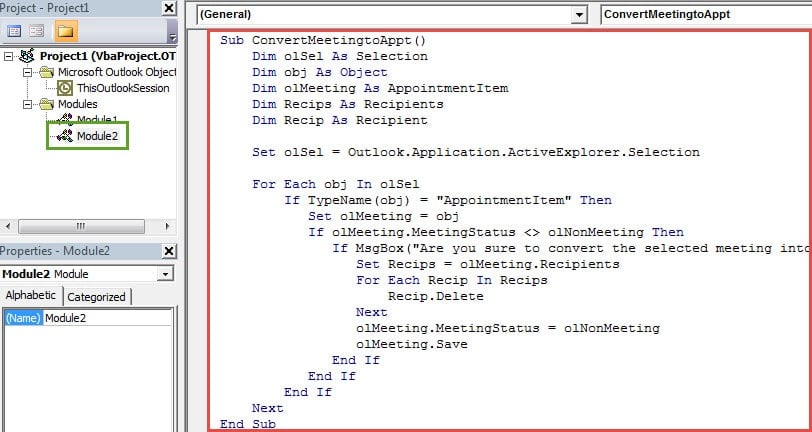
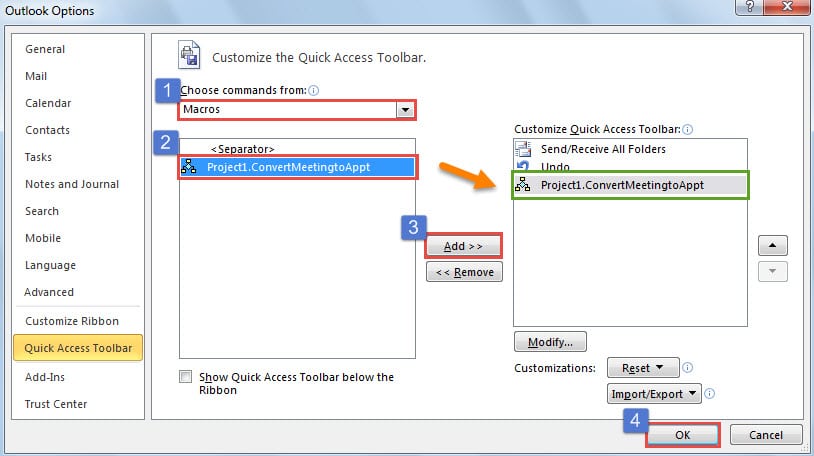
- Sa dakong huli, maaari kang bumalik sa pangunahing window ng Outlook at magpatuloy sa pagdaragdag ng bagong macro sa Quick Access Toolbar.

- Sa kalaunan maaari mong subukan ang code na ito.
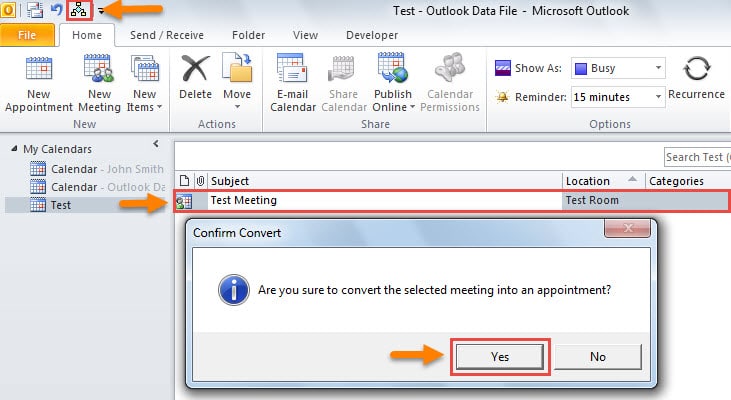
- Buksan muna ang tamang folder ng Calendar at i-pitch sa source meeting.
- Pagkatapos ay pindutin ang pindutan ng macro sa Quick Access Toolbar.
- Mamaya makakakuha ka ng message box, tanungin kung sigurado kang magko-convert.

- Kapag pinili mo ang "Oo", ang pulong ay papalitan ng appointment nang sabay-sabay.

Huwag Ibaba ang tingin sa Outlook Data Backup
Mahina ang Outlook sa iba't ibang salik, kabilang ang virus, malware, pagkawala ng kuryente at iba pa. Sa gayon, upang maiwasan Pinsala sa data ng Outlook PST, kailangan mong magpatuloy sa paggawa ng mga regular na backup para sa iyong data sa Outlook. Ito ay may malaking kahalagahan. Huwag kailanman i-bypass ito. Gayundin, iminumungkahi na kumuha ng isang makapangyarihang tool sa pag-aayos, na magiging kapaki-pakinabang, tulad ng DataNumen Outlook Repair.
Panimula ng May-akda:
Si Shirley Zhang ay isang dalubhasa sa pagbawi ng data sa DataNumen, Inc., na pinuno ng mundo sa mga teknolohiya sa pagbawi ng data, kasama ang ayusin ang sira SQL Server at pananaw sa pag-aayos ng mga produktong software. Para sa karagdagang impormasyon pagbisita www.datanumen. Sa