
Para sa ilang kadahilanan, maaari kang mag-save ng maraming draft na email sa iyong Outlook. Ang artikulong ito ay magtuturo sa iyo kung paano batch ipadala ang lahat ng mga ito o mga napili lamang sa pamamagitan ng isang pag-click, na nilikha gamit ang Outlook VBA.
Minsan, maaaring hindi ka umaasa na maipadala ang mga email sa ngayon. Samakatuwid, ise-save mo ang mga ito sa folder ng Drafts mail at nilalayon mong ipadala ang mga ito sa ibang pagkakataon. Gaya ng dati, kapag gusto mong ipadala ang mga draft, kailangan mong buksan ang mga ito nang paisa-isa at pindutin ang "Ipadala" na button nang paisa-isa. Kung mayroong maraming draft na ipapadala, ito ay medyo matagal. Kaya naman, maraming user ang umaasa na mapahihintulutan sila ng Outlook na ipadala ang lahat ng mga draft sa pamamagitan lamang ng pag-click sa isang button. Gayunpaman, bilang default, walang ganoong button. Ngunit maaari mong ilapat ang Outlook VBA upang gawin ito. Narito ang mga detalyadong hakbang at VBA code.
Batch Send Lahat ng Draft Email
- Sa una, ilunsad ang Outlook application at pindutin ang "Alt + F11" na mga shortcut.
- Pagkatapos ay bubuksan mo ang window ng editor ng VBA, kung saan dapat kang magbukas ng bagong module.
- Kasunod, kopyahin at i-paste ang mga sumusunod na VBA code dito.
Sub SendAllDraftEmails()
    Dim objDrafts As Outlook.Items
    Dim objDraft As Object
    Dim strPrompt As String
    Dim nResponse As Integer
    Dim i As Long

    Set objDrafts = Outlook.Application.Session.GetDefaultFolder(olFolderDrafts).Items

    If objDrafts.Count > o Then
       strPrompt = "Are you sure to send out all the drafts?"
       nResponse = MsgBox(strPrompt, vbQuestion + vbYesNo, "Confirm Sending")

       If nResponse = vbYes Then
          For i = objDrafts.Count To 1 Step -1
              objDrafts.Item(i).Send
          Next
       End If
    Else
       MsgBox ("No Drafts!")
    End If
End Sub
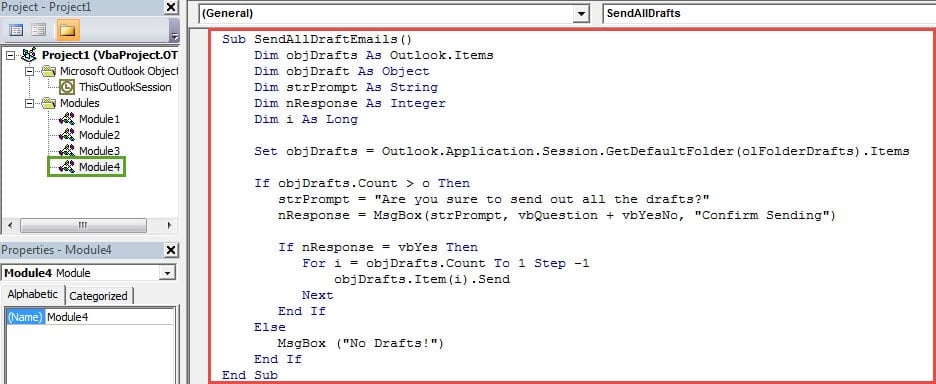
- Pagkatapos nito, maaari kang lumabas sa editor ng VBA at magpatuloy upang idagdag ang proyekto ng VBA sa Quick Access Toolbar o ribbon. Dito kukuha kami ng Quick Access Toolbar bilang isang halimbawa.
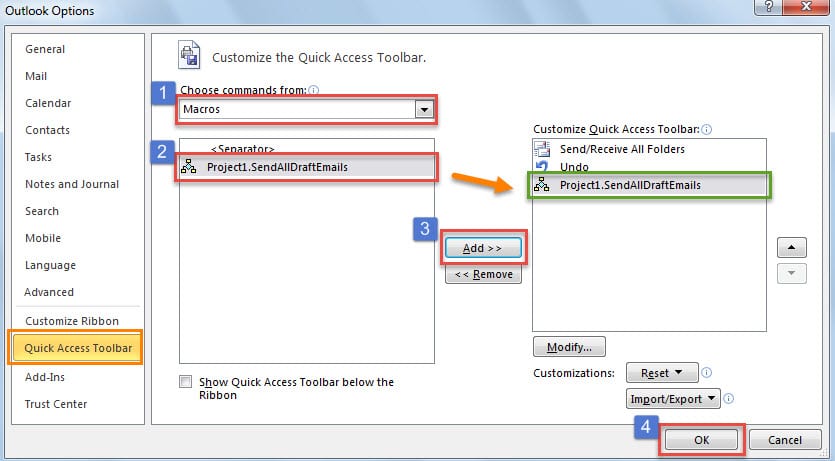
- Una, pumunta sa "File" > "Options" > "Quick Access Toolbar" na tab.
- Pagkatapos ay sundin ang mga hakbang na ipinapakita sa larawan sa ibaba upang idagdag ang bagong macro sa Quick Access Toolbar.

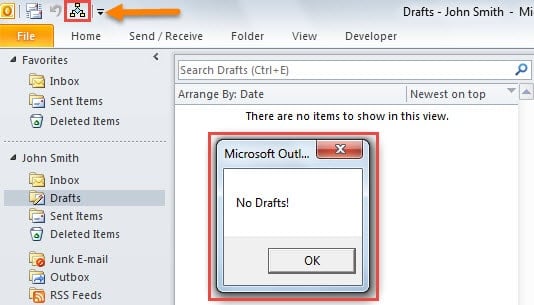
- Sa wakas maaari kang bumalik sa pangunahing window ng Outlook. Makikita mo ang bagong button sa Quick Access Toolbar.
- Kung walang item sa Draft folder, kapag na-click mo ang button, makakatanggap ka ng mensahe tulad ng sumusunod na screenshot.

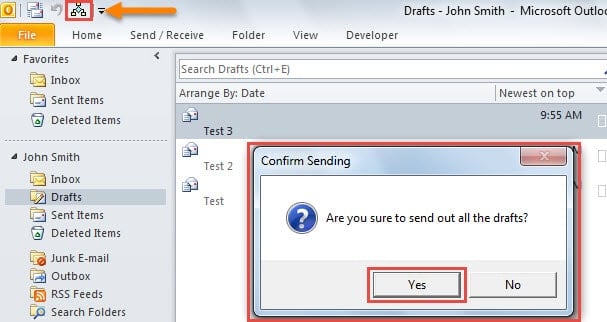
- Ngunit kung mayroong mga item sa folder ng Mga Draft, makakatanggap ka ng prompt, tulad ng larawan sa ibaba. Sa sandaling piliin mo ang "Oo", magsisimulang ipadala ng Outlook ang lahat ng mga draft.

Batch Send Napiling Draft Email
Kung inaasahan mong ipadala lamang ang mga napiling draft, hindi angkop ang mga code sa itaas. Maaari mong gamitin ang mga sumusunod na code sa halip.
- Una, kopyahin ang mga ito sa isang bagong module.
Sub SendSelectedDraftEmails()
    Dim objSelection As Selection
    Dim strPrompt As String
    Dim nResponse As Integer
    Dim i As Long

    Set objSelection = Outlook.Application.ActiveExplorer.Selection

    If objSelection.Count > 0 Then
       strPrompt = "Are you sure to send out the selected " & objSelection.Count & " draft item(s)?"
       nResponse = MsgBox(strPrompt, vbQuestion + vbYesNo, "Confirm Sending")

       If nResponse = vbYes Then
          For i = objSelection.Count To 1 Step -1
              objSelection.Item(i).Send
          Next
       End If
    Else
       MsgBox ("No items selected!")
    End If
End Sub
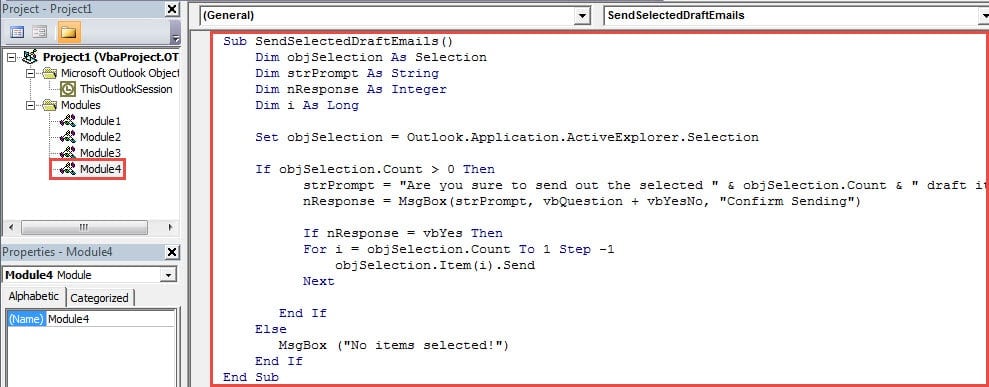
- Pagkatapos ay idagdag ang bagong macro sa Quick Access Toolbar gaya ng dati.
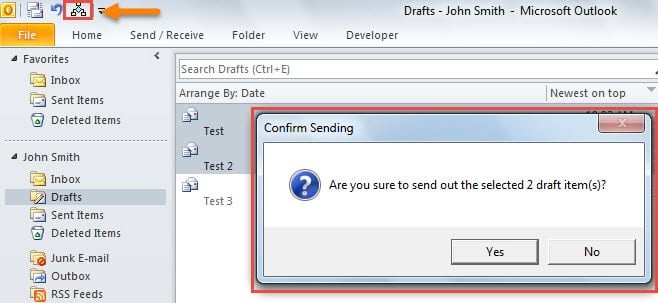
- Kasunod nito, maaari mong piliin ang mga target na draft na email at pindutin ang button, makakatanggap ka ng prompt na tulad ng larawan:

- Sa wakas, hangga't na-click mo ang "Oo", ang mga napiling draft na email ay ipapadala.
Itapon ang mga Nakakainis na Problema sa Outlook
Marahil ay nakatagpo ka ng maraming nakakainis na isyu sa Outlook. Paano mo sila maaalis? Gaya ng dati, maaari mong subukan ang inbuilt repair tool nito, ang Scanpst.exe. Nagagawa nitong ayusin ang maliliit na isyu sa Outlook PST file. Ngunit kung sa kasamaang palad ay nakatagpo ka ng matitinding problema, tulad ng pinsala sa email ng PST, hindi gagawa ng mga epekto ang inbox tool. Sa puntong iyon, wala kang pagpipilian kundi gumamit ng isang mas kilalang tool, tulad ng DataNumen Outlook Repair.
Panimula ng May-akda:
Si Shirley Zhang ay isang dalubhasa sa pagbawi ng data sa DataNumen, Inc., na pinuno ng mundo sa mga teknolohiya sa pagbawi ng data, kasama ang pagkumpuni ng error sa mdf at pananaw sa pag-aayos ng mga produktong software. Para sa karagdagang impormasyon pagbisita www.datanumen. Sa