
Hindi awtomatikong magkakasya ang Outlook sa mga ipinasok na larawan sa mga teksto sa katawan ng email. Kaya, kung sa tingin mo na ang ilang mga naka-embed na larawan ay masyadong malaki o maliit, maaari mong naisin na baguhin ang laki ng mga ito. Ang artikulong ito ay magtuturo sa iyo ng isang paraan upang baguhin ang laki ng mga ito nang maramihan.
Sa Outlook, kapag nagpasok ka ng isang larawan sa katawan ng isang email, kung ito ay masyadong malaki, talagang kailangan mong sukatin ito hanggang sa magkasya ito sa katawan. Sa ganitong sitwasyon, kung maraming larawan sa email na ito, tiyak na hindi magandang ideya ang manu-manong pagbabago ng laki. Ngayon, pagkatapos noon, ibabahagi namin sa iyo ang isang mas mabilis na paraan na maaaring baguhin ang laki ng lahat ng mga larawan sa isang Outlook email.
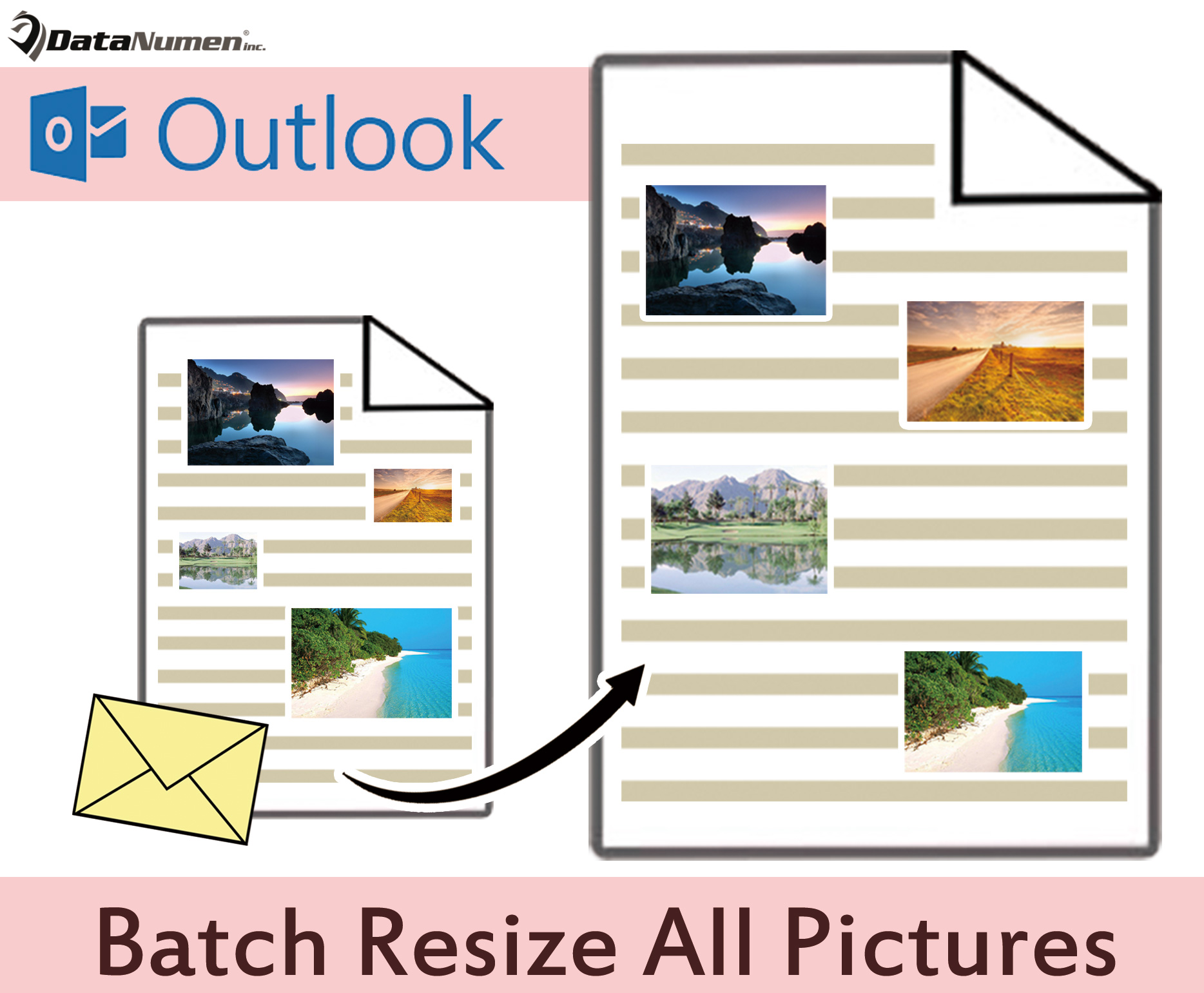
Batch Baguhin ang Laki ng Lahat ng Larawan sa isang Email
- Sa pinakadulo simula, kailangan mong ilunsad ang iyong Outlook application.
- Pagkatapos, sa pagpapakita ng pangunahing window ng Outlook, dapat mong pindutin ang mga pindutan ng "Alt + F11".
- Sabay-sabay, papasok ka sa window ng “Microsoft Visual Basic for Applications.
- Ngayon, kailangan mong i-access ang isang module na hindi ginagamit o magpasok lamang ng bago.
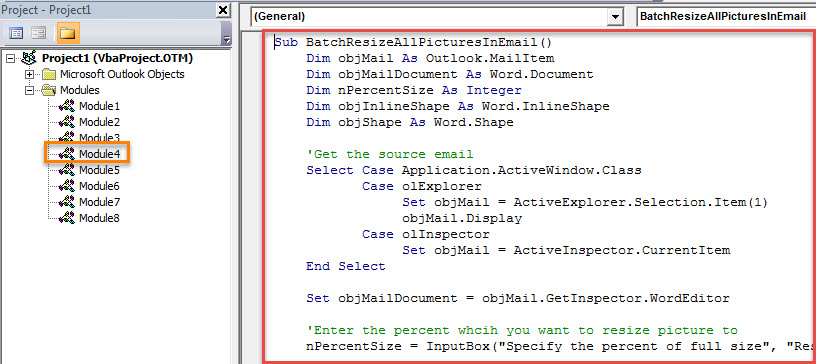
- Susunod, dapat mong kopyahin at i-paste ang sumusunod na VBA code sa modyul na ito.
Sub BatchResizeAllPicturesInEmail()
    Dim objMail As Outlook.MailItem
    Dim objMailDocument As Word.Document
    Dim nPercentSize As Integer
    Dim objInlineShape As Word.InlineShape
    Dim objShape As Word.Shape

    'Get the source email
    Select Case Application.ActiveWindow.Class
           Case olExplorer
                Set objMail = ActiveExplorer.Selection.Item(1)
                objMail.Display
           Case olInspector
                Set objMail = ActiveInspector.CurrentItem
    End Select

    Set objMailDocument = objMail.GetInspector.WordEditor

    'Enter the percent whcih you want to resize picture to
    nPercentSize = InputBox("Specify the percent of full size", "Resize Picture", 50)

    'Resize all the pictures in this email
    For Each objInlineShape In objMailDocument.InlineShapes
        objInlineShape.ScaleHeight = nPercentSize
        objInlineShape.ScaleWidth = nPercentSize
    Next

    For Each objShape In objMailDocument.Shapes
        objShape.ScaleHeight PercentSize / 100, msoCTrue
        objShape.ScaleWidth PercentSize / 100, msoCTrue
    Next
End Sub
- Sa ibang pagkakataon, maaari mong pindutin ang icon na "X" sa kanang sulok sa itaas upang lumabas sa window na ito.
- Pagkatapos, mas mabuting idagdag mo ang bagong proyektong VBA na ito sa Quick Access Toolbar of Message window para sa kaginhawahan sa hinaharap. Maaabot mo ito sa "Outlook Options".
- Sa kalaunan, maaari kang magkaroon ng isang shot:
- Una, gumawa at gumawa ng email gaya ng dati.
- Pagkatapos, magpasok ng maraming larawan sa email na ito.
- Susunod, i-click ang pindutan ng macro sa Quick Access Toolbar.
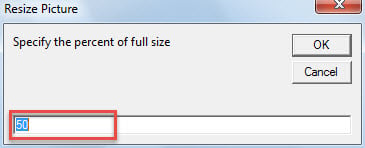
- Kasabay nito, kakailanganin mong ipasok ang isang porsyento ng buong laki, kung saan mo gustong baguhin ang laki ng mga larawan.

- Pagkatapos mong pindutin ang "OK", lahat ng mga larawan ay babaguhin ang laki.
Kumuha ng Kwalipikadong Repair Tool
Dahil ang Outlook ay madaling kapitan ng katiwalian, maingat na panatilihin ang isang kagalang-galang at makapangyarihang panlabas na tool sa pag-aayos, tulad ng DataNumen Outlook Repair. Karaniwan, sa sandaling matugunan ang pinsala sa Outlook, maaari kang magbalik sa tool sa pag-aayos ng inbox. Ngunit, kung nabigo din ito, ang panlabas na utility sa pag-aayos ay magiging kapaki-pakinabang at maaaring iligtas ang iyong data sa oras.
Panimula ng May-akda:
Si Shirley Zhang ay isang dalubhasa sa pagbawi ng data sa DataNumen, Inc., na pinuno ng mundo sa mga teknolohiya sa pagbawi ng data, kasama ang mabawi ang sql at pananaw sa pag-aayos ng mga produktong software. Para sa karagdagang impormasyon pagbisita www.datanumen. Sa